
In diesem Artikel möchten wir dir einen kleinen Leitfaden an die Hand geben, wie du am besten mit dem Plugin startest.
Das Plugin bietet dir viele Möglichkeiten, 35up ganz individuell in deinen Shop zu integrieren.
INHALTSVERZEICHNIS
- Schritt 1: Registriere dich bei 35up
- Schritt 2: Mache dich mit den Plugineinstellungen vertraut
- Schritt 3: Dummyartikel festlegen
- Schritt 4: Grafische Elemente einrichten
- Schritt 5: Cronjob für den Statusabgleich anlegen(optional)
- Schritt 6: Live-Zugangsdaten für 35up hinterlegen
Hier findest du einen groben Überblick über alle Funktionen sowie Links zu weiterführenden Artikeln, wenn dich ein spezielles Thema interessiert.
Möchtest du wissen, wie das Plugin grundsätzlich technisch arbeitet, findest du hier einen Artikel, der die wichtigsten Bestandteile beleuchtet.
Schritt 1: Registriere dich bei 35up
Zunächst benötigts du einen aktiven Account bei 35up.
Dazu registrierst du dich direkt im Plugin Dashboard. Zunächst kannst du einen Testaccount anfordern, um die Implementierung zu testen. Fülle einfach das Registrierungsformular aus, du bekommst deine Zugangsdaten per E-Mail.
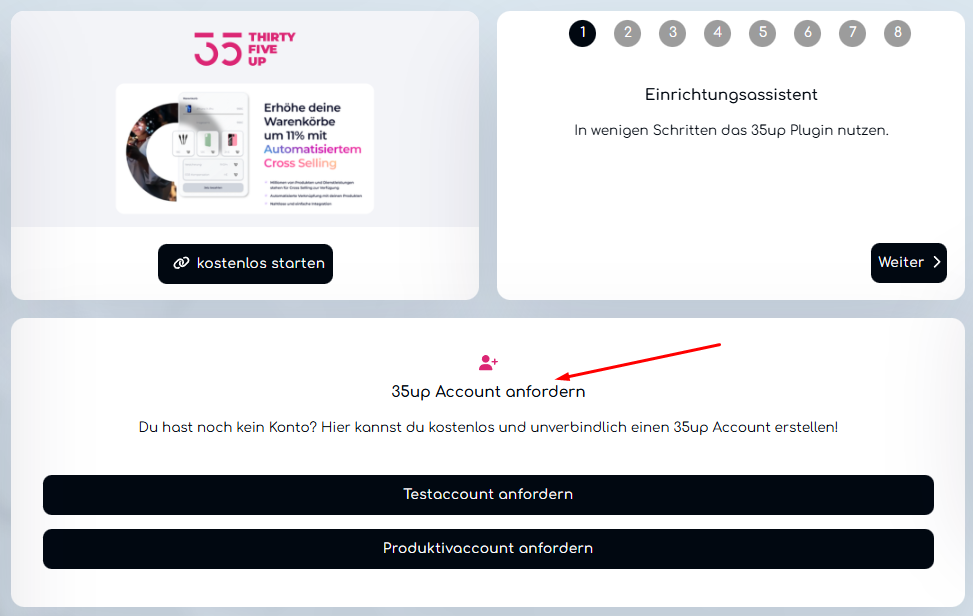
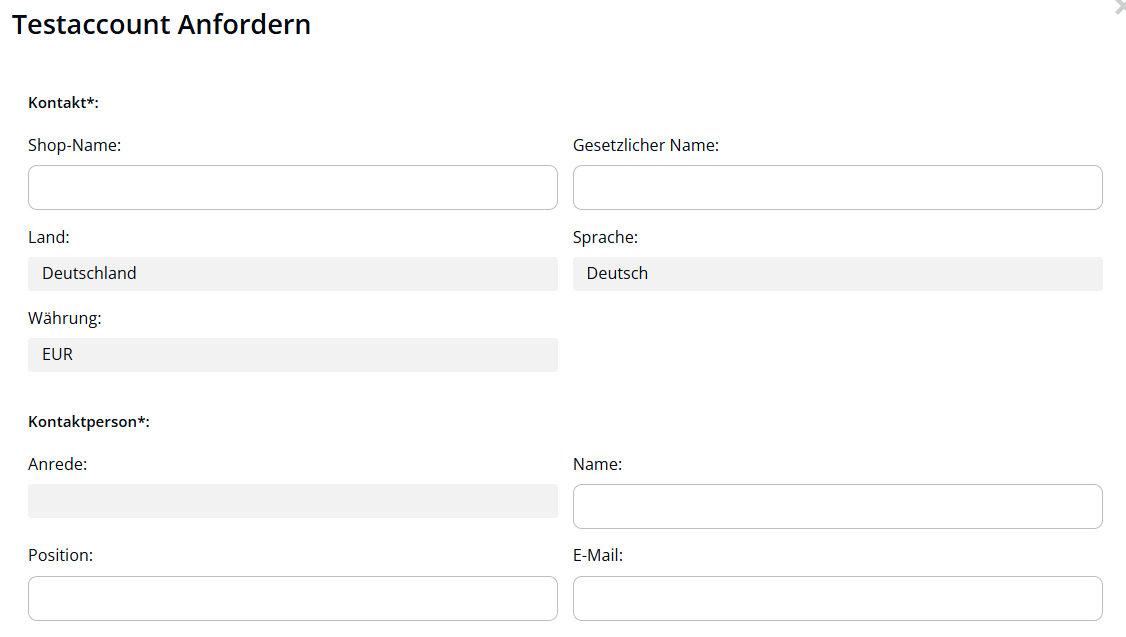
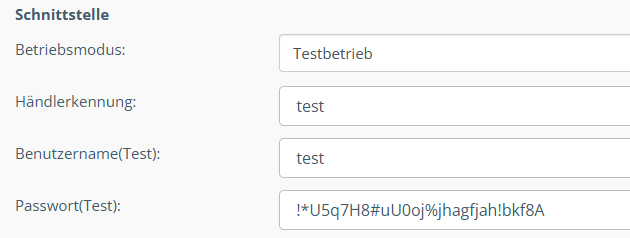
Anschließend wirst du von 35up freigeschalten und erhältst deine Zugangsdaten (Test und Produktiv) per E-Mail.
Diese gibst du im Plugin ein:
Schritt 2: Mache dich mit den Plugineinstellungen vertraut
Die Plugineinstellungen findest du im Reiter "Einstellungen".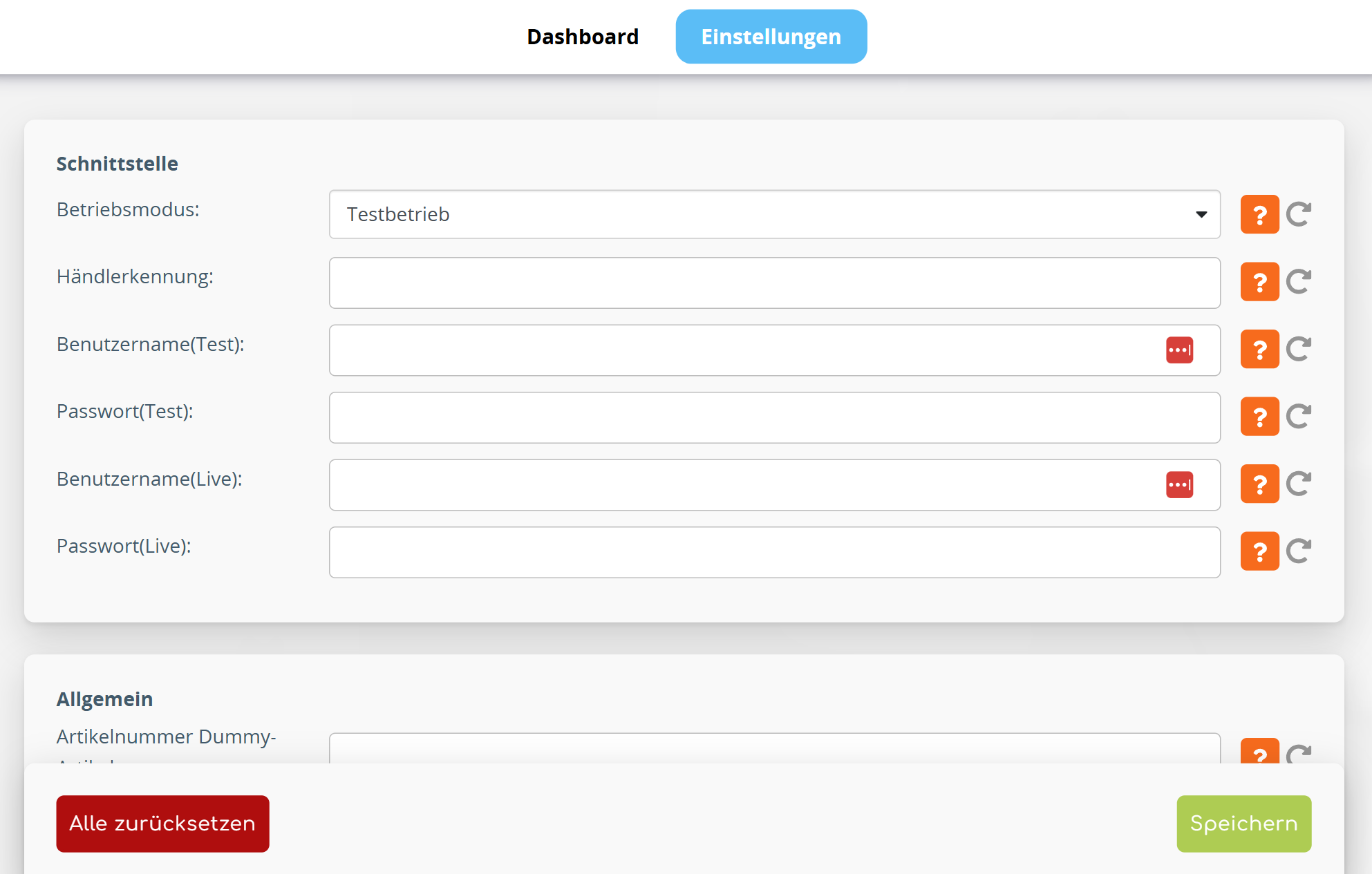
Die Einstellungen sind in verschiedene Bereiche gegliedert, eine Detailbeschreibung findest du hier.
Schritt 3: Dummyartikel festlegen
Aus technischen Gründen benötigt das Plugin einen Artikel als Grundgerüst (weitere Infos dazu hier).
Du kannst diesen entweder selbst anlegen oder unsere Vorlage für den Import per Ameise nutzen.
Hinweis: Benötigt wird ein normaler Artikel ohne Lagerführung, die Preise kannst du auf 0 setzen.

Du solltest den Artikel jedoch noch mit Funktionsattributen zum Ausschluss aus der Sitemap sowie von Drittanbietersuchen versehen, ansonsten könnte dieser dort eventuell erscheinen.
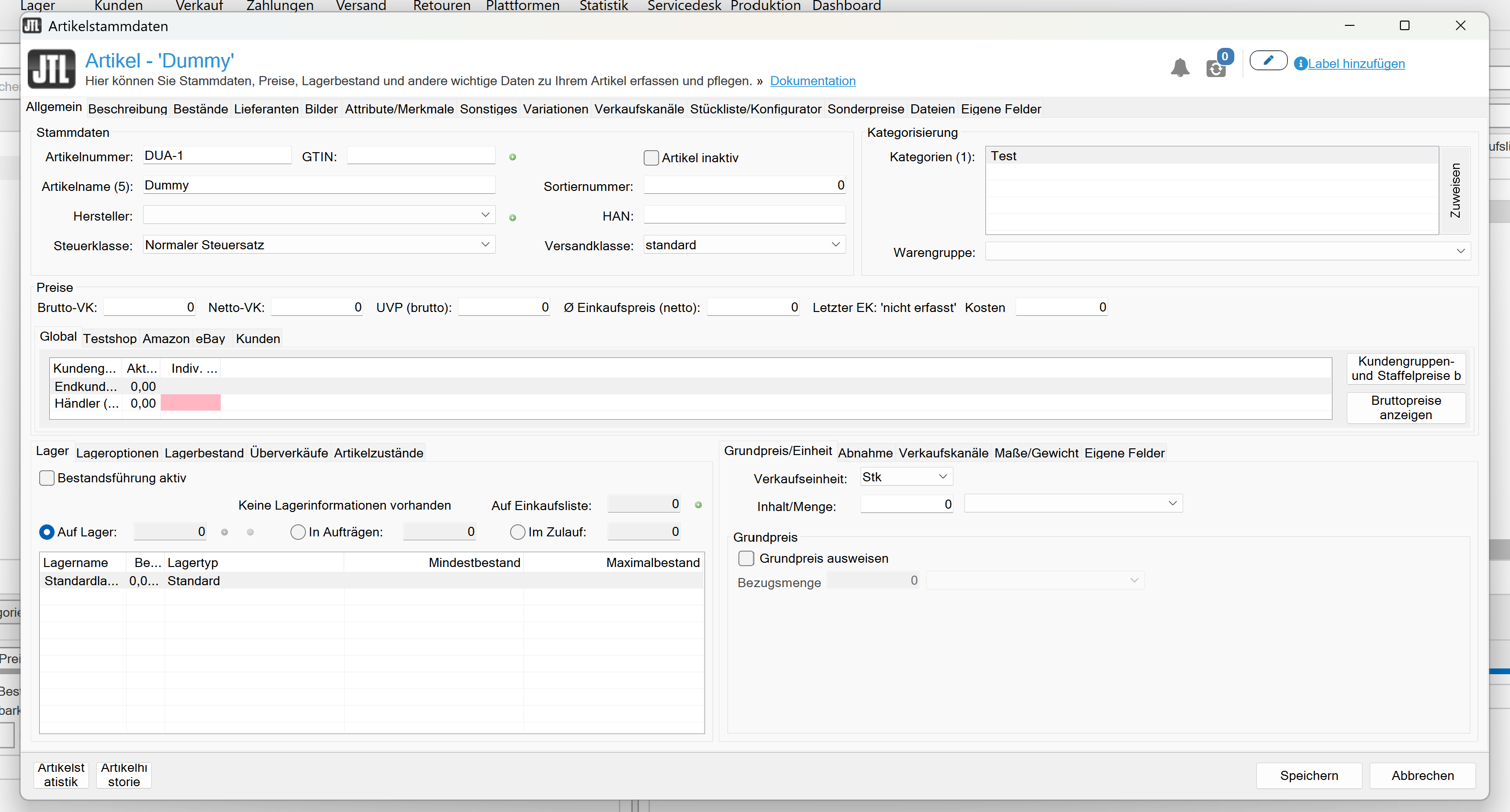
Wenn der Artikel in deiner WaWi existiert, mache diesen für den jeweiligen Shop verfügbar und teste anschließend, ob du diesen aufrufen kannst.
Sobald dieser im Shop verfügbar ist, musst du nur noch die Artikelnummer des Artikels in den Plugineinstellungen hinterlegen, unser Plugin erledigt dann den Rest.
Wenn du bis hierhin alles richtig gemacht hast, sollte der Artikel nun nicht mehr aufrufbar sein oder in einer Kategorie auftauchen.
Schritt 4: Grafische Elemente einrichten
Das Plugin bietet dir einige Möglichkeiten, die grafischen Oberflächen komplett an deinen Shop anzupassen oder zu personalisieren.
Eine detaillierte Anleitung steht hier für dich oder deinen technischen Ansprechpartner bereit.
Schritt 5: Cronjob für den Statusabgleich anlegen(optional)
Hinweis: Wenn du bei der Einstellung Initialer Status der Bestellung approved ausgewählt hast, kannst du diesen Schritt überspringen!
Damit Statusupdates der Bestellungen auch zu 35up übertragen werden, stellt dir das Plugin einen Endpunkt bereit,
den du per Cronjob ansteuern kannst.
Jetzt musst du in deinem Hosting einen Cronjob für die weiter unten aufgeführte URL anlegen.
<https://dein-shop.de> tauscht du mit der URL deines Shops aus.
Wichtiger Hinweis: Solltest du hierbei Hilfe benötigen, wende dich bitte an deinen Hoster!

Sollte dein Hoster keine Cronjobs zur Verfügung stellen kannst du auf kostenlose Services, wie z.B. cron-job.org oder cronjob.de zurückgreifen.
Folgenden Endpunkt stellt dir das Plugin dazu zur Verfügung:
- <https://dein-shop.de>/35up_cron/update-orders
Ändert den Status von bezahlten Bestellungen auf approved bzw. von stornierten Bestellungen auf cancelled.
Die Menge der verarbeiteten Bestellungen pro Aufruf legst du mit der Einstellung Anzahl verarbeiteter Bestellungen pro Cronjobaufruf fest.
Wichtiger Hinweis: Der Status approved führt dazu, dass die Bestellung an den jeweiligen Händler weiter geleitet wird.

Eine Stornierung ist dann nicht mehr möglich!

Der Endpunkt bearbeitet daher nur Bestellungen im Status pending.
Hinweis zur Cronjob-Laufzeit: Dieser Cronjob sollte mindestens einmal am Tag laufen, wir empfehlen jedoch alle zwei Stunden.
Schritt 6: Live-Zugangsdaten für 35up hinterlegen
Wenn du alles zu deiner Zufriedenheit eingerichtet und getestet hast,
kontaktiere 35up, um die Zugangsdaten für den Livebetrieb zu erhalten.
Sobald du diese in den Plugineinstellungen hinterlegt und den Betriebsmodus auf Live geändert hast,
hast du es geschafft!
Tags: