INHALTSVERZEICHNIS
Was sind Warenkorb-Rabatte?
Warenkorb-Rabatte sind gezielte Rabattaktionen, die dem Kunden Produkte direkt im Warenkorb als PopUp empfehlen.
Befindet sich ein bestimmtes Produkt im Warenkorb, erscheint ein Popup mit einem passenden Zusatzartikel. Dieser kann mit Rabatt gekauft werden.
Der Kunde hat dabei die Möglichkeit, genau für diesen vorgeschlagenen Artikel einen Rabatt zu erhalten, wenn er ihn über das Popup in den Warenkorb legt.
Die Einrichtung der Warenkorb-Rabatte erfolgt auf zwei Arten:
Automatisiert
Artikelspezifisch, durch die manuelle Auswahl konkreter Artikel im Plugin-Backend
Der Rabatt selbst wird über einen Shop-Coupon realisiert und gilt ausschließlich für den jeweils beworbenen Artikel. Das Popup wird zudem nur einmal pro Session angezeigt, damit der Kunde nicht bei jedem Einkauf einen Rabatt bekommt.
Beide Rabattvergaben können auch zusammen kombiniert werden. Ist für einen Artikel des Warenkorbs eine artikelspezifischer Rabatt hinterlegt, so wird immer dieser bevorzugt.
Ist die automatisierte Rabatt-Vergabe deaktiviert und sind keine artikelspezifischen Rabatte vergeben, so wird das Feature in deinem Shop auch nicht verwendet.
Wie funktioniert das?
A) Automatisierte Rabatt-Vergabe
Bei der automatisierten Rabatt-Vergabe wird die bestehende „Oft zusammen gekauft“-Logik der Booster-Slider verwendet. Auf dieser Basis ermittelt das Plugin automatisch den am besten passenden Zusatzartikel für den aktuellen Warenkorb.
Befinden sich mehrere Artikel im Warenkorb, wird zunächst für jeden Warenkorb-Artikel der jeweils beliebteste „Oft zusammen gekauft“-Artikel berechnet. Aus diesen Ergebnissen wird anschließend der am häufigsten empfohlene Artikel ausgewählt.
Im Popup wird dabei immer nur ein einzelner Artikel angezeigt. So wird sichergestellt, dass dem Kunden pro Warenkorb-Inhalt genau der Artikel präsentiert wird, der insgesamt am besten zu den vorhandenen Produkten passt und damit die höchste Relevanz besitzt.
Die Berechnung kannst du durch folgende Einstellungen im Plugin-Backend noch weiter individualisieren:
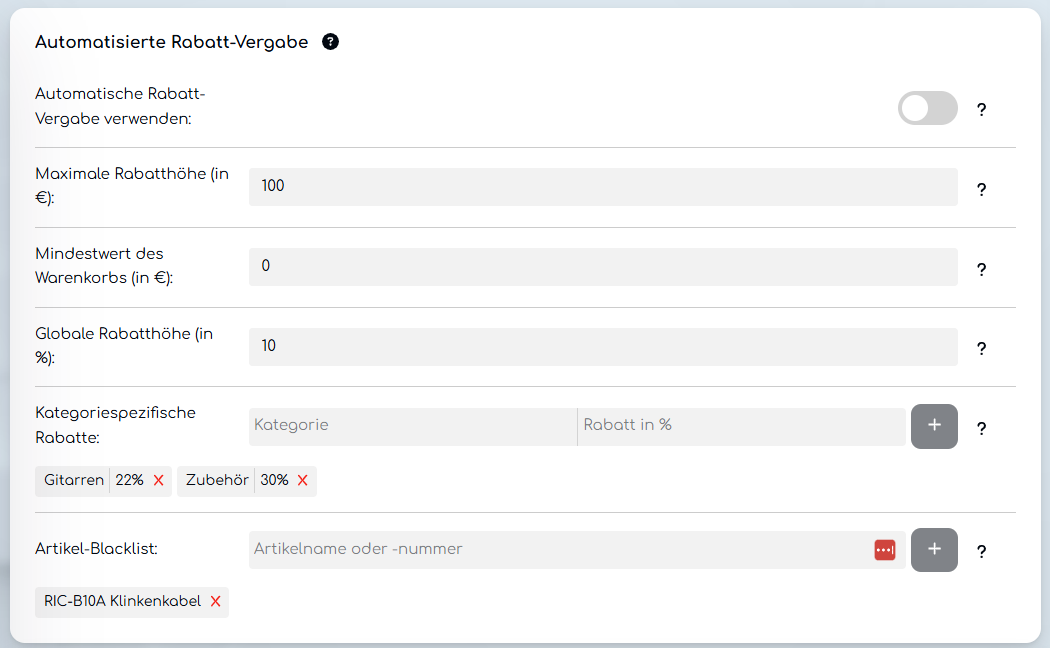
Maximale Rabatthöhe (in €):
Wie hoch darf maximal der vergebene Rabatt für nicht gepflegte Artikel sein?
Mindestwert des Warenkorbs (in €):
Wie hoch muss der Warenkorb mindestens sein, damit der Rabatt vergeben wird?
Globale Rabatthöhe (in %):
Wie hoch soll der Rabatt sein, der bei der automatisierten Rabattartikel-Auswahl vergeben wird.
Kategoriespezifische Rabatte:
Hier kannst du pro Kategorie einen spezifischen Rabatt pflegen. Ist für eine Kategorie kein Rabatt hinterlegt, so wird der globale Rabatt-Wert verwendet.
Artikel-Blacklist:
Hier kannst du Artikel zur Blacklist hinzufügen. Artikel, die in dieser Blacklist sind, werden dann dem Kunden nicht in dem Rabatt-Popup angezeigt und können dann auch nicht darüber mit einem Rabatt in den Warenkorb gelegt werden.
B) Artikelspezifische Rabatte
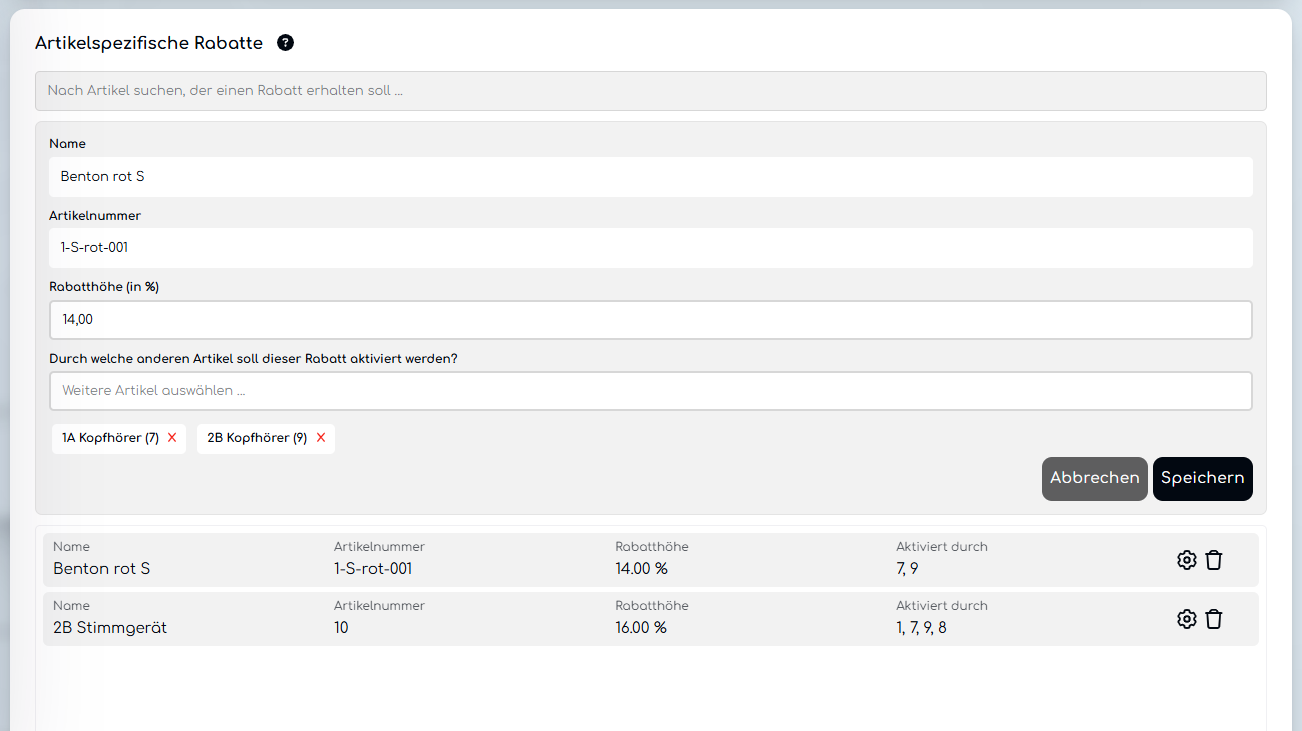
Bei artikelspezifischen Rabatten wird gezielt festgelegt, welcher Artikel im Popup angezeigt wird und welchen Rabatt er erhält. Die Konfiguration erfolgt in mehreren Schritten:
Zunächst wird manuell ein Artikel ausgewählt, der im Popup beworben werden soll und für den ein Rabatt gilt.
Anschließend wird die Höhe des Rabatts definiert.
Im letzten Schritt werden die auslösenden Artikel festgelegt:
Befindet sich mindestens einer dieser Artikel im Warenkorb, wird das Popup mit dem zuvor ausgewählten Artikel und dem definierten Rabatt angezeigt.
Artikelspezifische Rabatte haben immer Vorrang vor der automatisierten Rabatt-Vergabe. Nur wenn kein artikelspezifischer Artikel hinterlegt ist und die automatisierte Rabatt-Vergabe aktiviert wurde, greift die Berechnung auf Basis der „Oft zusammen gekauft“-Logik.
Wie sieht das im Frontend aus?
Das Popup wird angezeigt, sobald der Kunde im Warenkorb auf „Zur Kasse“ klickt. Überspringt der Kunde die Warenkorb-Seite und gelangt direkt zur Bestellabschluss-Seite, erscheint das Popup stattdessen im letzten Schritt der Bestellung in der Bestellübersicht.
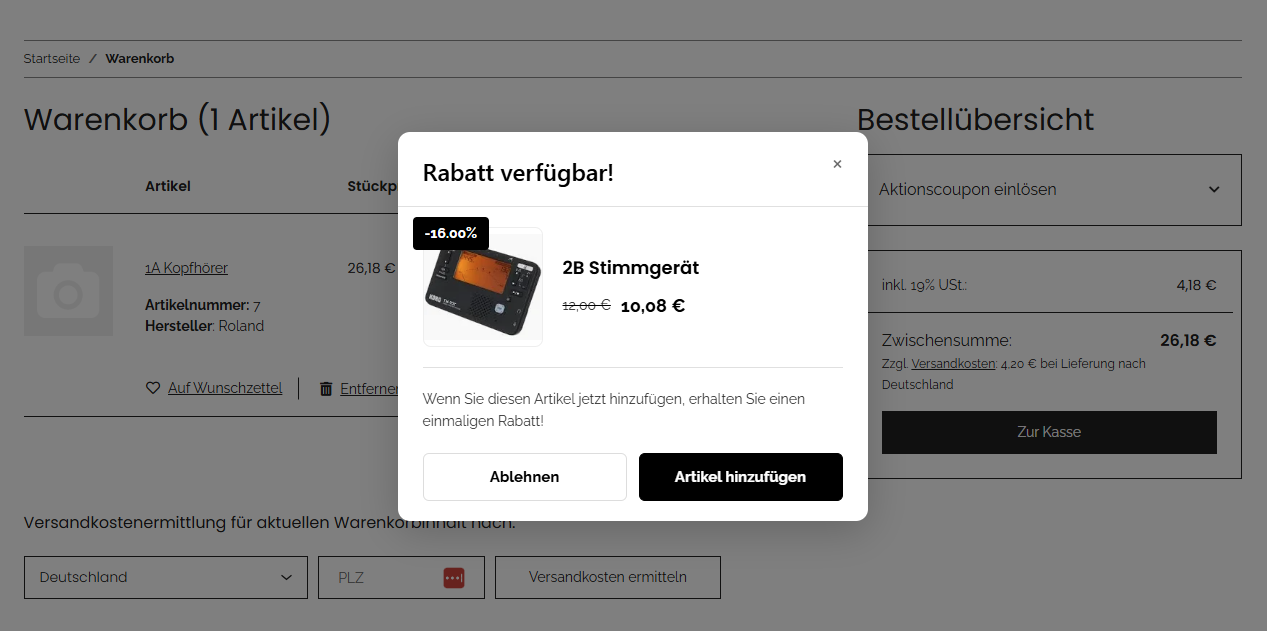
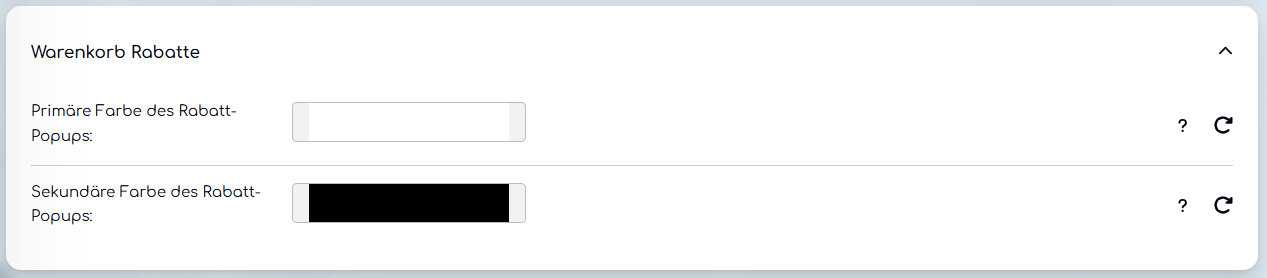
Das Popup lässt sich im Plugin-Backend durch folgende Einstellungen noch weiter individualisieren:
Tags: