
Die Übersicht über deine Renner Artikel in deinem Shop findest du im Web unter dem Analytics-Tab und in der dash.bar App über die Schaltfläche in der Home-Seite oder über einen Klick im Dashboard auf das Renner Widget.
Renner werden anhand der Anzahl der Verkäufe beschrieben.
Zur Auswahl stehen dann alle verbunden Shops im Dropdown-Menü, sowie das Zeitintervall für welches die Renner-Artikel angezeigt werden sollen.
Dabei hat man die Auswahl für die Filterung nach:
- "M": Monatlich,
- "Y": Jährlich,
- "∞": kompletter Zeitraum
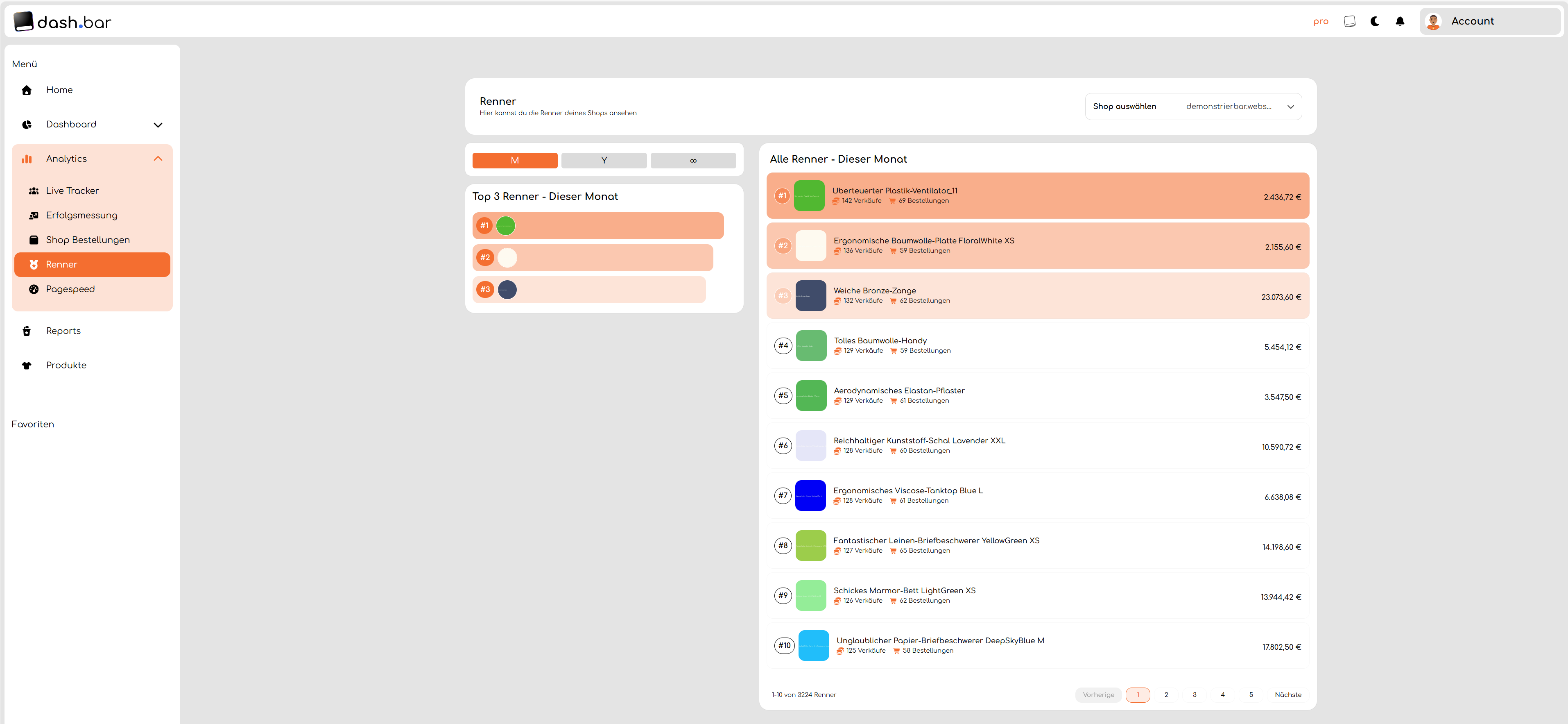
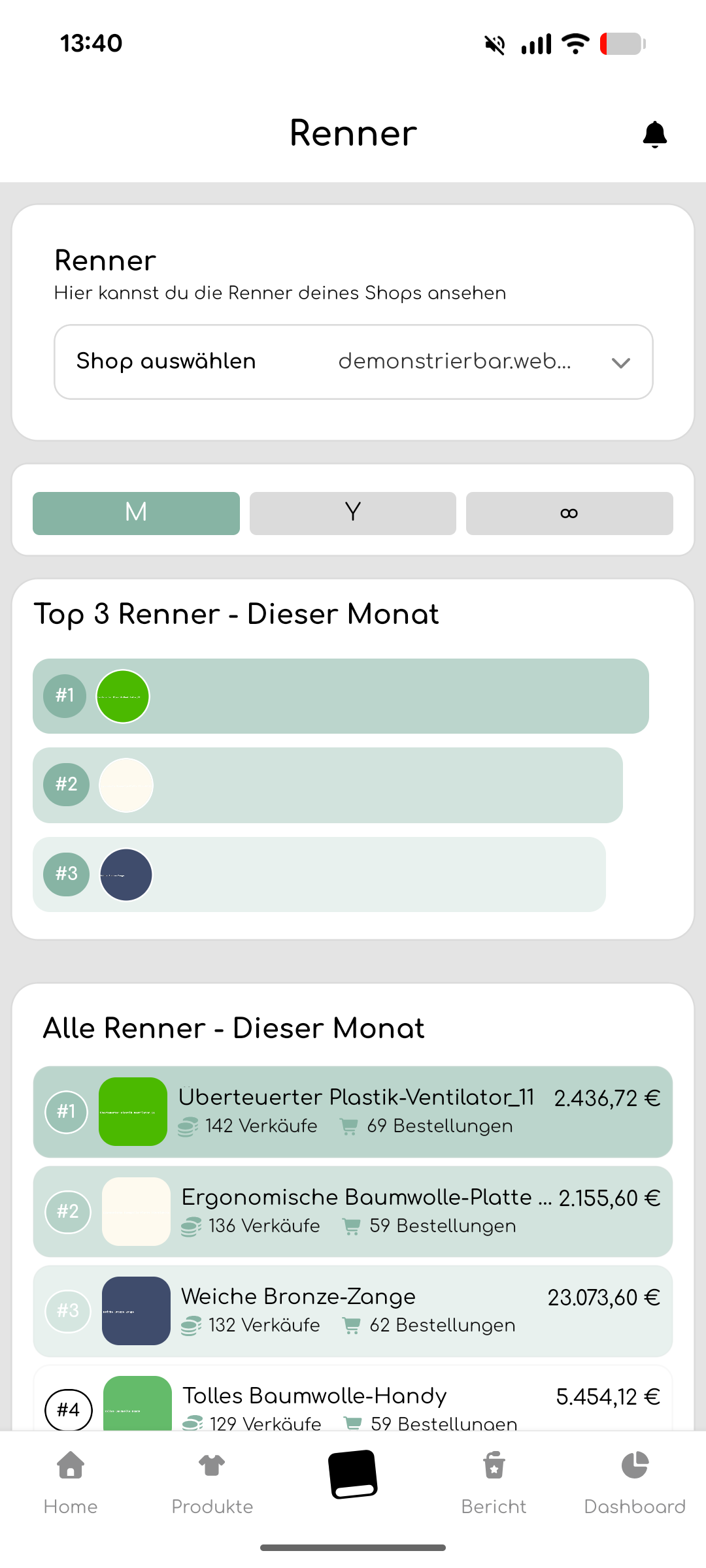
Einen schnellen Überblick über die Top 3 Renner für den ausgewählten Shop erhält man im linken Bereich.
Die Länge des Balkens des jeweiligen Renner-Artikel stellt einen relativen Vergleich her, wie erfolgreich die Top 3 Renner untereinander waren.
Dazu hat der erfolgreichste Renner (#1) die volle Länge und #2 und #3 stellt die Länge das Verhältnis zur #1 dar.
Durch die unterschiedlich gefärbten Balken, kann auch schnell der Bezug zur Detailliste im rechten Bereich hergestellt werden. Hier werden die Top 3 Renner in der selben Farbe wie in der Schnellübersicht links gefärbt.
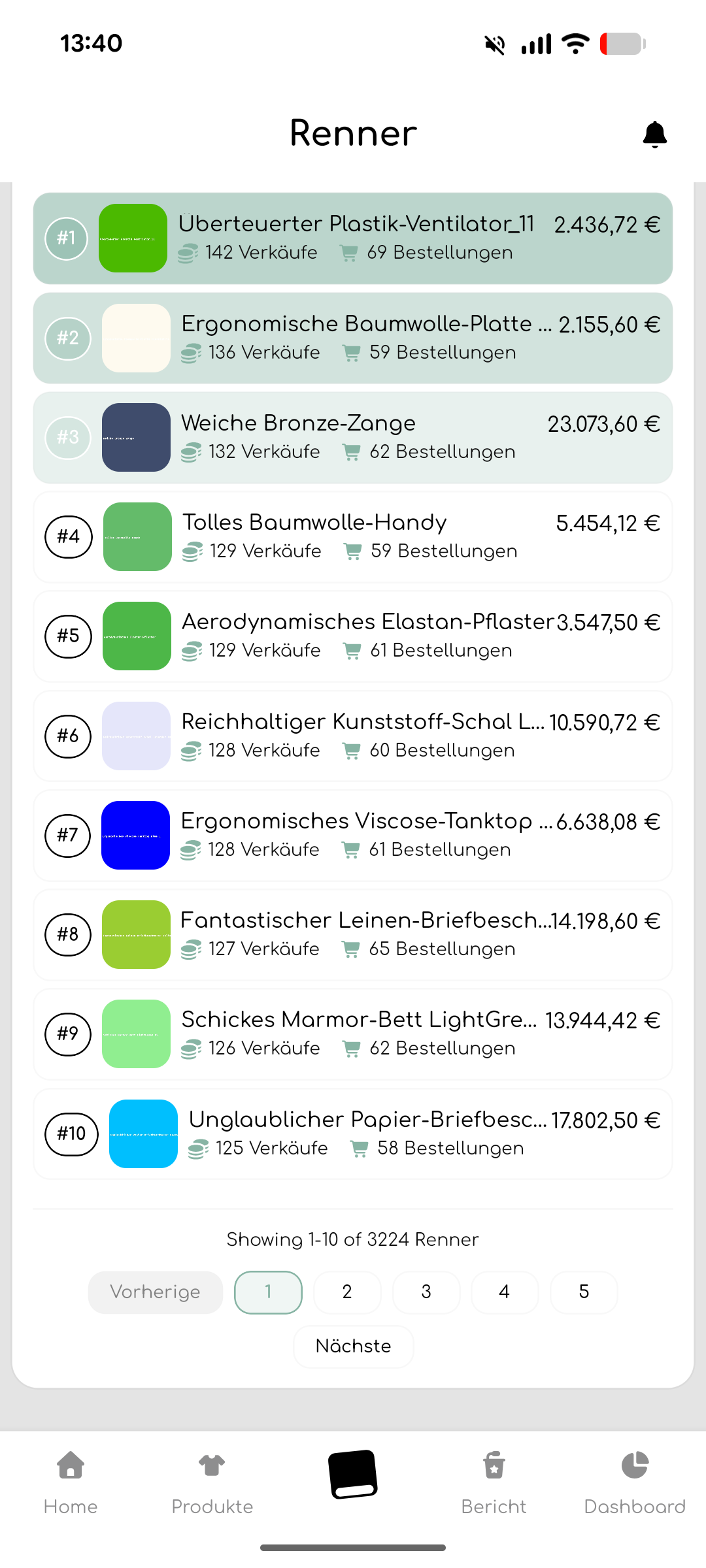
In der Detailliste werden alle Renner mit folgenden Informationen aufgelistet:
- Platzierung
- Artikelbild
- Artikelname
- Anzahl der Verkäufe
- Anzahl der Bestellungen, in denen der Artikel enthalten ist
- Gesamtumsatz des Artikel (Brutto)
Außerdem kann unten in der Detailliste seitenweise durch alle Renner durchgeblättert werden.
Tags: