
INHALTSVERZEICHNIS
Was macht fillyzone?
fillyzone ist eine Affiliate-Plattform für Shops. Sie verbindet Shop-Bestellungen mit Affiliates, berechnet Provisionen, verwaltet Auszahlungen und stellt Affiliates & Betreibern ein eigenes Portal bereit.
Dabei bietet dir fillyzone zahlreiche Features. Unter anderem:
- Zuordnung von Bestellungen via Couponcodes, Tracking-Links oder Kundenzuordnungen
- Verwaltung und Abwicklung von mehrschichtigen Affiliatebeziehungen (Multi-Level-Marketing)
- Individuell konfigurierbare Einstellungen pro Affiliatepartner
- Auszahlungen via Shopguthaben und Überweisung
- Detailliert nachvollziehbare Berechnung von Provisionen
- Manuelle Zuordnungen und Anpassungen in vielen Schritten möglich
- Detaillierte Statistiken für dich und deinen Affiliatepartner
Wichtig hierbei:

fillyzone tritt in der Kommunikation mit deinen Kunden nicht als Absender in Erscheinung.

Sämtliche E-Mails werden über den von dir konfigurierten SMTP-Server versendet, sodass die Kommunikation vollständig über deine eigene Infrastruktur erfolgt.

Der Login für Affiliate-Partner erfolgt innerhalb eines iFrames. Für deine Partner wirkt es dadurch so, als wäre das Affiliate-Programm nahtlos in deinen Shop integriert.

Zusätzlich kannst du das Erscheinungsbild über die Branding-Optionen anpassen und Farben, Logos sowie weitere Designelemente an dein Corporate Design und den Look & Feel deines Shops anpassen.
Video Tutorial
Einrichtung & erste Schritte
Eine Schritt für Schritt Anleitung zur Einrichtung und den ersten Schritten mit fillyzone findest du >>hier
Empfohlener Ablauf
Je nachdem wie du deinen Shop und dein Partnerprogramm betreiben und abwickeln möchtest, gibt es natürlich verschiedene Wege fillyzone zu nutzen.
Im Grunde solltest du dich aber immer grob an diesem Ablauf orientieren:
1. Affiliatepartner manuell oder über Eigenregistrierung anlegen
2. Affiliatepartner wirbt Kunden, wodurch eine Bestellung ausgelöst wird
3. Die Bestellung wird dem Partner via Link, Coupon oder Kundenzuordnung zugeordnet
4. Es wird eine offene Provision erstellt
5. Sobald die Bestellung versandt wurde und die Widerrufsfrist abgelaufen ist, wird die Provision automatisch genehmigt. Sollte die Bestellung storniert werden, wird die Provision abgelehnt.
6. Deinem Partner wird nun der Betrag automatisch auf sein internes Guthaben gutgeschrieben.
7. Dein Partner kann nun eine Auszahlung anfragen
8. Die Auszahlung wird entweder automatisch oder manuell von dir genehmigt
Viele Aspekte dieses Ablaufs lassen sich individuell konfigurieren. Mehr dazu findest du weiter unten in der Dokumentation.
Dashboard
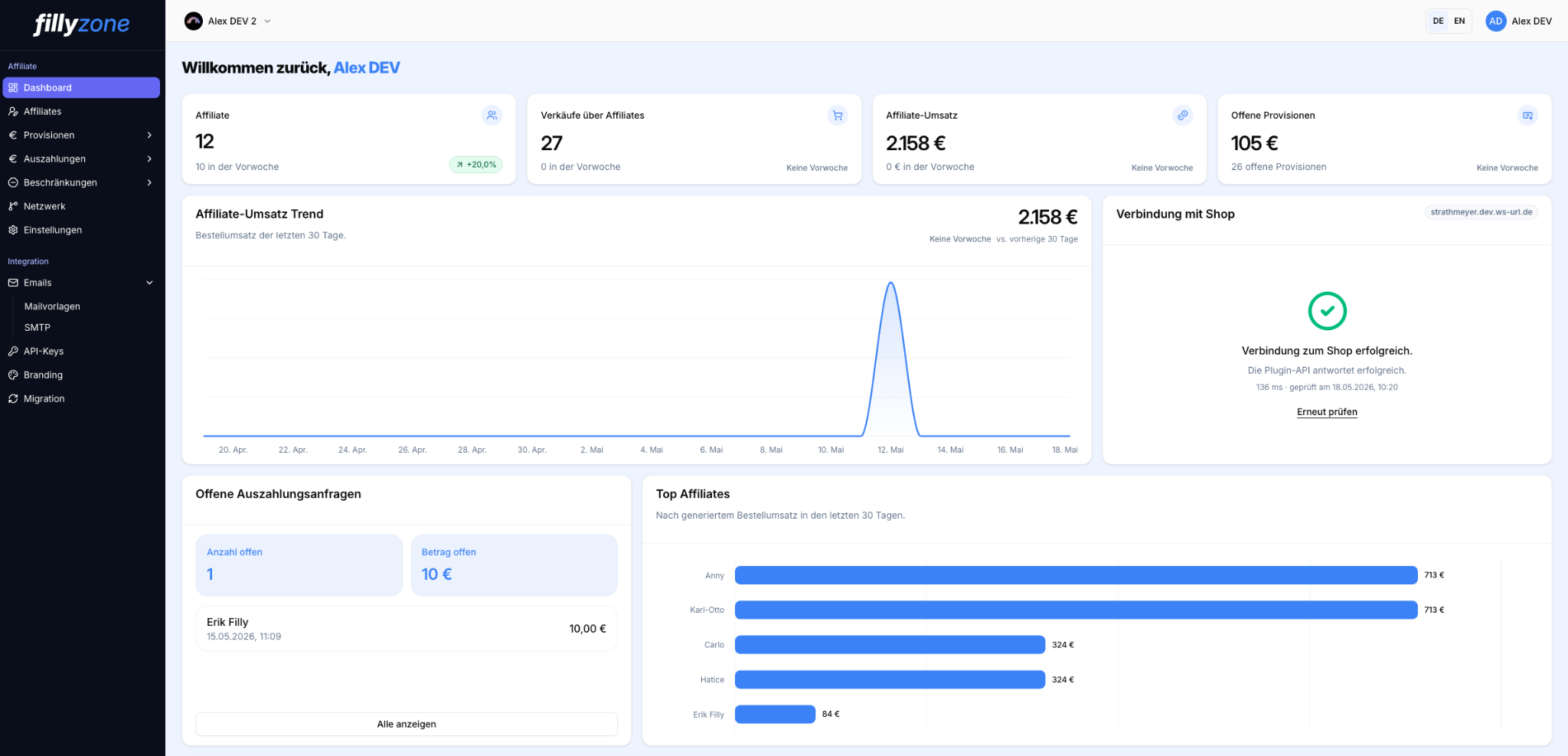
Das Dashboard ist dein Anlaufpunkt in fillyzone, wenn du dir schnell einen Überblick über dein Affiliateprogramm verschaffen möchtest. Hier siehst du auf einen Blick immer die Entwicklung von wichtigen Statistiken und ob noch alles nach Wunsch läuft.
Affiliates
Auf dieser Seite hast du die Möglichkeit Affiliates anzulegen, ihre Einstellungen zu bearbeiten, diese zu deaktivieren oder ihnen Coupons, Kunden oder Bestellungen manuell zuzuordnen.
Wichtig: Um Affiliates zu erstellen, brauchen diese ein Shopkonto unter der angegeben E-Mail
Wichtig: Wenn du Affiliates erstellst, bekommen diese eine E-Mail, welche sie dazu auffordert, ihr Passwort für den Zugang zu ihrem Portal zu setzen.
Alle Affiliateeinstellungen kannst du pro Affiliate unterschiedlich konfigurieren. Die Standardwerte, welche bei der Erstellung eines neuen Affiliates immer voreingestellt sind, kannst du in den allgemeinen Einstellungen ändern.
Diese Einstellungen stehen dir für deine Affiliatepartner zur Verfügung:
Kampagnenname:
Name der Kampagne im Shop. fillyzone nutzt das Kampagnensystem des JTL-Shops teilweise zum Tracking der Bestellungen.
Affiliate-Parameter:
URL-Parameter für das Tracking per Link (z.B.: wsa - wird dann zu ?wsa=12fg34gh )
Parameterwert:
Wert des URL Parameters zum Tracking via Link für diesen Partner (z.B.: 12fg34gh - wird dann zu ?wsa=12fg34gh )
Du kannst einem Affiliate nachträglich noch weitere Kampagnen hinzufügen oder bestehende Kampagnen deaktivieren.
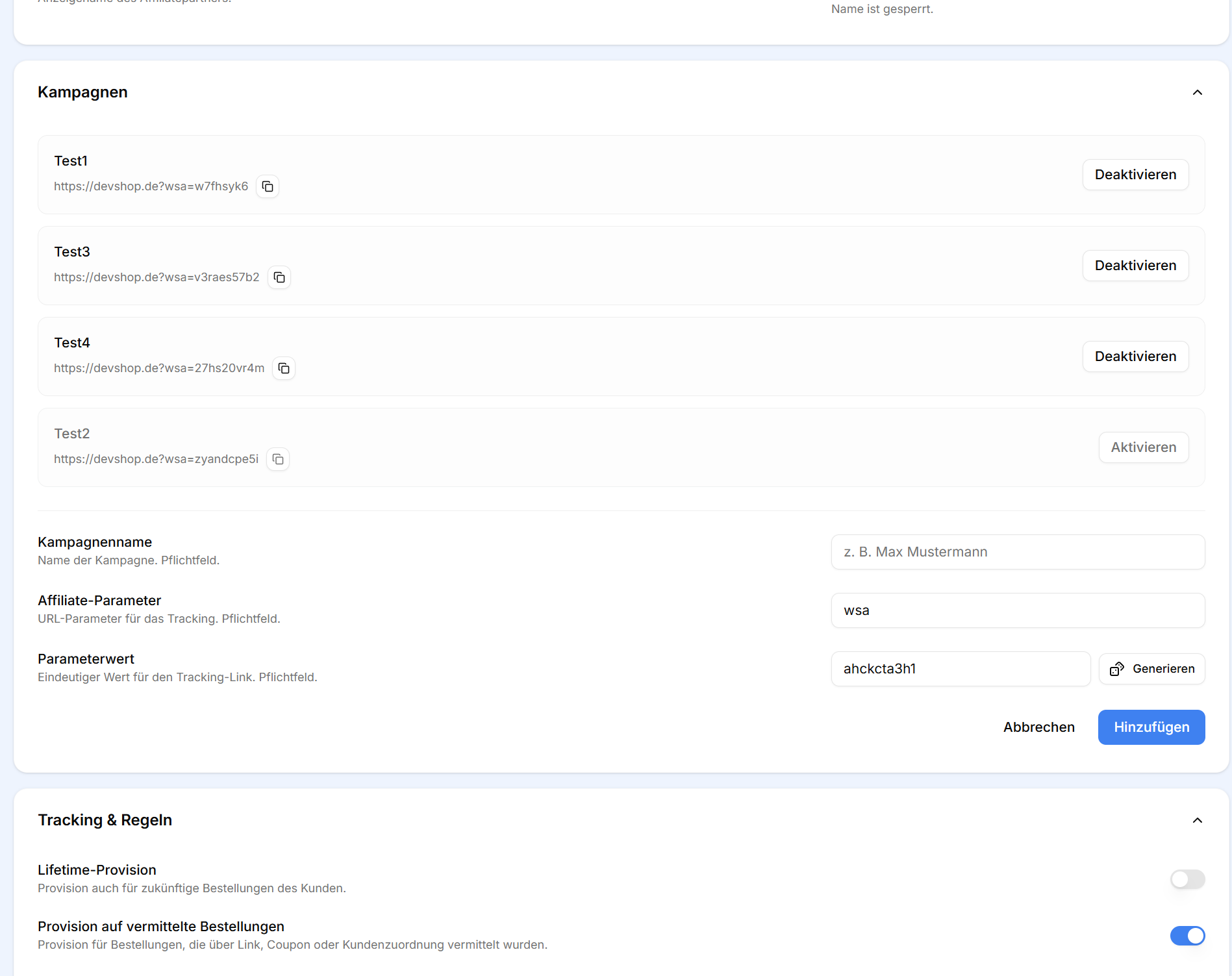
Wenn du den bestehenden Link ändern möchtest, dann kannst du einfach einen neuen Link anlegen und die alte Kampagne deaktivieren.
Damit kannst du für verschiedene Aktionen verschiedene Links verteilen. Eine Auswertung der Links ist geplant. Derzeit kannst du auch noch in den Kampagnen in deinem JTL-Shop die Performance der Links analysieren.
Affiliate:
Hier muss die E-Mail des Shopkontos des Affiliates festgelegt werden. Affiliates können nur mit einem Shopkonto erstellt werden.
Lifetime-Provision:
Aktiviert dauerhafte Kundenzuordnung zum Affiliate. Dadurch werden auch spätere Bestellungen desselben Kunden zugeordnet. Das bedeutet, dass Kunden, die einmalig (z.B. über einen Link) dem Affiliates zugeordnet werden, dann dauerhaft diesem Affiliates zugeordnet sind.
Gastbestellungen dauerhaft zuordnen:
Ermöglicht die Lifetime-Zuordnung auch für Gäste. Diese werden über ihre E-Mailadresse wiedererkannt. Sollten sich diese später im Shop registrieren, bleibt die Zuordnung natürlich bestehen.
Provision auf vermittelte Bestellungen:
Legt fest, ob der Affiliate Provisionen erhält, welche über Links, Kundenzuordnungen oder Coupons generiert wurden.
Provision auf eigene Bestellungen:
Legt fest, ob der Affiliatepartner Provision auf seine eigenen Bestellungen erhält.
Provision auf Bestellungen von Subpartnern:
Legt fest, ob der Affiliatepartner Provision auf Bestellungen von Subpartnern erhält.
Provision:
Hier kann der Wert der Provision eingestellt werden, welche der Partner für vermittelte Bestellungen erhält. (in Prozent & Fixbetrag). Du kannst hier zwischen Basisprovision & Staffelprovision wählen.
Die Basisprovision ist ein fixer Provisionswert, den dein Affiliatepartner auf jede Bestellung erhält.
Bei der Staffelprovision kannst du Provisionen ganz nach deinen Wünschen staffeln. Du kannst hier die Staffelung entweder nach Anzahl der vermittelten Bestellungen oder nach Datum erstellen.
Du kannst also beispielsweise konfigurieren, dass dein Partner durch mehr geworbene Bestellungen mehr oder weniger Provision verdient.
Ebenso kannst du dynamisch einstellen, dass dein Partner beispielsweise 3 Monate nach der Bestellung oder ab einem gewissen Datum einen neuen Provisionssatz erhält.
Bitte beachte, dass die Staffelung pro Partner immer nur per Datum oder per Anzahl der vermittelten Bestellungen funktioniert.
Für die Berechnung wird die höchste (in der Anzeige unterste) gültige Staffel für diesen Partner verwendet. Ist keine Staffel für diesen Partner gültig, so gilt die Basisprovision.
Maximale Provision pro Bestellung:
Hier kann eine fixe Obergrenze für Provisionen eingestellt werden.
Auszahlungen:
Hier kann für alle Auszahlungsmethoden festgelegt werden, ob diese dem Affiliate zur Verfügung stehen. Zusätzlich kann hier ebenfalls ein minimaler Auszahlungsbetrag festgelegt werden.
Für einige Auszahlungsmethoden gibt es zudem die Möglichkeit, Auszahlungen automatisch oder manuell zu genehmigen.
Mulitlevel-Provisionierung aktiv:
Hier legst du fest, ob für diesen Affiliate das Multilevelsystem verwendet werden soll.
fillyzone bietet die Möglichkeit für Affiliates Subpartner zu werben und an deren Provisionen ebenfalls zu verdienen.
Anteilige Provision in %:
Legt fest, welchen Anteil an der Provision dieses Partners der sein Suprapartner erhält.
Subaffiliates werben:
Legt fest, ob der Affiliate selbst Subpartner werben darf. Der Affiliate bekommt dann einen Link. Registriert sich über diesen Link ein neuer Affiliate in deinem Shop (oder klickt ein bestehender Kunde diesen Link), dann wird dieser dem Affiliate als Subpartner zugeordnet.
Standardwert anteilige Provision in %:
Legt fest, welchen Anteil der Provision des Subpartners dieser Partner erhält.
Supraaffiliate:
Hier kann manuell der Supraaffiliate via Email hinterlegt werden
Einstellungen
Auf dieser Seite findest du alle Einstellungen, welche du für den allgemeinen Ablauf und Betrieb deines Affiliateprogramms brauchst.
Folgende Punkte lassen sich konfigurieren:
Provisionspuffer (Tage):
Bestimmt, wie viele Tage zwischen Versand der Bestellung und Provisionsfreigabe liegen. Damit kannst du Widerrufs- oder Prüfzeiten berücksichtigen. Solltest du die Einstellung Provisionen automatisch genehmigen aktiviert haben, werden deine Provision entsprechend nach Versanddatum + X Tagen automatisch genehmigt.
Cookielaufzeit (Tage):
Legt fest, wie lange eine Affiliate-Zuordnung nach Klick auf einen Link gültig bleibt. Eine längere Laufzeit erhöht die Chance auf korrekte spätere Zuordnungen. Konkret: Kommt ein Besucher über den Link eines Affiliates auf deinen Shop, wird ein Cookie gesetzt, um potentiell spätere Käufe immer noch diesem Affiliate zuordnen zu können.
Priorisierung Reihenfolge:
Hier kannst du per Drag-and-Drop die Reihenfolge der Priorität von Zuordnungen einstellen.
Ist die Reihenfolge zB Coupon -> Link/Bestellung -> Kunde würde ein eingelöster Coupon immer stärker sein als ein zugeordneter Kunde.
Berechnungsgrundlage Provision:
Legt fest, ob die Provision auf Grundlage des Brutto- oder Nettobestellwerts berechnet werden soll.
Berechnung Provision:
Legt fest, ob die Provision pro Artikel oder pro Bestellung berechnet wird.
Couponwert von Provisionswert abziehen:
Regelt, wie Couponwerte in die Provisionsberechnung einfließen. Du kannst festlegen, ob nie, immer oder nur in bestimmten Fällen abgezogen wird.
Negativprovision möglich:
Erlaubt rechnerisch negative Provisionen. Das ist nur sinnvoll, wenn euer Abrechnungsmodell so etwas bewusst vorsieht. Das kann primär passieren, wenn der Couponwert von der Provision abgezogen wird. Ggf. will der Affiliate Kunden mit einem guten Coupon an sich binden und zahlt diesen damit sozusagen.
Provision stornierte Bestellungen:
Legt fest, ob stornierte Bestellungen trotzdem provisioniert werden.
Provisionen automatisch genehmigen:
Legt fest, ob Provisionen automatisch oder manuell freigegeben werden.
Funktionsattribut zur Provisionierung von Artikeln:
Name des Funktionsattributs, mit dem es möglich ist, für einzelne Artikel bestimmte Prozentwerte festzulegen. Hast du z.B. einen Artikel “T-Shirt” kannst du diesem Artikel ein Funktionsattribut “fillyzoneCustomComission” mit Wert “5” geben.
Ist dann die Provisionsabrechnung pro Artikel aktiviert, wird dieser Artikel in jeder Bestellung mit 5% provisioniert. Die Provision für die restlichen Artikel der Bestellung werden dann mit dem Provisionswert des Affiliates berechnet.
Berechnungsart Supra-Provisionen:
Legt fest, mit welchem Modell Supra-Provisionen berechnet werden sollen.
- z.B.: Affiliate A (10%) -> Affiliate B (10%) -> Affiliate C (10%). Affiliate C ermöglicht Bestellung mit Wert 100€
- Typ Zusätzlich: Affiliate C => 10 € Affiliate B => 1 € Affiliate A=> 0,10 €
- Typ Anteilig: Affiliate C => 9 € Affiliate B => 0,90 € Affiliate A=> 0,10 €
Eigenregistrierung Affiliate:
Legt fest, ob sich Kunden selbst als Affiliate registrieren dürfen
Standardwerte bei neuen Affiliates:
Hier können die Standardwerte/Einstellungen für neue Affiliates festgelegt werden.
Provisionen
Im Menüpunkt Provisionen findest du alle von fillyzone getrackten Provisionen. Provisionen können drei verschiedene Status haben: Offen, Genehmigt und Abgelehnt. Hierfür gibt es in fillyzone drei entsprechende Unterpunkte in der Navigation.
Dir werden auf der Seite alle Provisionen im entsprechenden Status aufgelistet. Die Tabelle kannst du entsprechend nach deinen Wünschen immer durchsuchen, filtern oder sortieren. Zum Sortieren kannst du einfach auf eine der Spaltenbezeichnungen klicken.
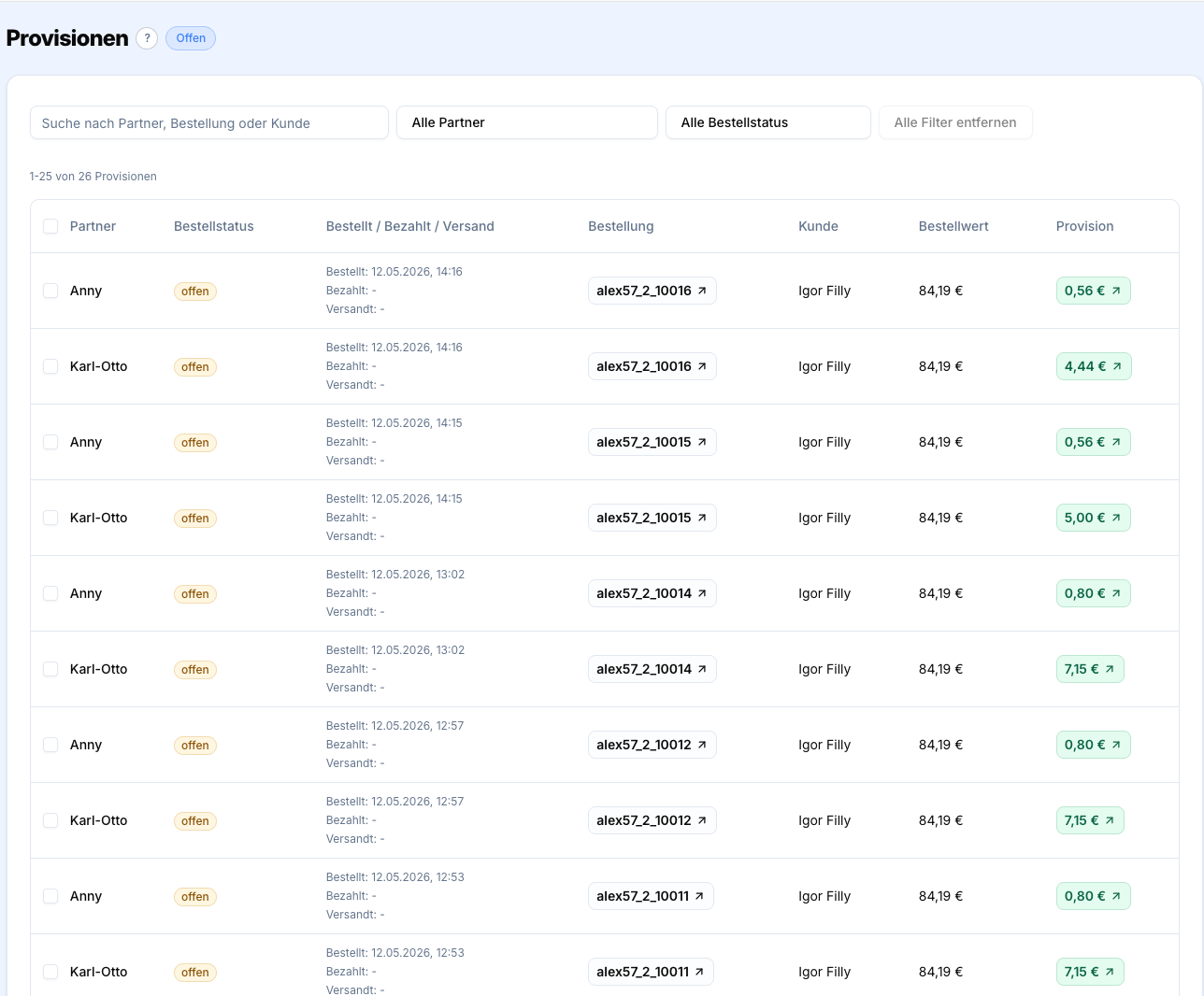
Erfasst fillyzone eine Provision aufgrund einer Bestellung, welche durch einen Link, Coupon oder Kundenzuordnung getrackt wurde, wird eine Provision im Status offen angelegt.
In der Zeile siehst du dann alle relevanten Informationen zu dieser Provision: Zugeordneter Partner, Bestellstatus, Bestellnummer, Kunde, Bestellwert und die ermittelte Provision.

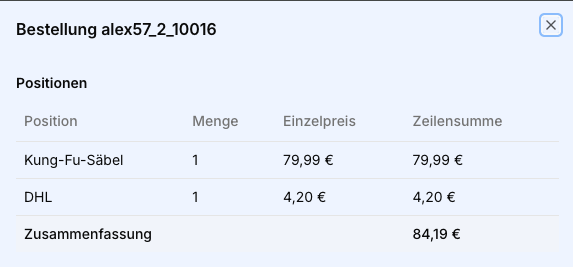
Über einen Klick auf die Bestellnummer kannst du dir die Bestellung einmal genauer ansehen.
Über einen Klick auf die Provision kannst du dir ansehen, wie die Provision berechnet wurde. Dadurch behältst du immer den Überblick und Durchblick.
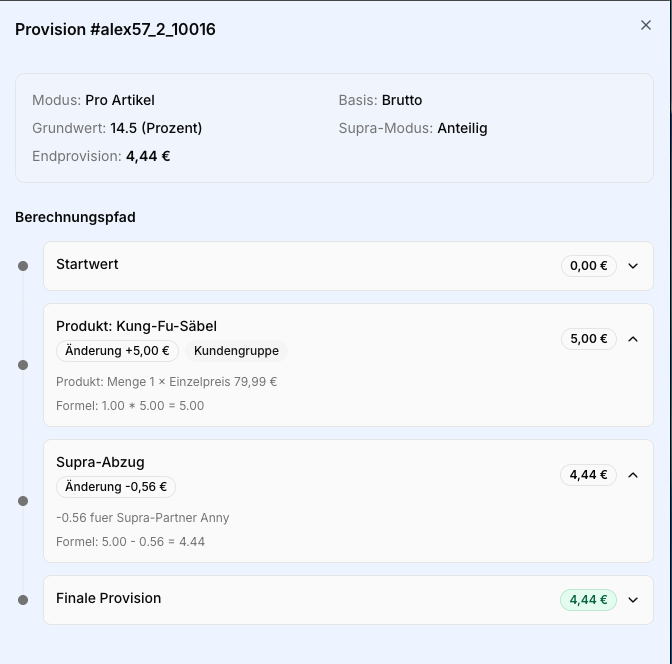
Durch einen Klick auf die Reihen kannst du eine oder mehrere Provisionen auswählen. Am unteren Bildschirmrand taucht dann ein Element auf, welches dir die Möglichkeit gibt mehrere Aktionen mit den ausgewählten Provisionen auszuführen:
Genehmigen: Die ausgewählten Provisionen manuell genehmigen
Ablehnen: Die ausgewählten Provisionen ablehnen
Neu berechnen: Die ausgewählten Provisionen neu berechnen (sinnvoll wenn Einstellungen geändert wurden.)
Provision manuell festlegen: Hier kannst du die Provision manuell festlegen. Achtung: Dadurch löst sich die Provision aus dem Mulitlevel Flow. Du musst die Provisionen für etwaige Sub & Supraprovisionen dann ebenfalls manuell anpassen.
Partner zuordnen:
Hiermit kannst du die Provision einem anderen Partner zuordnen.

Sind Provisionen im Status abgelehnt, kannst du diese über diese Aktionen wieder reaktivieren und in den Status Offen schieben.
Auszahlungen
Anfragen:
Hier siehst du alle offenen Auszahlungsanfragen. Du kannst diese dann genehmigen oder ablehnen. Solltest du eine Anfrage ablehnen, wird das Geld dem Affiliate als Guthaben wieder gutgeschrieben.
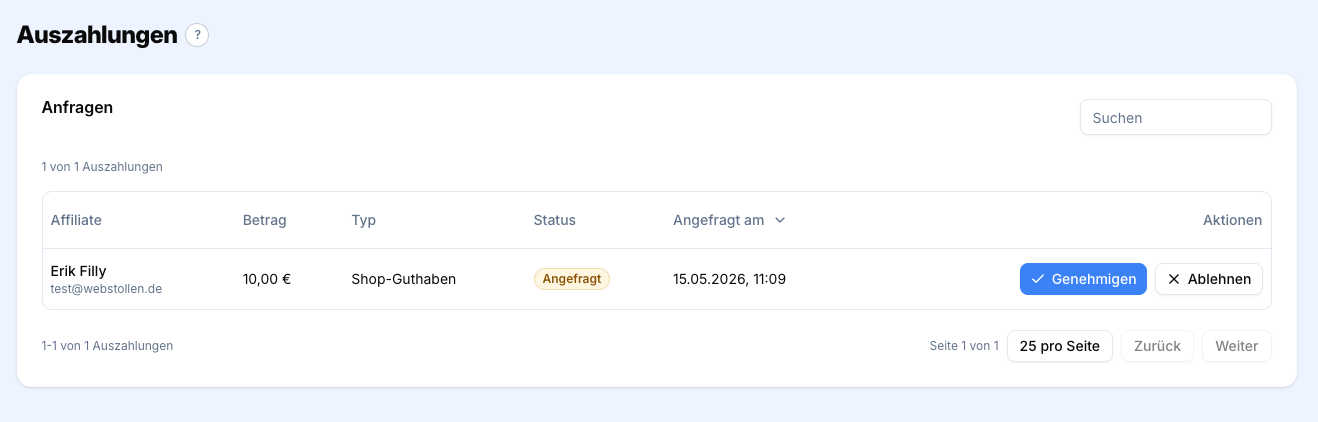
Bei Überweisungen bekommst du ein Popup mit den Überweisungsinformationen. Die Überweisung musst du dann aktuell manuell tätigen und dann bestätigen. Hier wird es künftig noch mehr Optionen geben.
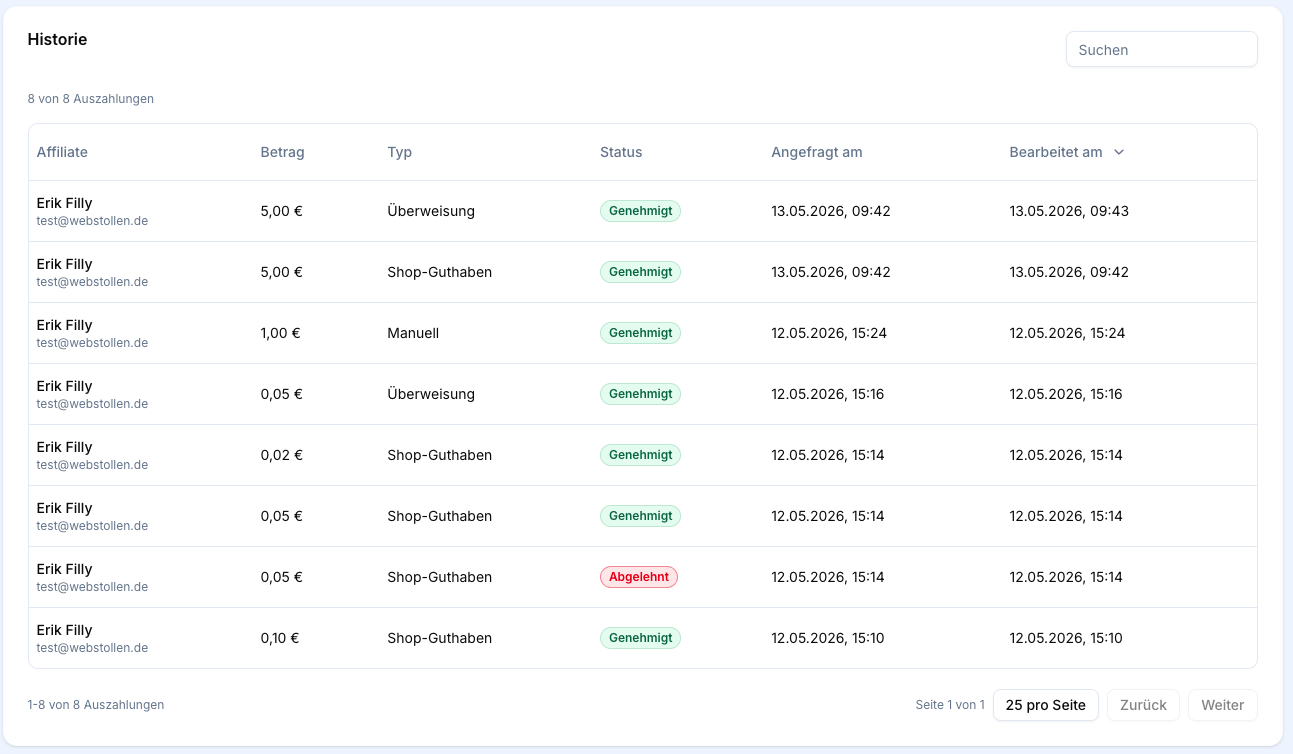
Historie:
Hier siehst du alle bisher genehmigten und abgelehnten Auszahlungen
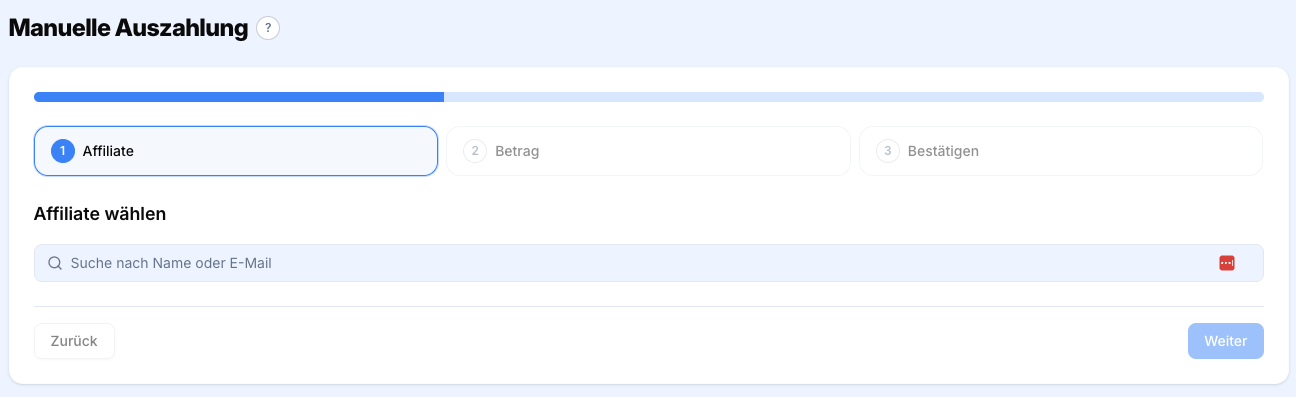
Manuelle Auszahlung:
Hier kannst du manuelle Auszahlungen verbuchen. Wähle dazu den Affiliate und dann den Betrag aus und bestätige die Auszahlung. Dem Affiliate wird dieser Betrag dann von seinem Guthaben abgezogen.
Manuelle Anpassung:
Hier kannst du das Guthaben eines Affiliates anpassen. Der Ablauf ist der gleiche wie bei der Manuellen Auszahlung, nur dass du ebenfalls positive Beträge angeben kannst.
Gruppenbeschränkungen
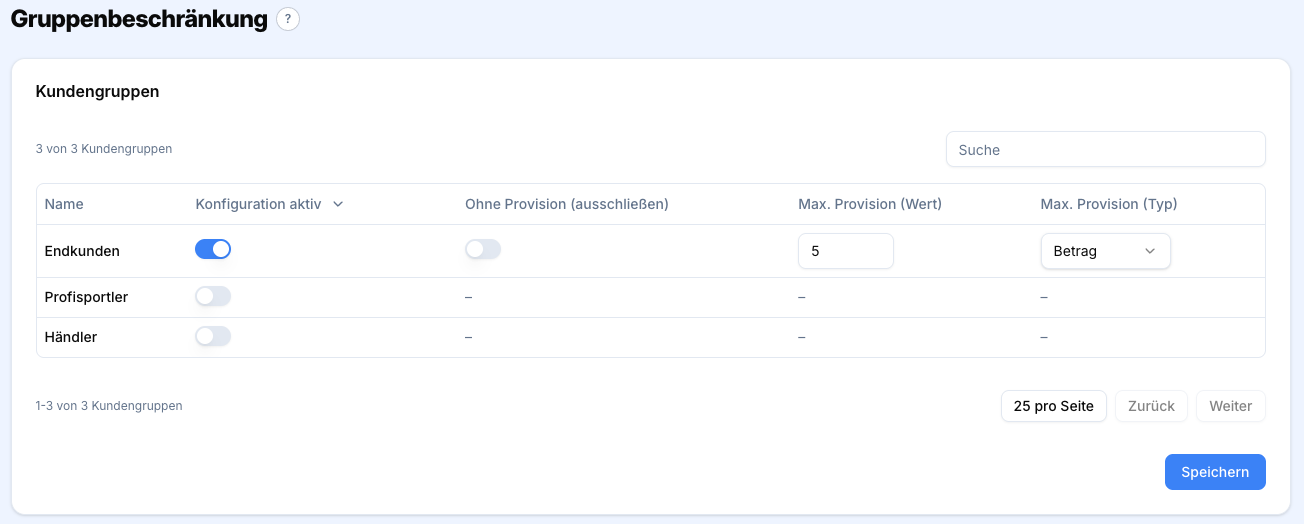
Kundengruppen:
Du kannst hier die Provisionssätze abhängig von der Kundengruppe beschränken oder sogar komplett ausschließen.
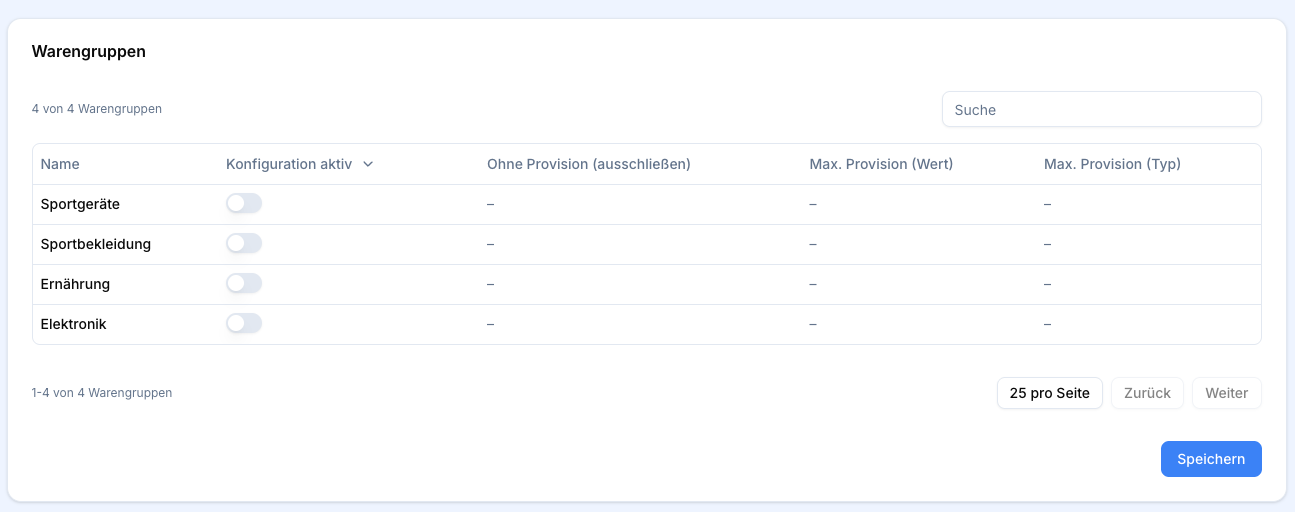
Warengruppen:
Du kannst hier die Provisionssätze abhängig von der Warengruppe beschränken oder sogar komplett ausschließen. Diese Einstellungen greifen nur, wenn du den Berechnungstyp pro Artikel aktiviert hast.
Netzwerk
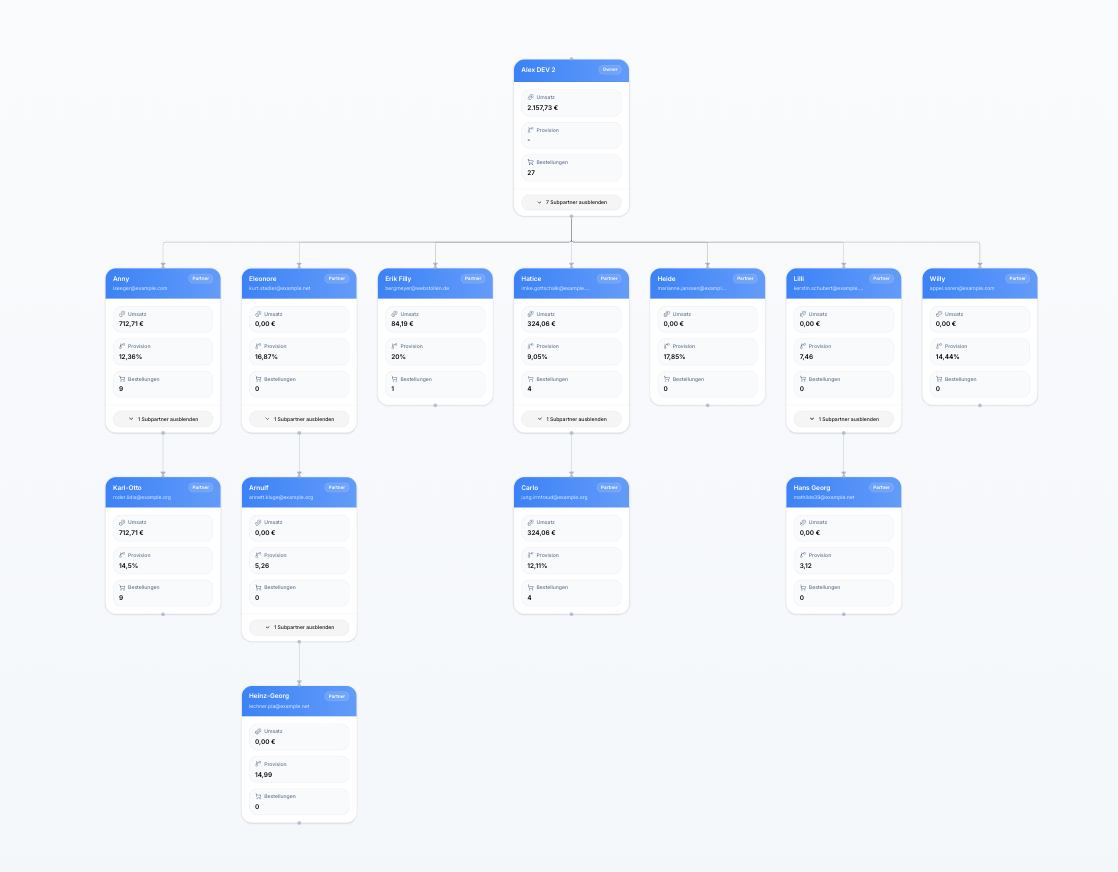
In diesem Menüpunkt findest du einen Überblick über dein gesamtes Affiliatenetzwerk. Du bekommst hier einen schnellen Überblick über die Struktur und die Umsatzverteilung. Zudem kannst du gezielt nach Affiliates suchen.
Bei großen Netzwerken kann es aus Performancegründen dazu kommen, dass nicht der gesamte Baum aufgeklappt ist. Hier musst du dann ggf. einzelne Pfade erst ausklappen.
E-Mails
SMTP:
Damit du fillyzone nutzen kannst musst du hier die SMTP Daten deines Mailservers eintragen. fillyzone versendet dann verschiedene Mails an deine Affiliatepartner. Damit diese auch von dir kommen, musst du hier deinen Daten hinterlegen.
Über den Button “Verbindung testen” kannst du dir eine Testmail schicken lassen und somit verifizieren, dass die hinterlegten Daten stimmen und funktionieren. Das wird dringend empfohlen, bevor Affiliates eingeladen werden.
Mailvorlagen:
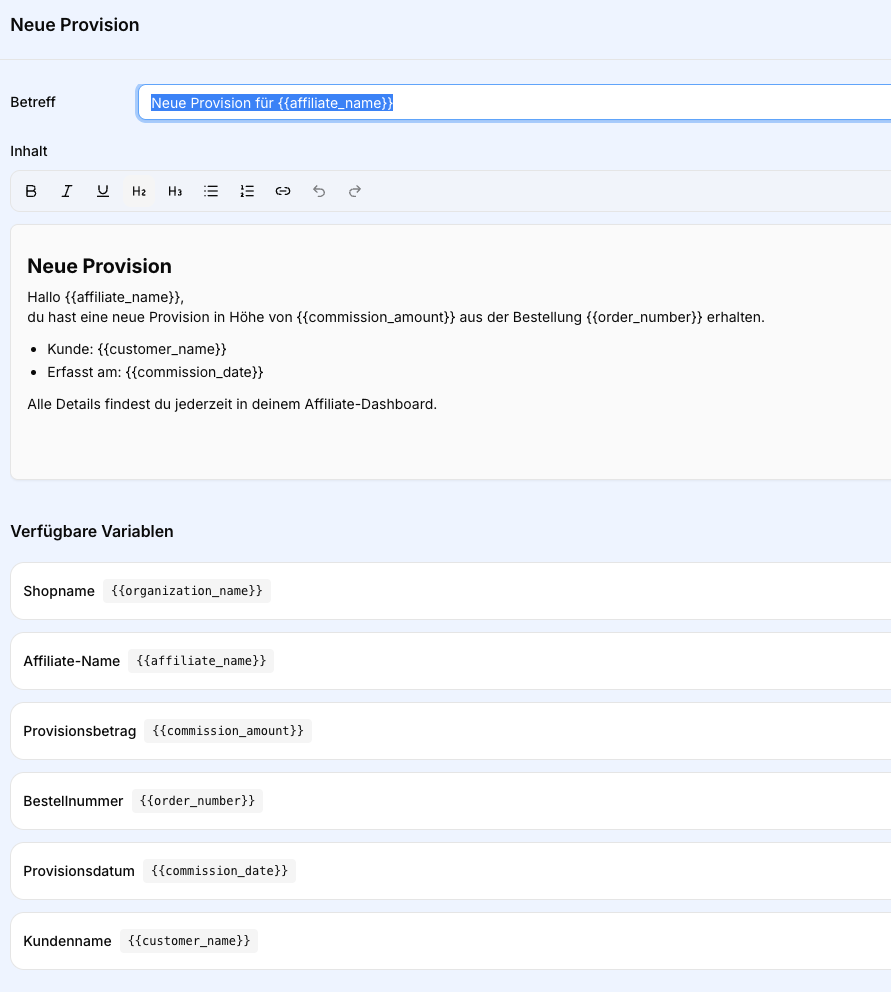
Hier findest du alle Mails, welche von fillyzone an dich oder deine Partner verschickt werden. Du kannst hier jede Mail (de)-aktivieren und die Mails, welche an deine Partner verschickt werden bearbeiten.
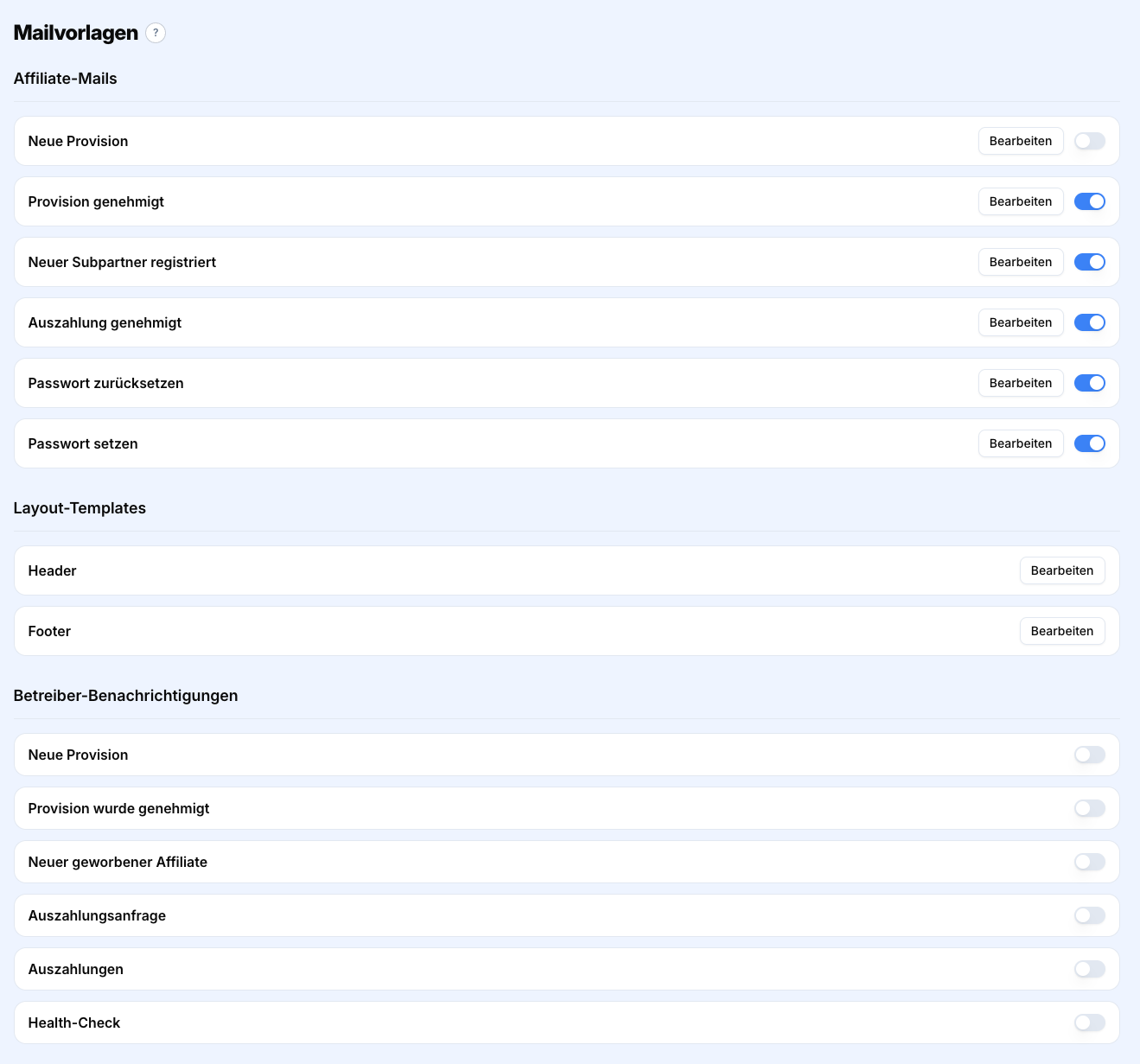
Für jede Mail stehen dir einige Variablen zur Verfügung, welche du in deine Mail einbauen kannst.
Über den Button “Emailvorschau” siehst du, wie deine Mail aussieht.
Den Header und Footer kannst du über die separaten Punkte ebenfalls entsprechend anpassen.
Branding & Design
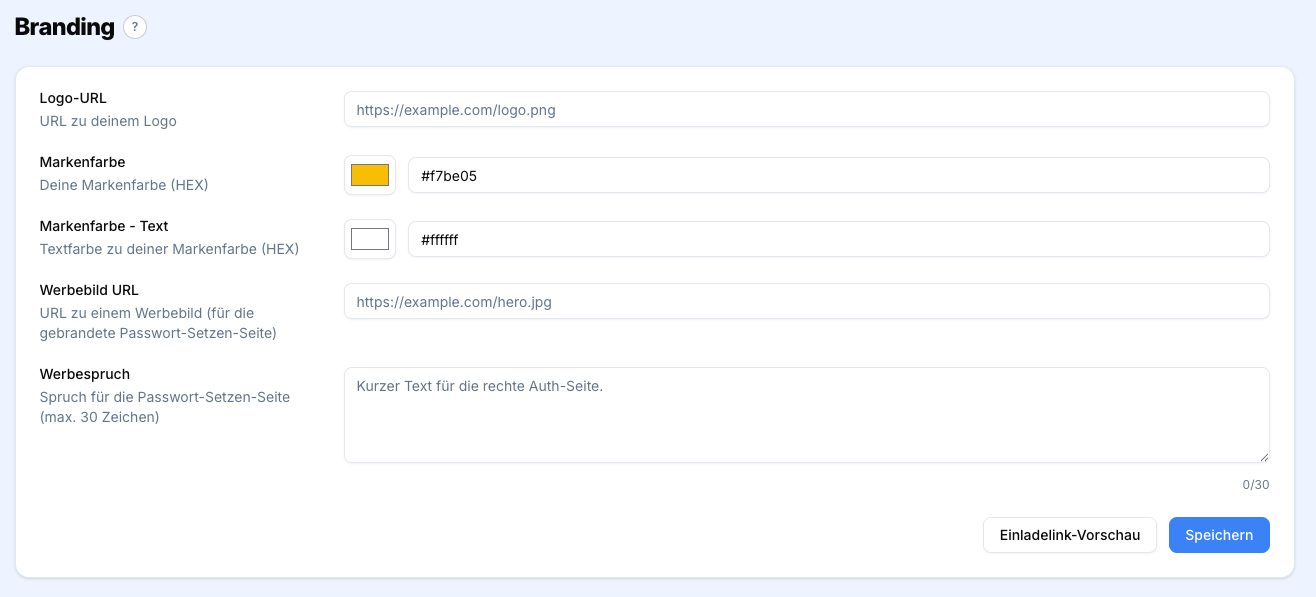
fillyzone will deinen Kunden gegenüber nicht als fillyzone auftreten. Im Gegenteil, du kannst das Auftreten deines "Affiliate Programms" selbst bestimmen.
Im Menüpunkt Branding kannst du deine Markenfarben, Logos & Werbesprüche auswählen. Dies wird dann bei allen Orten verwendet, wo deine Affiliates mit fillyzone in Kontakt kommen. Also zB auf ihrem Dashboard (Farben), im Login/Registrieren/Passwort-Setzen-Screen (Logo, Farben, Spruch) und in E-Mails.
Ansicht für Affiliatepartner
Damit deine Partner auf Zugriff auf ihre Daten haben und Auszahlungen anfragen können, erhalten diese ebenfalls Zugriff auf fillyzone. Bei der Registrierung (oder Migration) erhalten diese eine Email um eine Passwort für ihren Zugang festzulegen.
Im Gegensatz zu dir loggen sich diese allerdings nicht auf der fillyzone Webseite ein, sondern direkt in deinem Shop innerhalb eines iFrames. Dadurch läuft für deine Affiliates alles innerhalb deiner Domain und deines gebrandeten Systems ab.
Dashboard
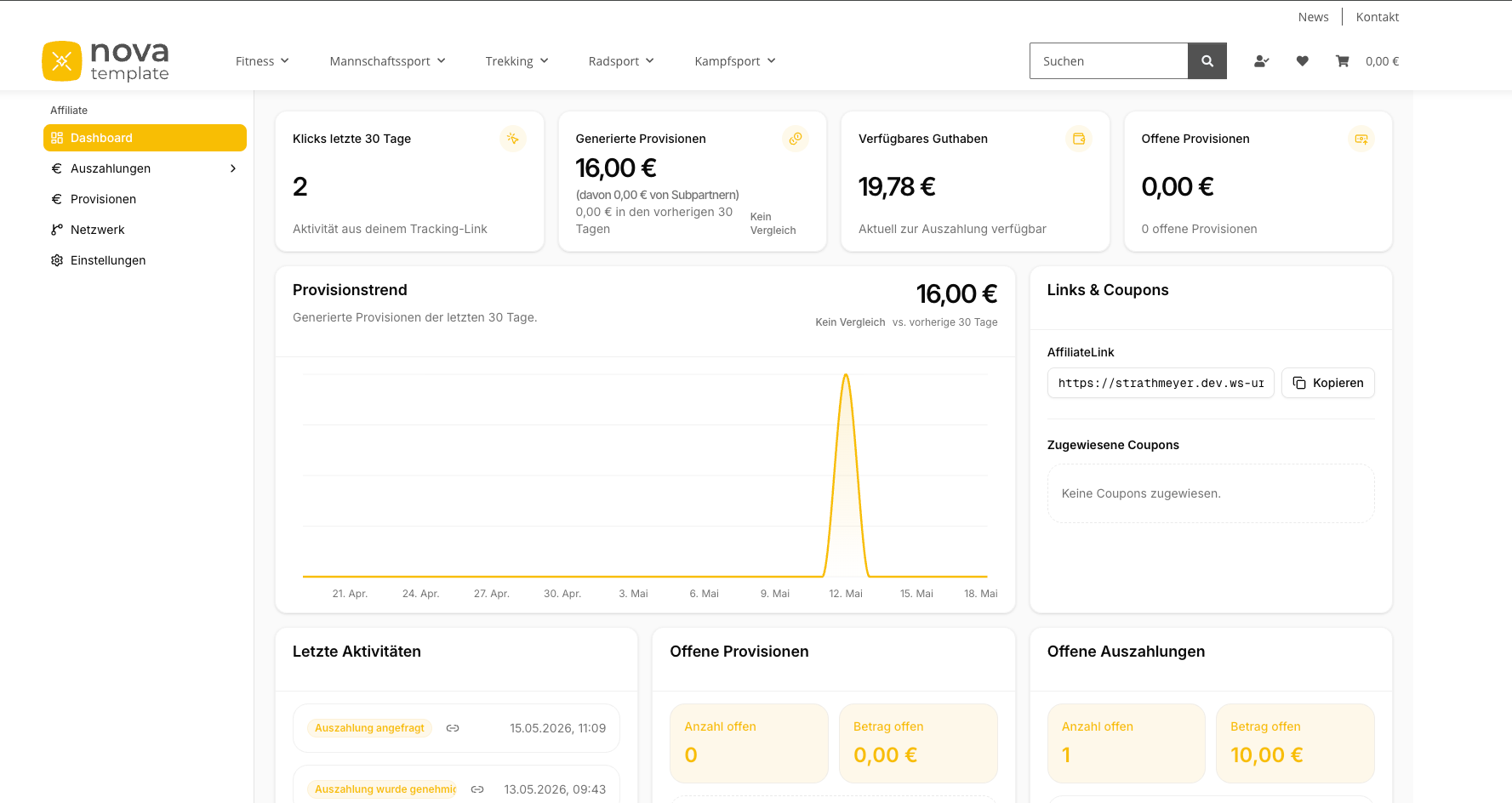
Hier sehen deine Affiliates auf einen Blick, wie ihre Links/Coupons und Provisionen laufen und können sich hier auch ihre Werbelinks & Coupons kopieren. Zudem sehen deine Partner hier ihr Guthaben.
Auszahlungen
Hier können deine Partner Auszahlungen anfragen und ihre Auszahlungshistorie sehen.
Provisionen
Hier sehen deine Affiliatepartner ihre Provisionen und den Status der entsprechenden Provisionen. Die Nachnamen der Kunden sind hierbei für deine Partner zensiert und nicht sichtbar.
Netzwerk
Unter dem Menüpunkt Netzwerk können deine Partner ihr Netzwerk sehen. Das ist genauso wie der Netzwerk-Punkt in deinem Interface, allerdings sieht dein Affiliate natürlich nur das Netzwerk für seine Subpartner.
Einstellungen
Hier kann dein Partner alle für ihn relevanten Einstellungen und Daten pflegen.
Tags: