
Neben den Standard Funktionen eines jeden JTL Shop Coupons (https://guide.jtl-software.de/jtl-shop/marketing-seo/neuen-coupon-erstellen/ ), kannst du auch mit unserem Plugin Produkte von Coupons ausschließen.
Dazu öffnest du im Plugin beim jeweiligen Coupon die Einstellungen (Zahnrad)
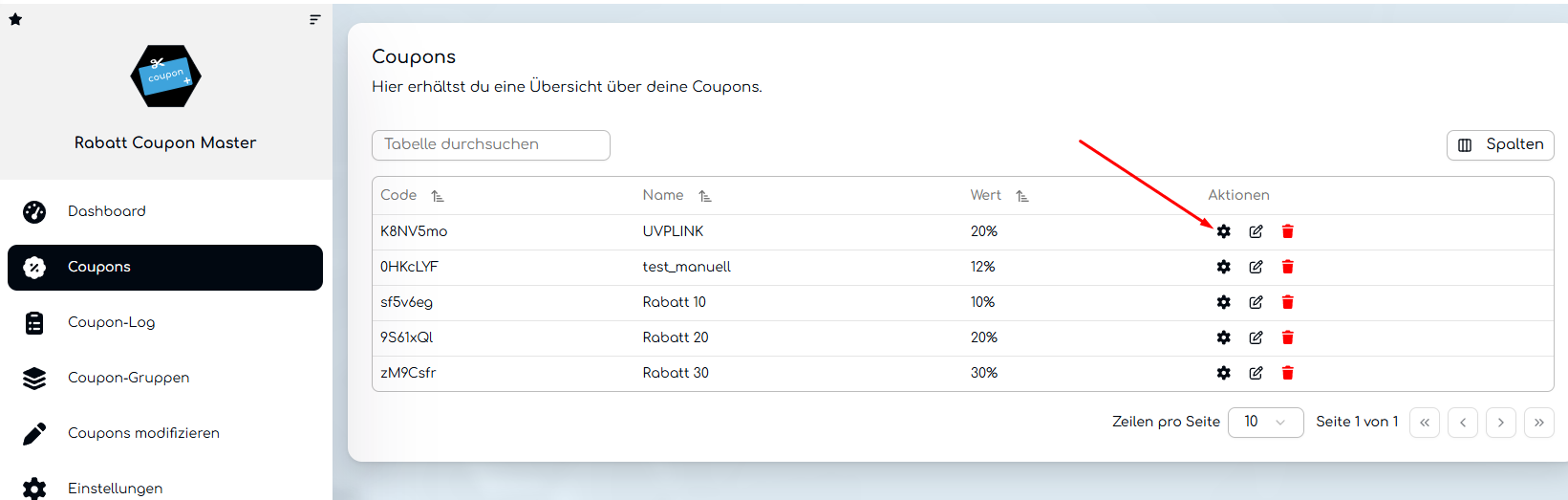
Es öffnet sich ein PopUp mit einigen Möglichkeiten. Du wählst: "Artikel Management"
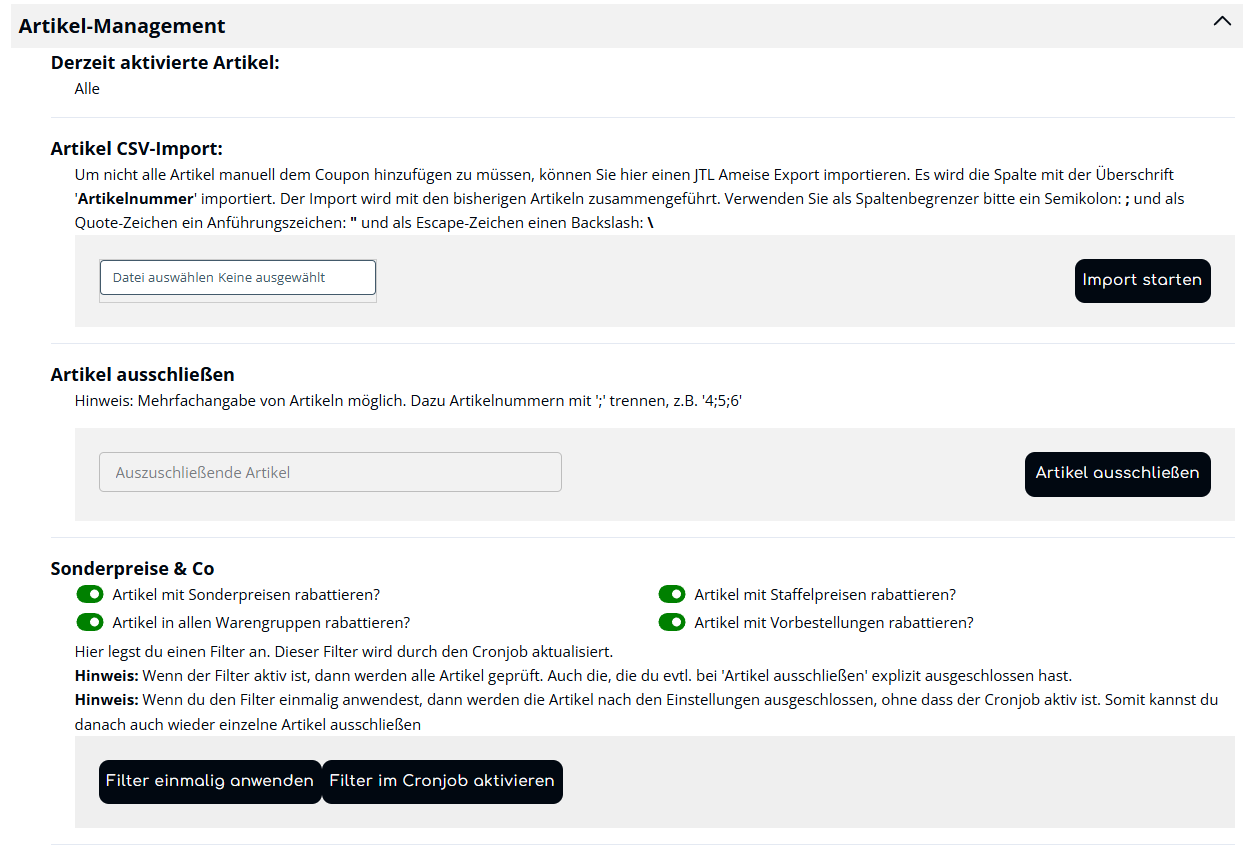
Entweder du schließt Artikel anhand eines CSV Imports ein:
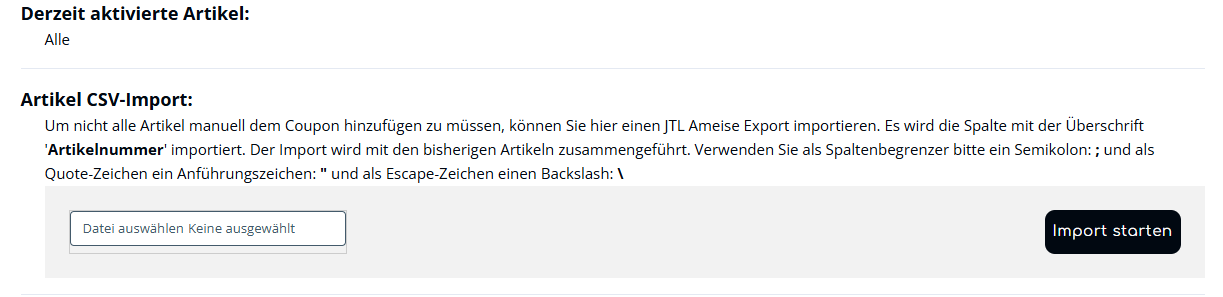
Hier kannst du ein CSV File aus der JTL-WaWi importieren. Dieses benötigt nur eine Spalte: "Artíkelnummer"
Der Import wird mit den bisherigen Artikeln zusammengeführt. Verwende als Spaltenbegrenzer bitte ein Semikolon: ; und als Quote-Zeichen ein Anführungszeichen: " und als Escape-Zeichen einen Backslash: \
oder du schließt einzelne Artikel vom Rabatt aus.
Hier kannst du Artikelnummern getrennt mir Semikolon (;) in die Maske eintragen

Auch kannst du per Regler bestimmte Artikel ohne Import ein uns ausschließen:

Wichtig:
Diese Funktion passt entsprechend der gewählten Option die Beschränkung auf Artikelnummern des jeweiligen Coupons an. Es werden keine shopinternen Funktionen überschrieben
Hinweis:
Die Filter werden durch den Plugin-Cronjob umgesetzt. Alle 24h überprüft dieser anhand der Einstellungen unter "Sonderpreise & Co" für welche Artikel der Coupon gilt. Der Cronjob funktioniert nur für Coupons, bei denen der Filter im Cronjob über den Button aktiviert worden ist.


Dieser Cronjob überprüft dabei immer alle Artikel. Wenn du also über andere Wege die Artikel eines Coupons editierst, dann wird das vom Cronjob überschrieben.
Hinweis:
Setzt du "Artikel mit Staffelpreis rabattieren" auf "Nein", dann werden alle Artikel ausgeschlossen, denen ein Staffelpreis zugeordnet worden ist. Dabei ignoriert das Plugin im Warenkorb, ob ein Artikel den Staffelpreis-Rabatt erhält.
Des Weiteren wird die Beschränkung überschrieben, wenn du in der JTL-Shop Couponverwaltung den Coupon änderst, da diese nur 100 Artikel in das Eingabefeld bei "Beschränken auf Artikelnummern" zulässt und alle weiteren "abschneidet".


Du solltest also keine Einstellungen mehr in der Couponverwaltung vornehmen, nachdem du den Filter für diesen Coupon aktiviert hast.
Tags: