INHALTSVERZEICHNIS
- Allgemeines
- Welche Einrichtungsmöglichkeiten habe ich?
- Wie sieht die Coupon Aktion im Frontend aus?
- Wie kann ich die Coupon Aktionen praktisch konfigurieren?
Allgemeines
Ab Plugin-Version 1.7.0 kannst du sog. Coupon Aktionen anlegen.
Mit diesen kannst du
- deinen Kunden z.B. Coupons nach Bestellabschluss ermöglichen oder
- für einen bestimmten Zeitraum Coupons für registrierte Kunden anzeigen.
Welche Einrichtungsmöglichkeiten habe ich?
Zu den Coupon Aktionen gelangst du, wenn du im Plugin-Backend in der Coupon-Auswahl beim gewünschten Coupon die Coupon Konfiguration über das Zahnrad öffnest.
Dort gibt es dann den Abschnitt Coupon-Aktionen. Dort hast du die folgenden Einstellungsmöglichkeiten:
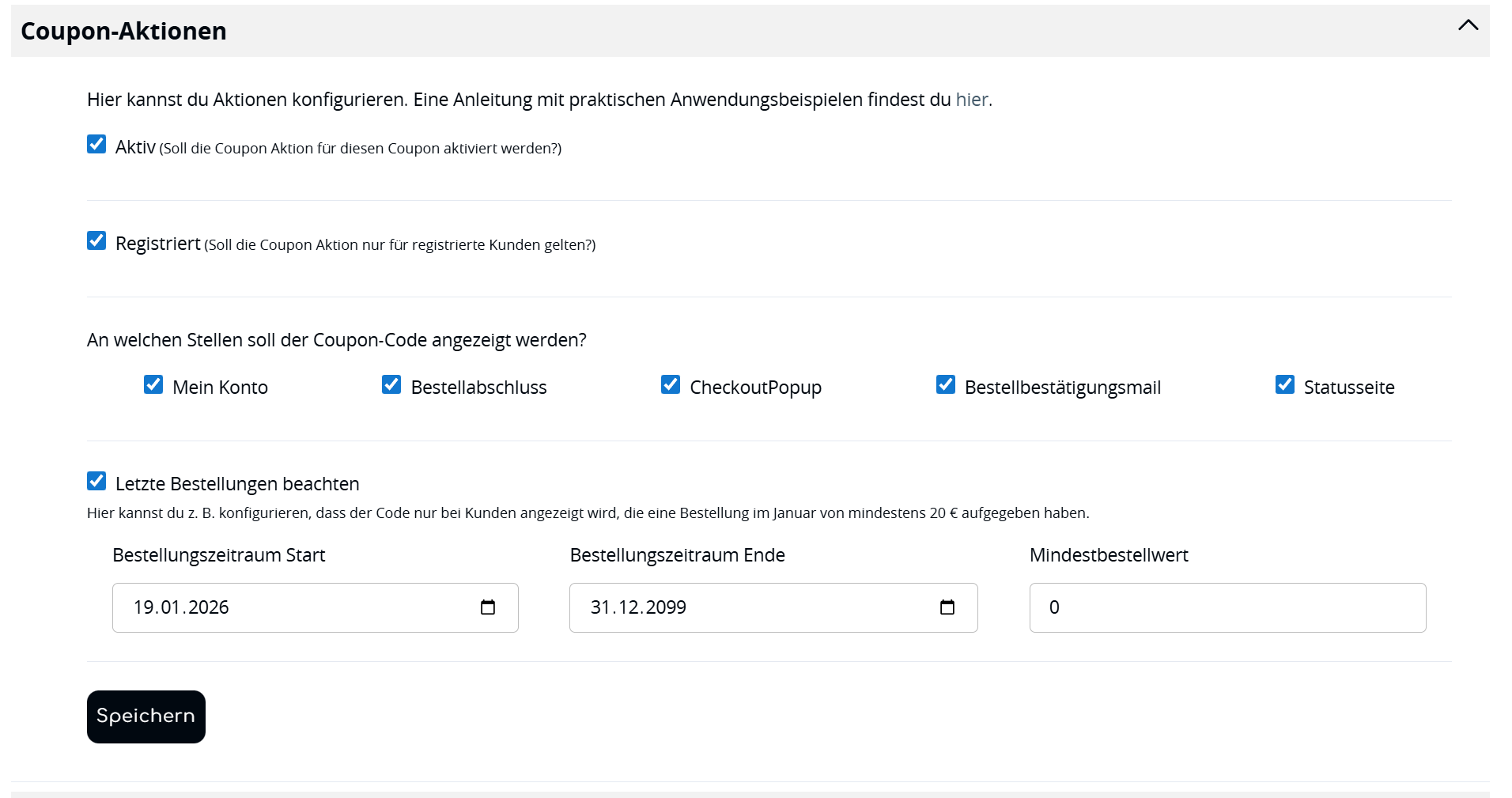
- Aktiv: Hier kannst du die Coupon Aktion selbst ein und ausschalten.
- Registriert: Hier kannst du festlegen, ob der Coupon nur für registrierte Kunden verfügbar sein soll.
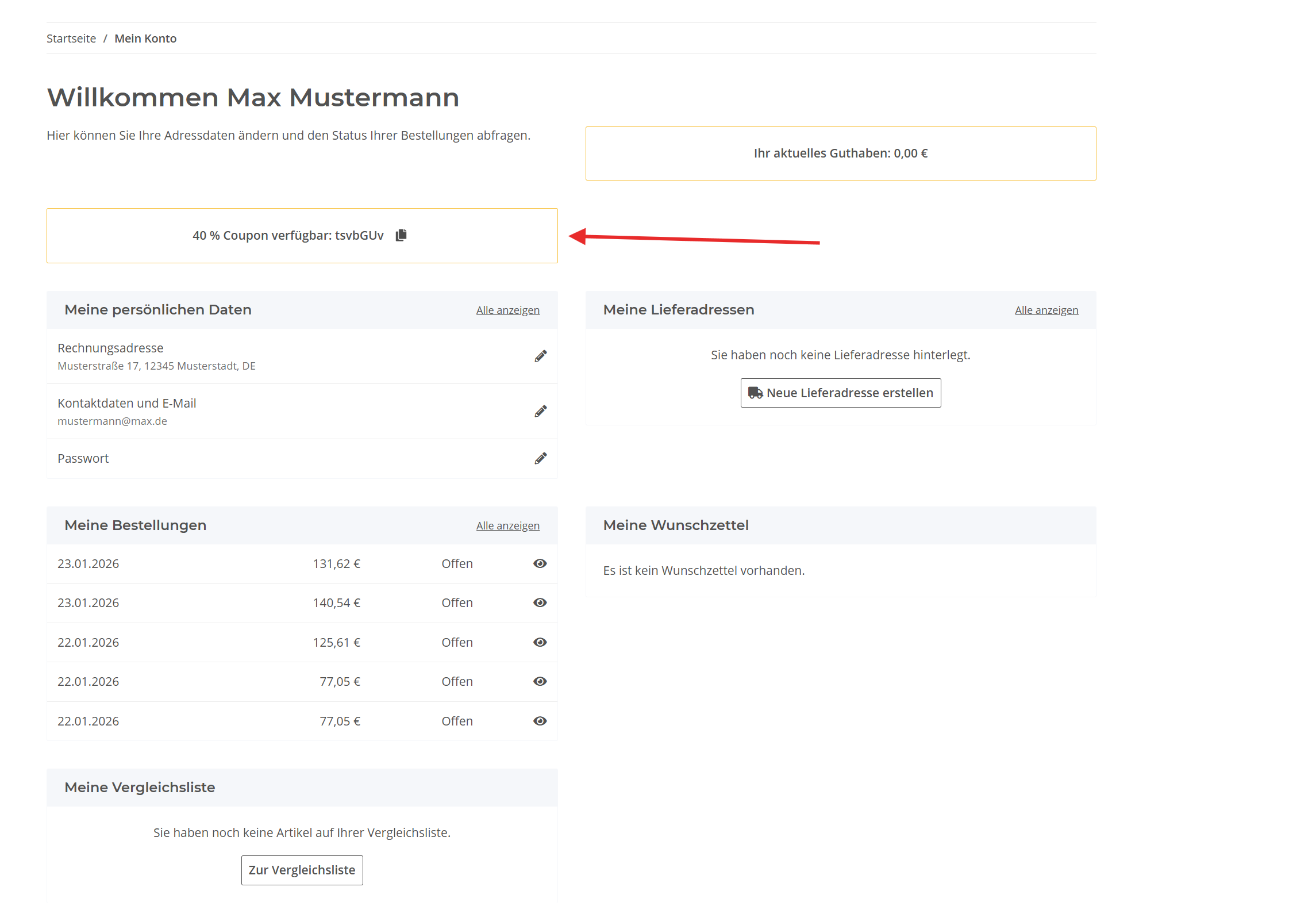
- Mein Konto: Soll auf der Mein-Konto Seite die Box eingeblendet werden, die auf den Coupon hinweist.
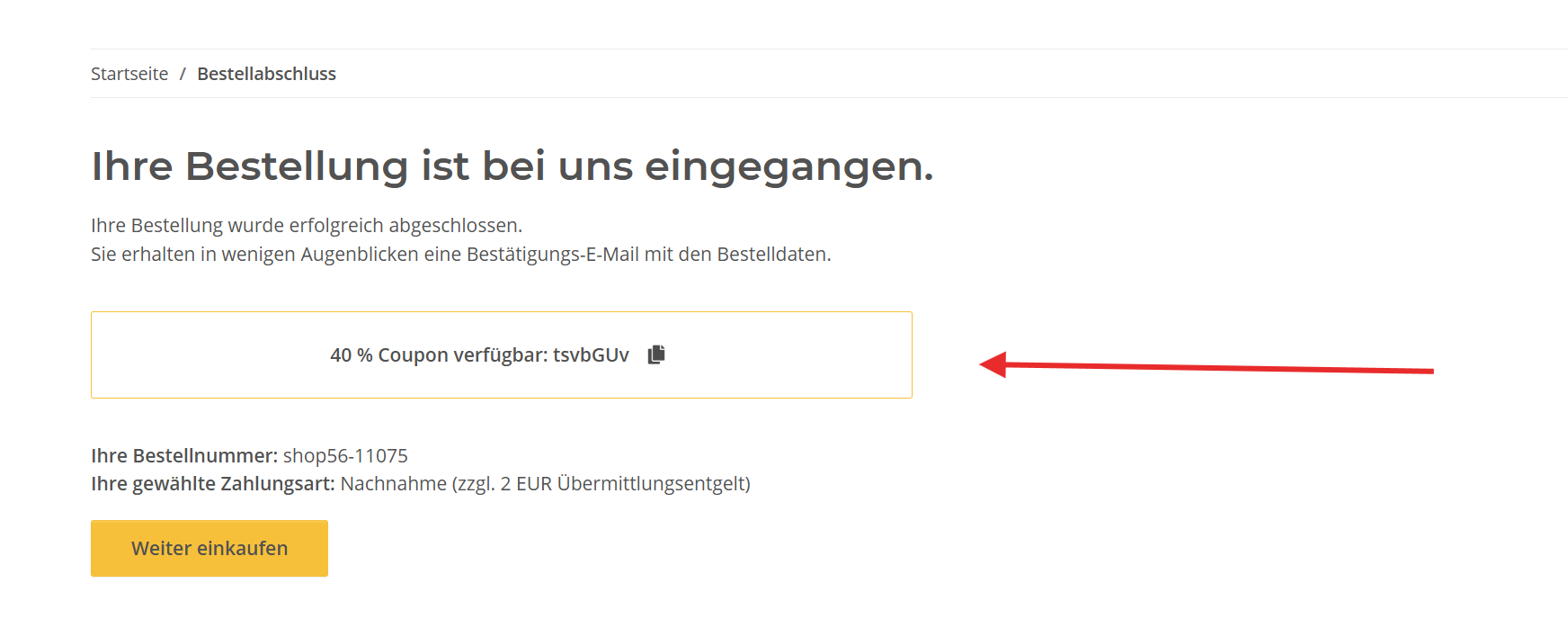
- Bestellabschluss: Soll auf der Bestellabschluss Seite die Box eingeblendet werden, die auf den Coupon hinweist.
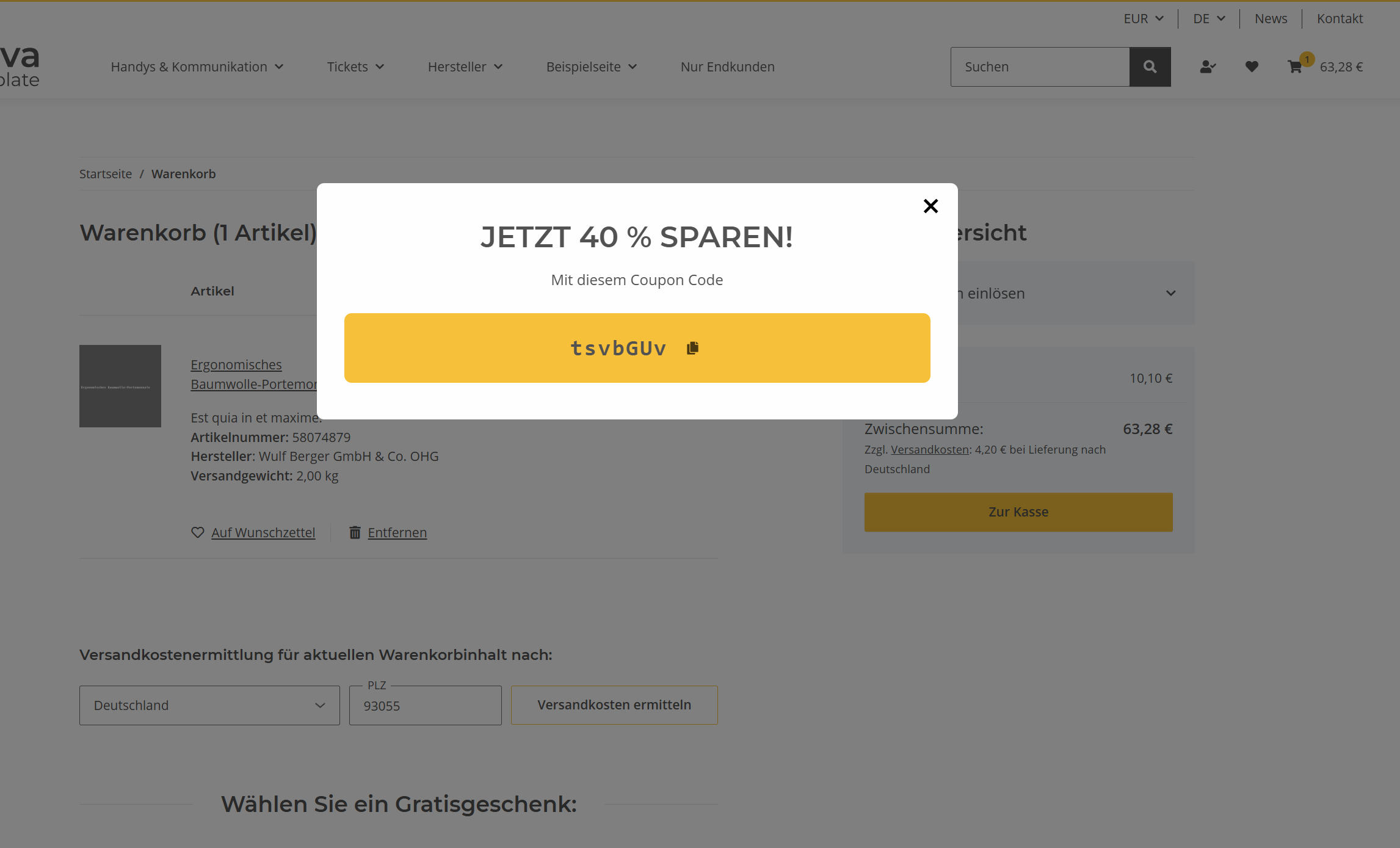
- Checkout Pop-Up: Hier kann gesteuert werden, ob im Warenkorb und im letzten Schritt des Bestellvorgangs ein Pop-Up erscheinen soll, das auf den Coupon hinweist.
- Bestellbestätigungsmail: Soll der Code in der Bestellbestätigungsmail auftauchen. Dafür musst du zusätzlich noch eine Smarty-Variable in das Mailtemplate einbauen. Die Variable kannst du mit {$ws5_cp_aktion_coupon} einfügen. Das fügt den Coupon Code ein.
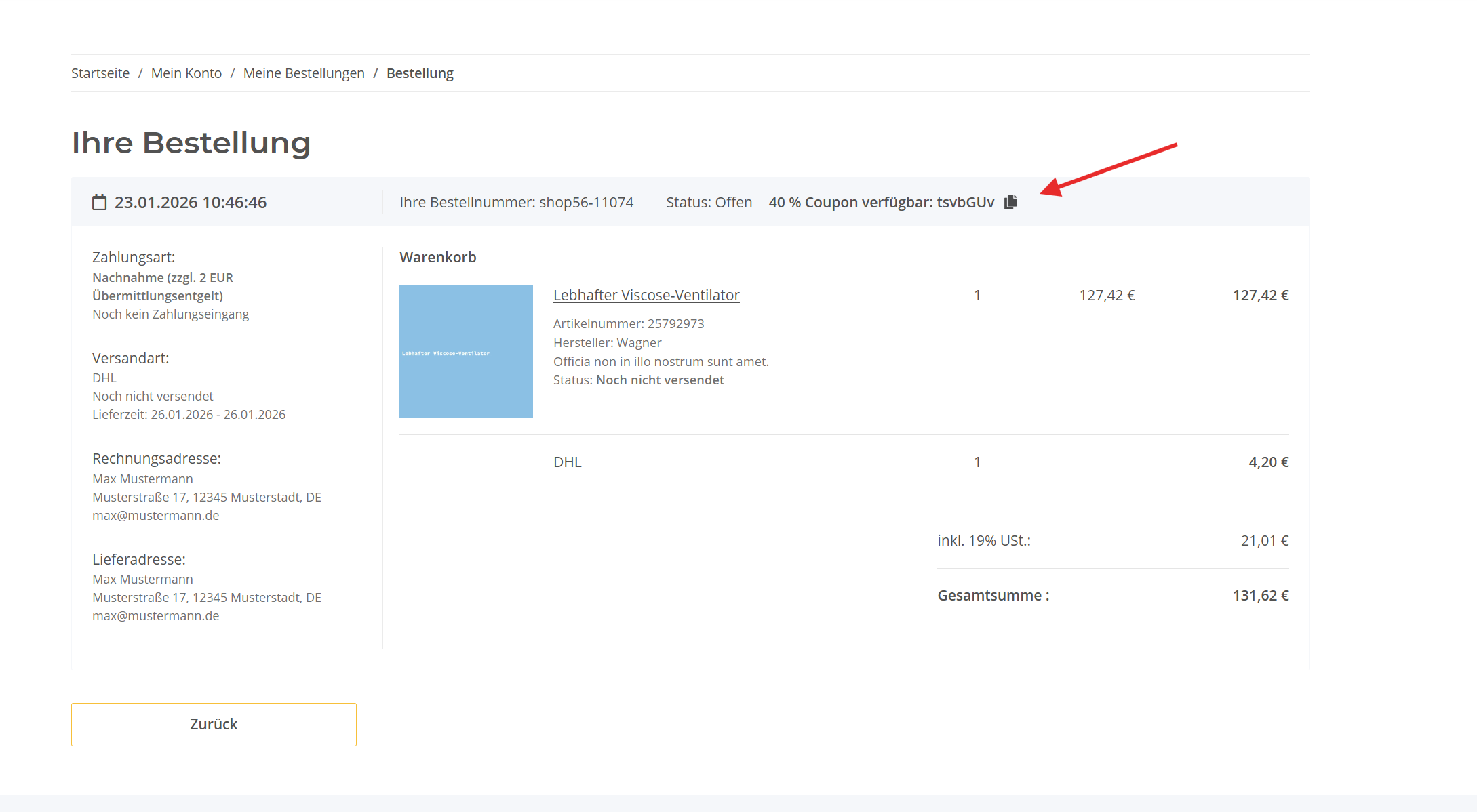
- Statusseite: Soll auf der Bestellstatus-Seite und der Bestellungsansicht im Kundenkonto der Coupon eingebunden werden.
- Letzte Bestellungen beachten: Das steuert, ob die folgenden Settings beachtet werden. Wenn das deaktiviert ist, sind die folgenden Einstellungen ausgeblendet.
- Bestellungszeitraum Start: Hat der Kunde seit diesem Datum schon mal eine Bestellung getätigt.
- Bestellungszeitraum Ende: Bis zu diesem Datum werden die Bestellungen des Kunden beachtet.
- Mindestbestellwert: Hat der Kunde in dem Zeitraum eine Bestellung mit mindestens diesem Wert getätigt.
Wie sieht die Coupon Aktion im Frontend aus?
Fertige Templates
Das Plugin hat schon einige vorgefertigte Designs. Diese kannst du in den folgenden Screenshots sehen. Du kannst aber jederzeit das Design der Aktionen selbst bestimmen.
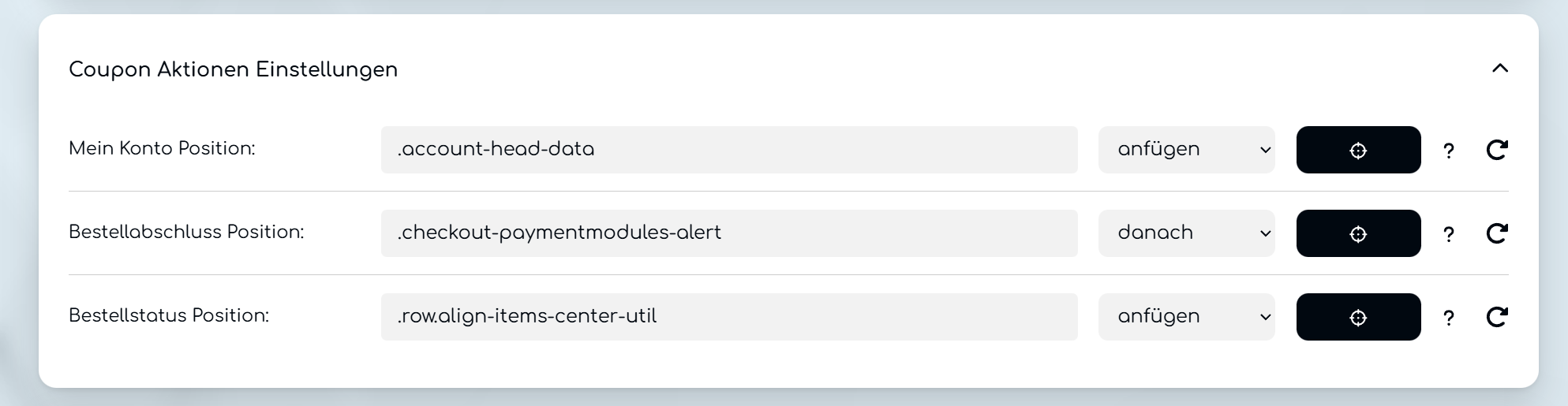
Im Plugin-Backend hast du in den Einstellungen einen Abschnitt zu den Coupon Aktionen. Dort kannst du die Position der Coupon-Banner festlegen.
Eigenes Template
Du kannst aber auch die Templates selbst verändern. Dazu musst du die entsprechende Template Datei kopieren und um _custom im Namen erweitern.
Dann wird die _custom-Datei vom Plugin geladen statt der ursprünglichen Template-Datei. Alle Template Dateien befinden sich in diesem Ordner: plugins/ws5_couponplus/frontend/template.
Die enstprechenden Dateien haben alle das Präfix ws5_cp_aktion_. So wird z.B. aus ws5_cp_aktion_konto.tpl wird ws5_cp_aktion_konto_custom.tpl.
Mein Konto:
Bestellabschluss:
Pop-Up im Checkout:
Bestellstatus-Seite:
Wie kann ich die Coupon Aktionen praktisch konfigurieren?
Coupon als Belohnung für eine Bestellung:
1) Du legst am Besten einen neuen Coupon an. Beachte das Feld Maximal mögliche Verwendungen pro Kunde. Wenn du möchtest, dass jeder Kunde den Code nur einmal nutzen kann, dann gib hier 1 an.
2) Danach gehst du in die Einstellungen von den Coupon Aktionen. Dort nimmst du die Einstellung z.B. wie folgt vor:
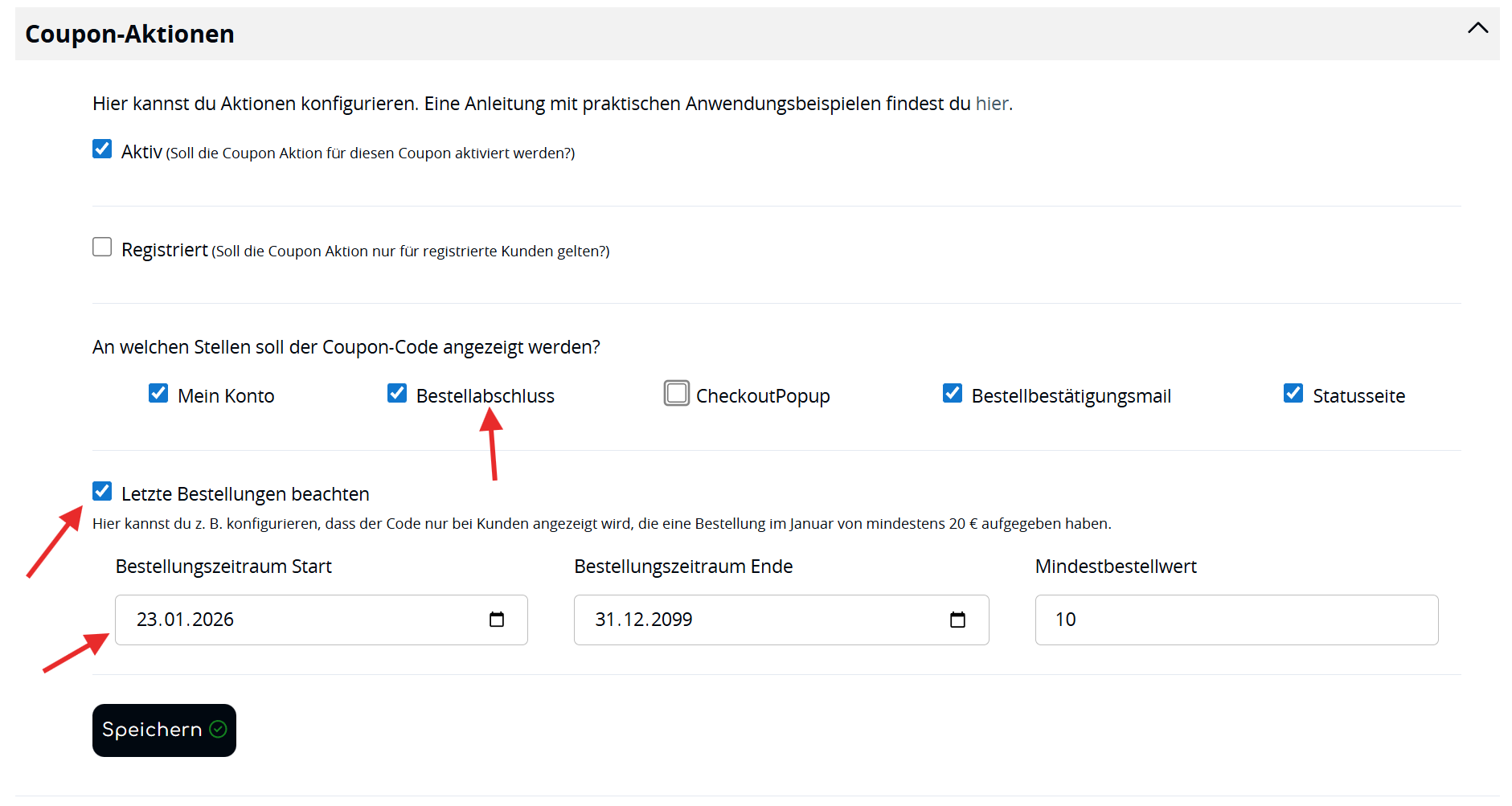
Das Bestellungszeitraum Start Feld setzt du dann am Besten auf Heute, bzw. auf den Start dieser Aktion. In diesem Fall gilt der Coupon nur, wenn der Kunde mindestens 10€ für seine Bestellung ausgibt. Wenn du den Coupon nur für einen Monat verteilen möchtest, dann gib im zweiten Datumsfeld den 23.02.2026 an. Das Einlösen selbst ist aber solange möglich, wie du in den Coupon-Einstellungen einstellst.
3) (Optional) Wenn du möchtest, dass ein Kunde mehr Rabatt bekommt, wenn er mehr Geld ausgibt, dann kannst du auch noch weitere Coupons mit Aktionen ausstatten. Dem Kunden wird immer der höchstmögliche Coupon angezeigt.
Zeitlich begrenzte Aktion mit Rabatt für alle registrierte Kunden:
1) Du legst am Besten einen neuen Coupon an. Beachte dabei die Felder zum Gültigkei
tszeitraum. Der Coupon ist nur in diesem Zeitraum gültig und auch die Aktion ist höchstens in dem Zeitraum sichtbar.

2) Aktiviere die Aktion im Pop-Up im Plugin. Setze den haken bei Registriert.
3) Nun kannst du den Coupon in deinem Shop oder deinen Newslettern bewerben. Der Code ist immer der Gleiche. Wenn du möchtest, dass den Coupon jeder Kunde nur einmal nutzen kann, dann kannst du die JTL-Kupon-Einstellung Maximal mögliche Verwendungen pro Kunde auf 1 setzen.
Tags: