
INHALTSVERZEICHNIS
- Was benötigst du?
- Schritt 1: Account erstellen – In weniger als 1 Minute
- Schritt 2: First Login im dash.bar Dashboard
- Schritt 3: Deine Branche festlegen - Das Willkommen-Setup
- Schritt 4: Willkommen auf deiner Home Seite!
- Nächste Schritte: Verbinde deinen Shop mit dash.bar
- Fragen oder Probleme?
In dieser Anleitung zeigen wir dir, wie du in wenigen Schritten einen Account erstellst, deine ersten Shops verbindest und deine E-Commerce-Daten in Echtzeit verfolgst. Am Ende dieser Anleitung wirst du dein erstes dash.bar Dashboard mit echten Shop-Daten sehen. Los geht's!
Was benötigst du?
Bevor wir starten – hier kurz zusammengefasst, was du brauchst:
- ✓ Gültige E-Mail-Adresse (für dein Account-Konto)
- ✓ Sicheres Passwort (mind. 8 Zeichen, Groß- und Kleinbuchstaben)
- ✓ Einen JTL-Shop oder Shopware (zum Verbinden nach dem Setup)
- ✓ Admin-Zugang zu deinem Shop (um das Plugin/die App zu installieren)
Tipp: Du brauchst noch keinen Shop? Gar kein Problem! Du kannst dich jetzt registrieren und dich später in Ruhe von zu Hause aus mit deinem Shop verbinden. Das geht ganz einfach, wenn du dazu bereit bist.
Schritt 1: Account erstellen – In weniger als 1 Minute
Der erste Schritt ist kinderleicht: Besuche einfach https://dash.bar und registriere dich mit deiner E-Mail-Adresse.
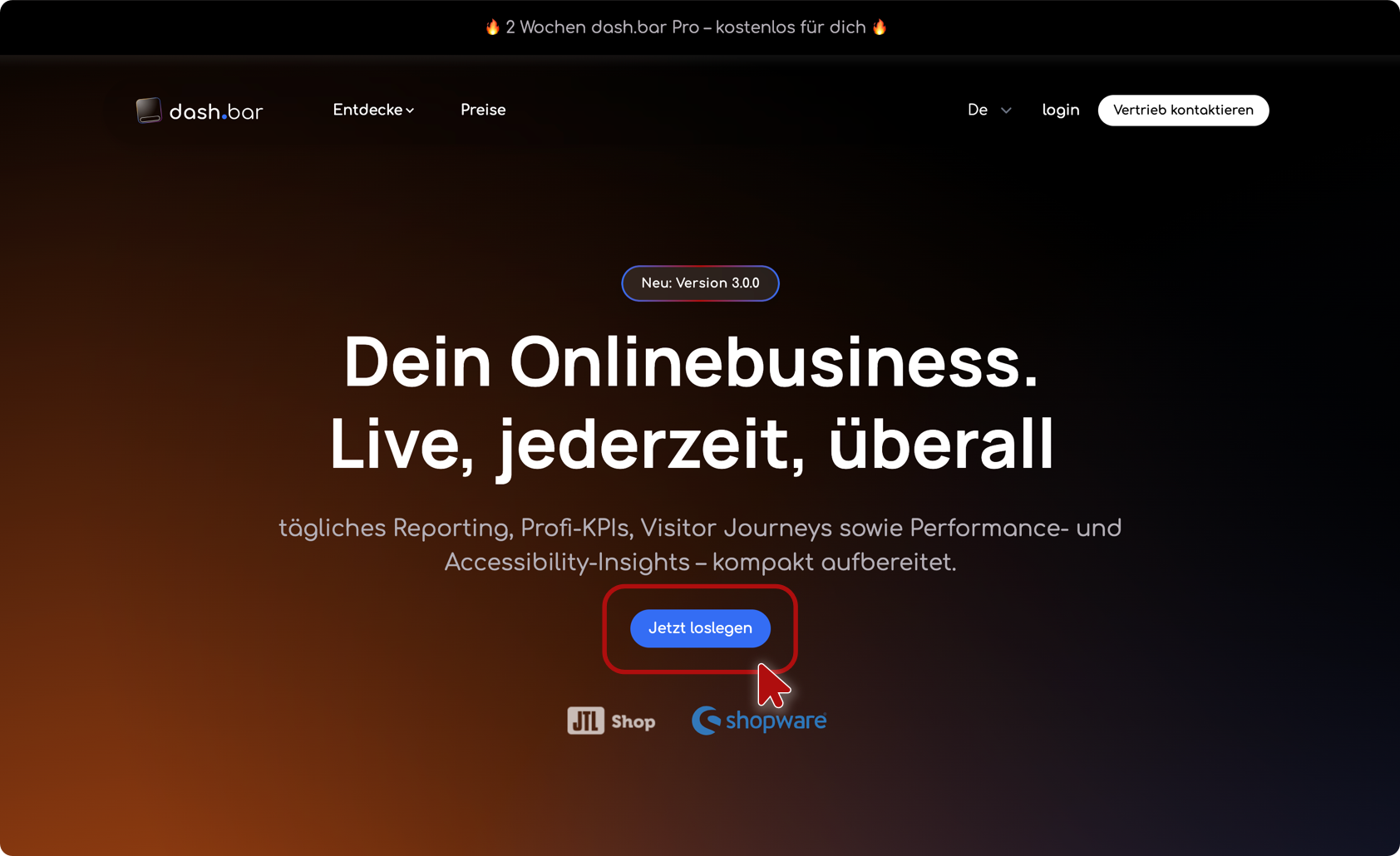
Besuche die dash.bar Startseite und klicke auf "Jetzt loslegen"
So geht's:
- Öffne https://dash.bar in deinem Browser
- Klicke auf "Jetzt loslegen" (großer Button in der Mitte)
- Registrierungs-Formular ausfüllen – siehe nächstes Bild
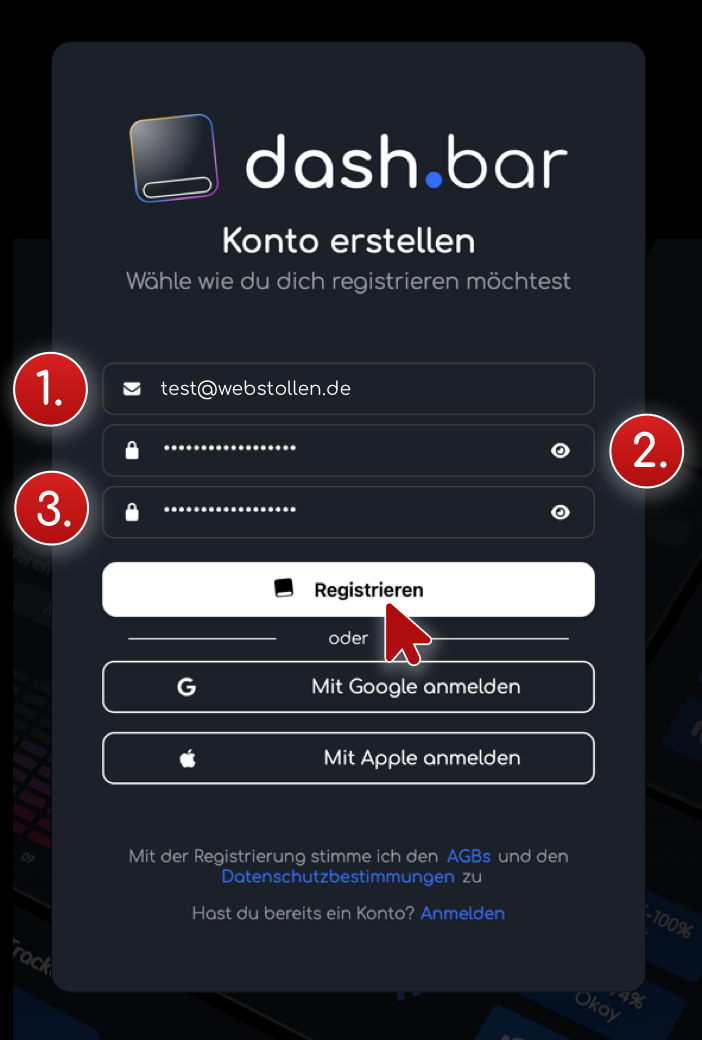
Fülle das Registrierungs-Formular aus (1️⃣ E-Mail, 2️⃣ Passwort, 3️⃣ Registrieren)
Im Registrierungs-Formular:
- E-Mail-Adresse (1️⃣): Gib deine geschäftliche E-Mail ein. Das wird später dein Login-Name.
- Passwort (2️⃣): Wähle ein sicheres Passwort mit mind. 8 Zeichen, Großbuchstaben und Zahlen/Sonderzeichen.
- Passwort wiederholen: Gib dein Passwort nochmal ein zur Bestätigung.
- Nutzungsbedingungen: Akzeptiere unsere Bedingungen (Haken setzen).
- "Registrieren" Button (3️⃣): Klick! Fertig – dein Account wird erstellt.
⚠️ Wichtig: Nach dem Klick auf "Registrieren" erhältst du eine E-Mail zur Bestätigung. Öffne diese E-Mail und klicke auf den Verifikations-Link. Dann wird dein Account aktiviert.
E-Mail Adresse bestätigen (verifizieren)
Gleich nach der Registrierung schicken wir dir eine E-Mail mit einem Verifikations-Link:
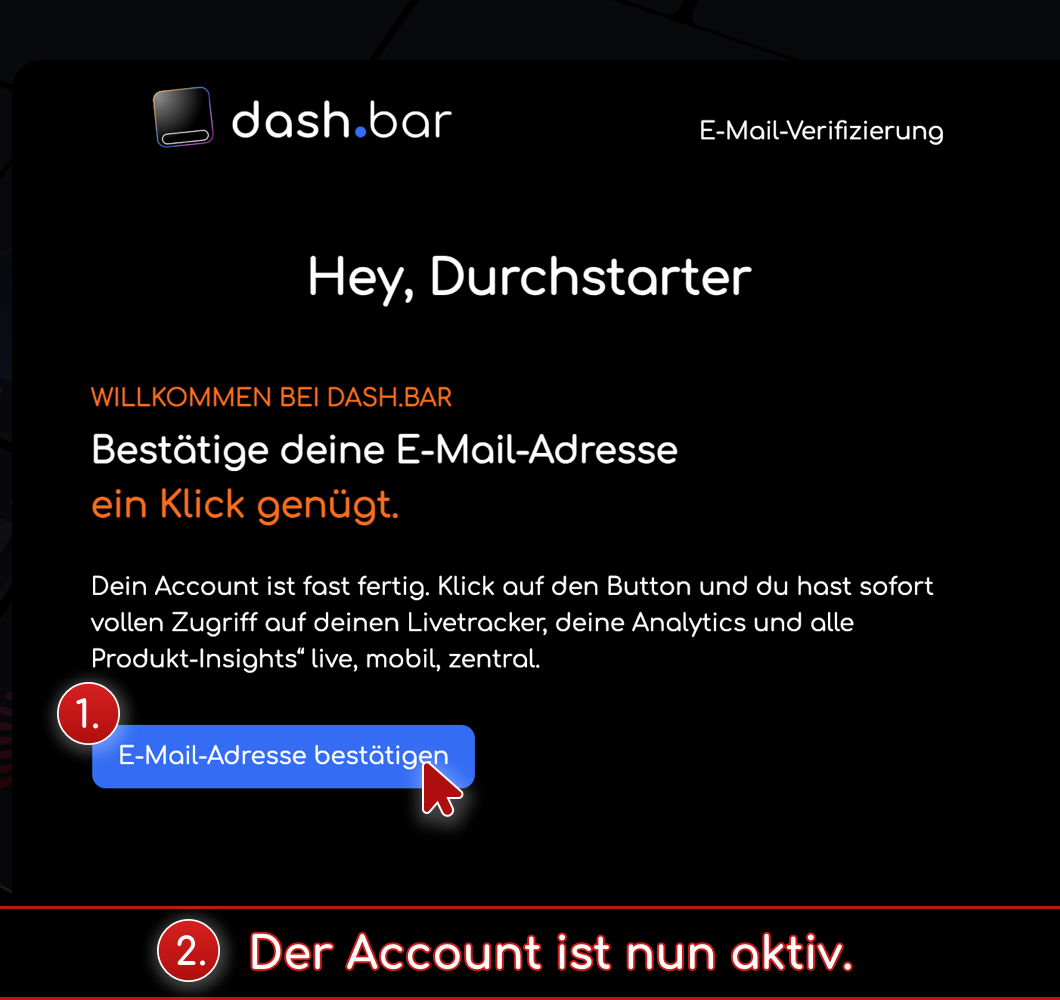
Öffne die E-Mail und klick auf den Verifikations-Link (blauer Link mit Pfeil)
Das ist alles! Dein Account ist jetzt aktiv und du kannst dich anmelden.
Schritt 2: First Login in dash.bar
Jetzt loggen wir uns ein und sehen deine Home Seite. Das ist schnell erledigt!
So funktioniert's
- Gehe zu https://app.dash.bar/login oder klick auf "Login" auf der Startseite
- Gib deine E-Mail-Adresse ein (die du bei der Registrierung verwendet hast)
- Gib dein Passwort ein
- Klick auf "Anmelden" und schon geht's los!
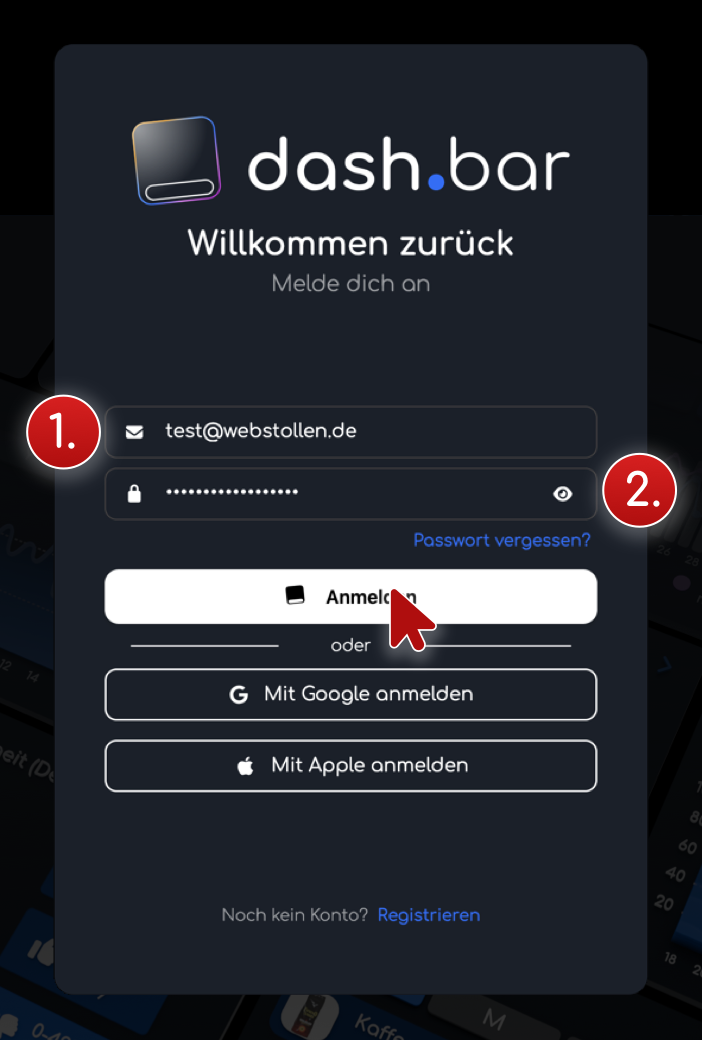
Passwort vergessen? Kein Problem! Auf der Login-Seite gibt es einen Link "Passwort vergessen?". Folge den Anweisungen und setz dir ein neues Passwort.
Schritt 3: Deine Branche festlegen - Das Willkommen-Setup
Nach dem Login zeigen wir dir ein kleines Onboarding-Fenster. Hier legst du fest, in welcher Branche du tätig bist. Das hilft uns, dir die richtigen Features und Insights zu zeigen.
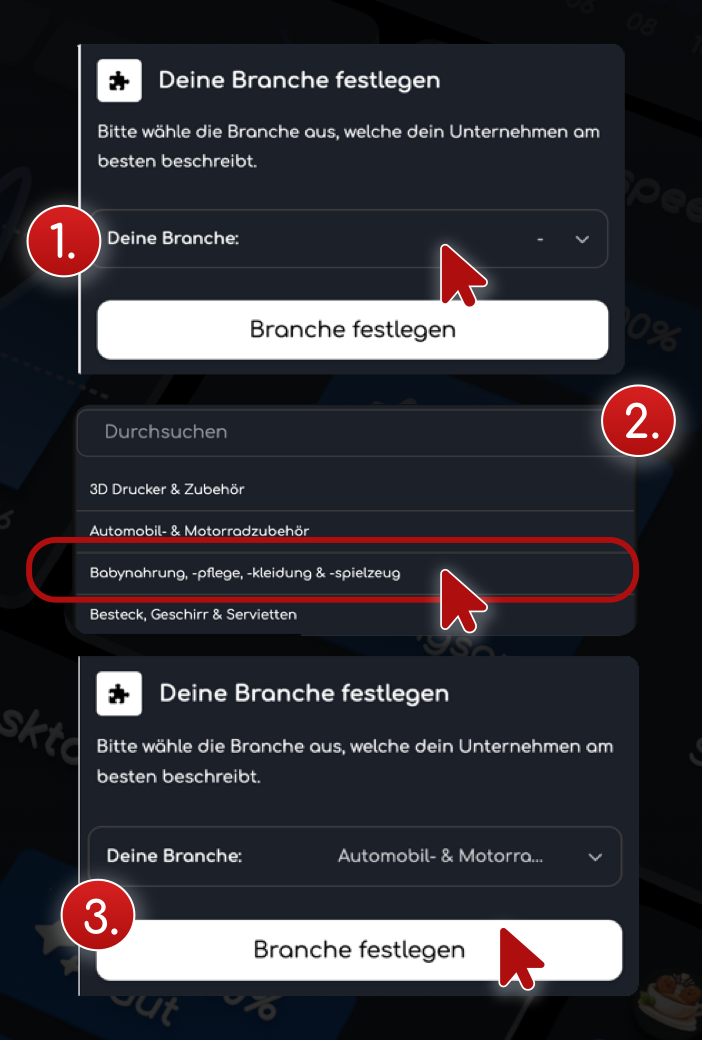
Schritt 4: Wähle deine Branche aus (1️⃣ Dropdown öffnen, 2️⃣ Branche festlegen)
Das Willkommen-Setup:
Ein Modal-Fenster öffnet sich mit dem Titel "Deine Branche festlegen". Hier:
- Dropdown öffnen (1️⃣): Klick auf das Feld "Deine Branche" – eine Liste erscheint
- Branche wählen: Such deine Branche heraus (z.B. Fashion, Beauty, Electronics, etc.)
- Auswahl bestätigen: Klick auf deine Branche in der Liste
- "Branche festlegen" Button (2️⃣): Klick auf den weißen Button – und los geht's!
ℹ️ Info: Diese Angabe kannst du später noch jederzeit in deinen Account-Einstellungen ändern. Es ist also nicht in Stein gemeißelt!
Schritt 4: Willkommen auf deiner Home Seite!
Nach der Branchenauswahl landest du auf deiner persönlichen Home Seite. Das ist die Zentrale von dash.bar – hier siehst du später alle wichtigen Kennzahlen deines Shops in Echtzeit.
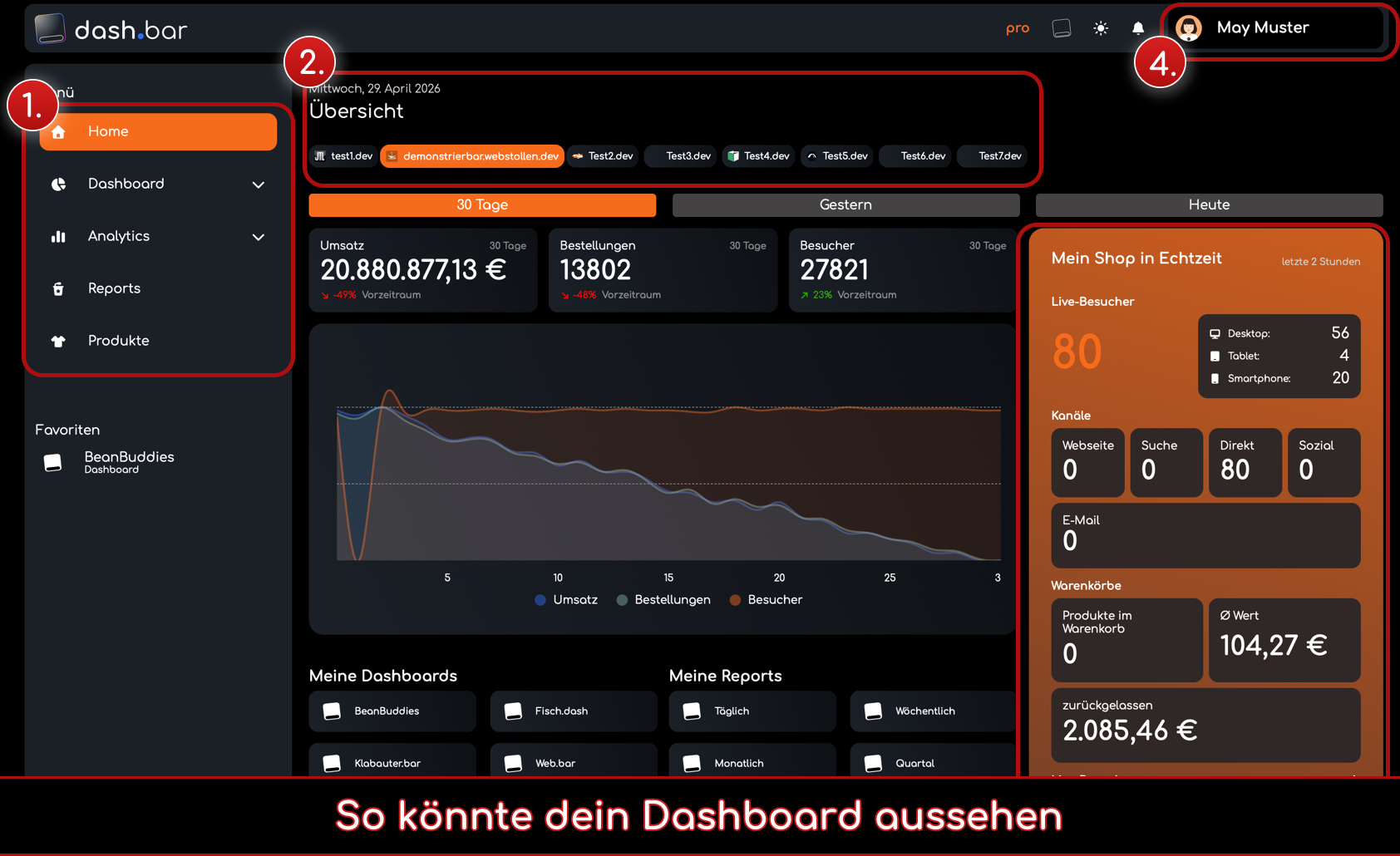
Schritt 5: Deine Home Seite ist bereit! Der Bereich "Mein Shop in Echtzeit" zeigt später deine Shop-Daten (orange Box)
Die Home Seite im Überblick:
- Linke Sidebar: Alle Bereiche wie "Home", "Dashboard", "Analytics", "Reports", "Products", etc.
- Hauptbereich: Deine Übersicht mit "Mein Shop verbunden" (mit Onboarding-Info für dich)
- Rechts "Mein Shop in Echtzeit": Hier erscheinen später deine Live-Daten (Bestellungen, Umsatz, Besucher, etc.)
- Oben rechts: "Account" mit Einstellungen und weiteren Optionen
Tipp: Deine Home Seite ist noch leer? Das ist normal! Echte Daten erscheinen erst, wenn du deinen Shop mit dash.bar verbunden hast. Das geht im nächsten Schritt!
Nächste Schritte: Verbinde deinen Shop mit dash.bar
Glückwunsch! Du hast deinen dash.bar Account erstellt und deine Home Seite erkundet. Das war schon der erste Teil!
Jetzt kommt der interessante Teil: Dein Shop! Damit du echte Daten siehst, sind folgende Schritte notwendig:
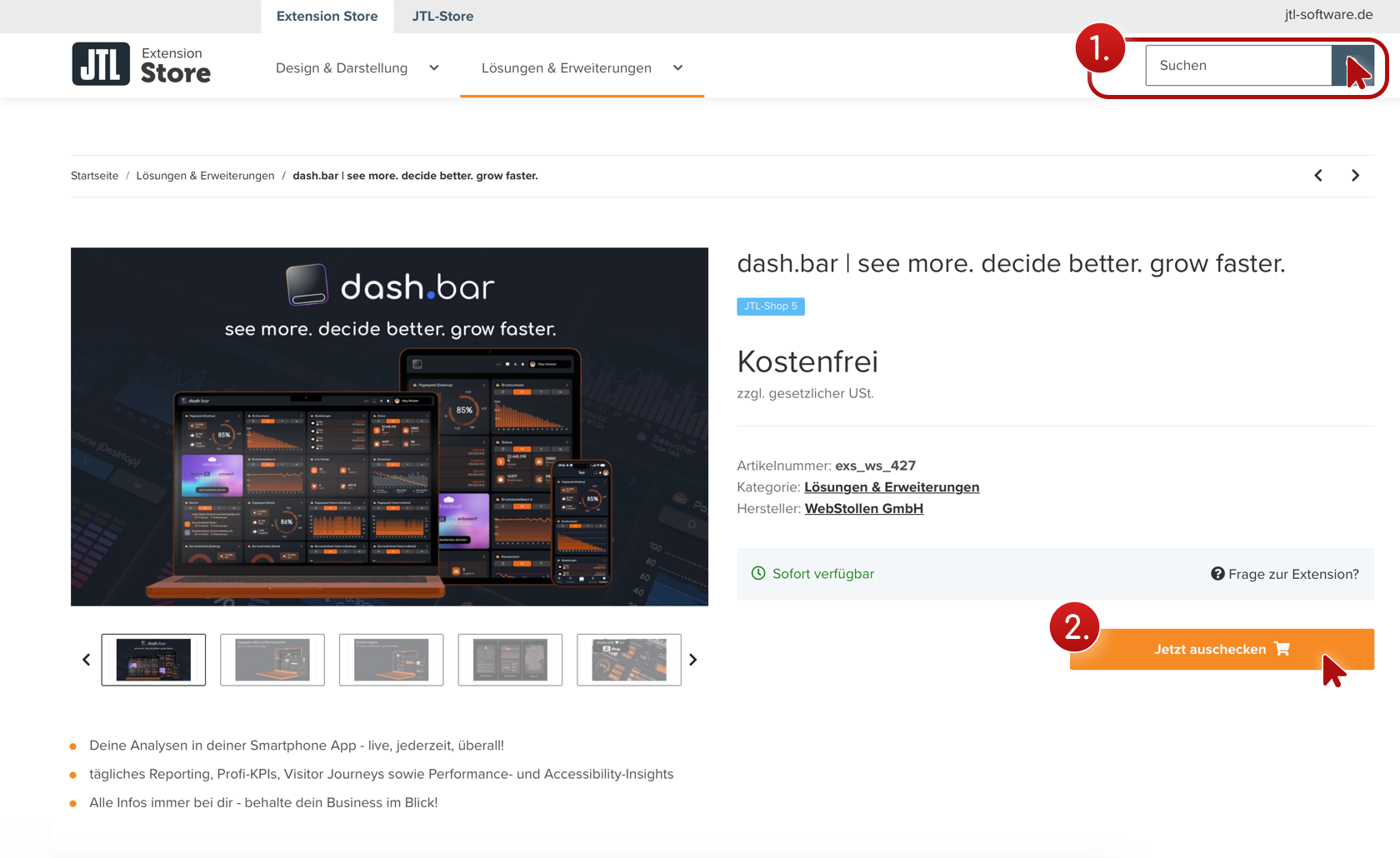
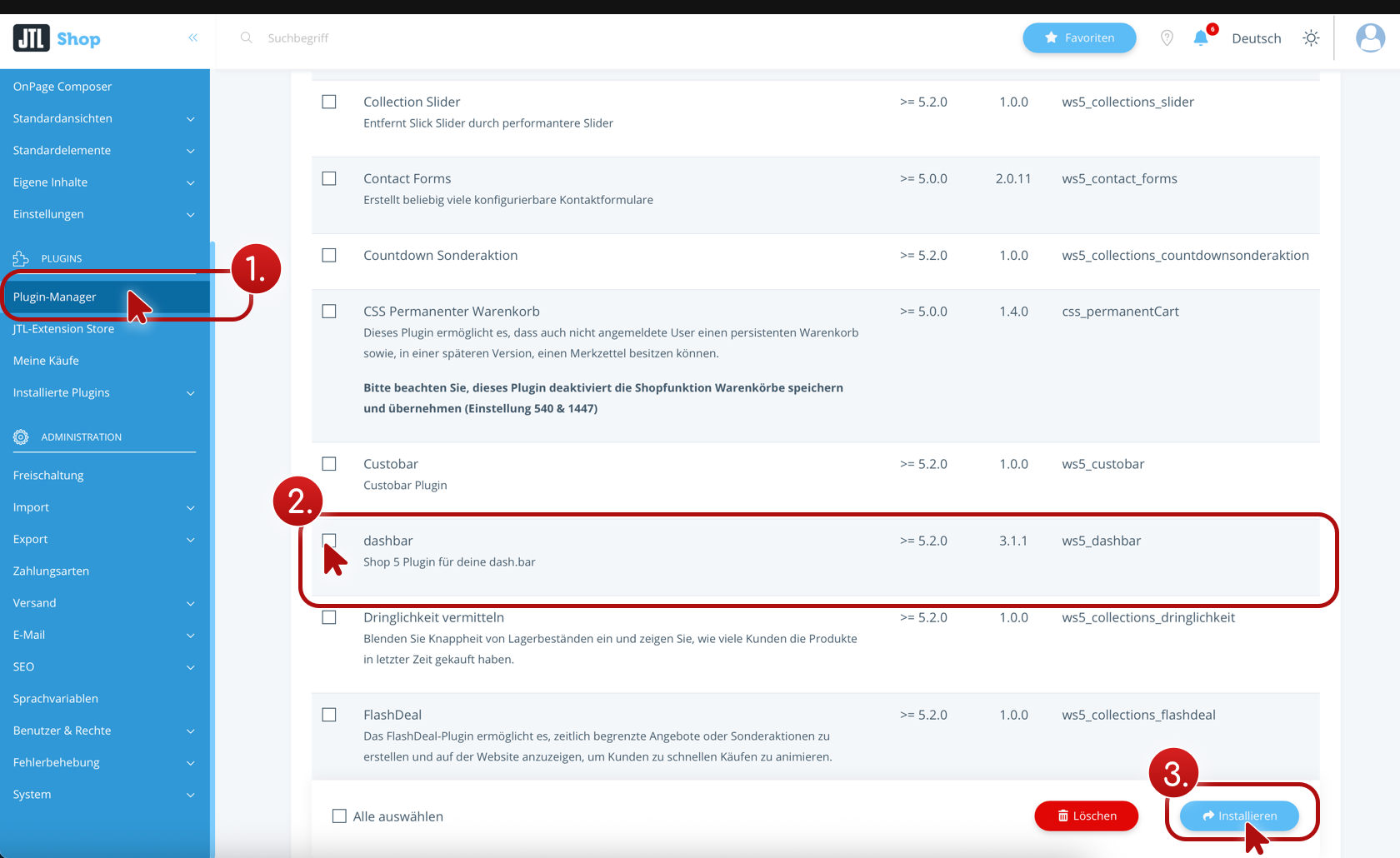
Das JTL-Shop dash.bar Plugin installieren (>>hier)
Oder die Shopware dash.bar App installieren (>>hier)
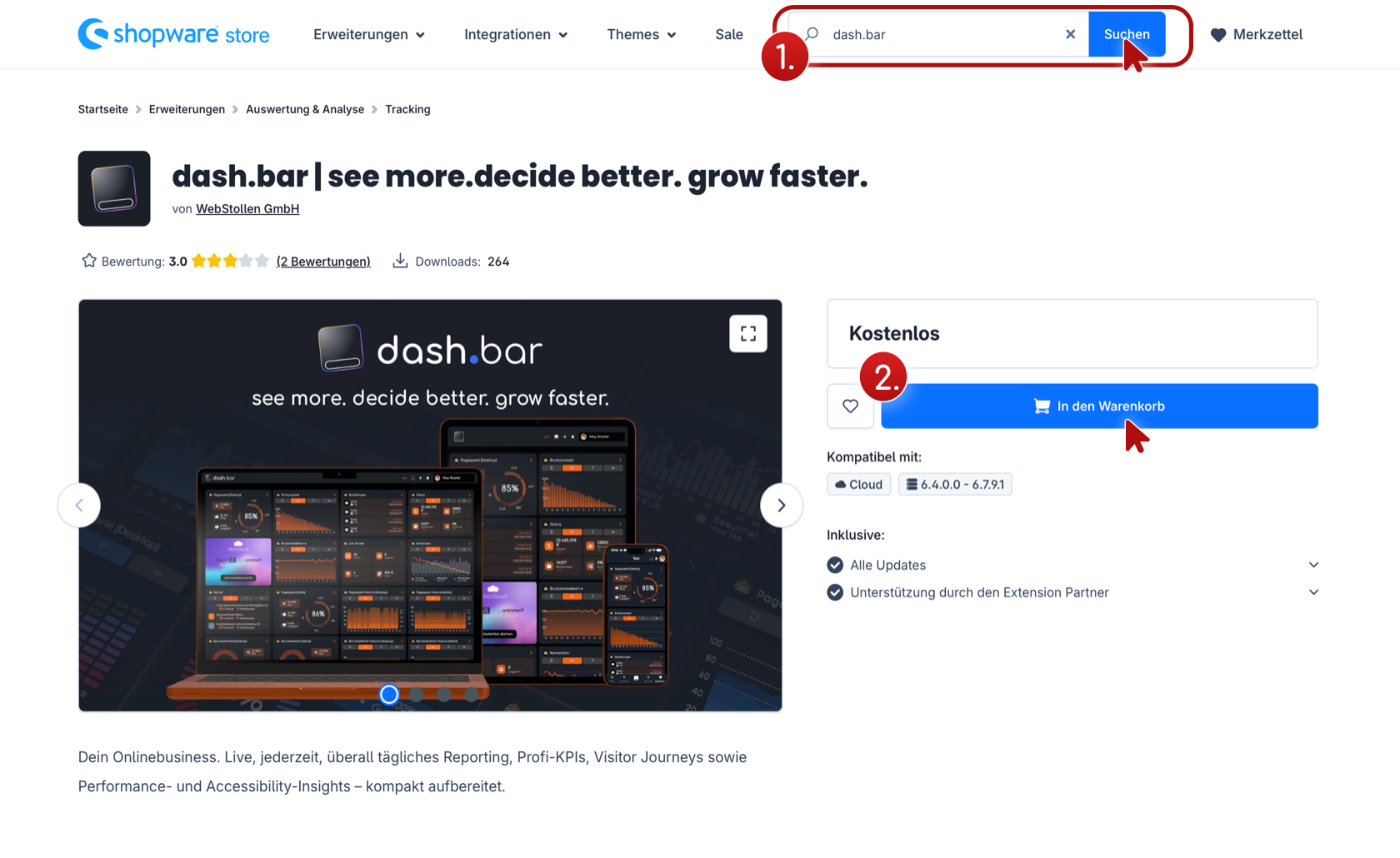
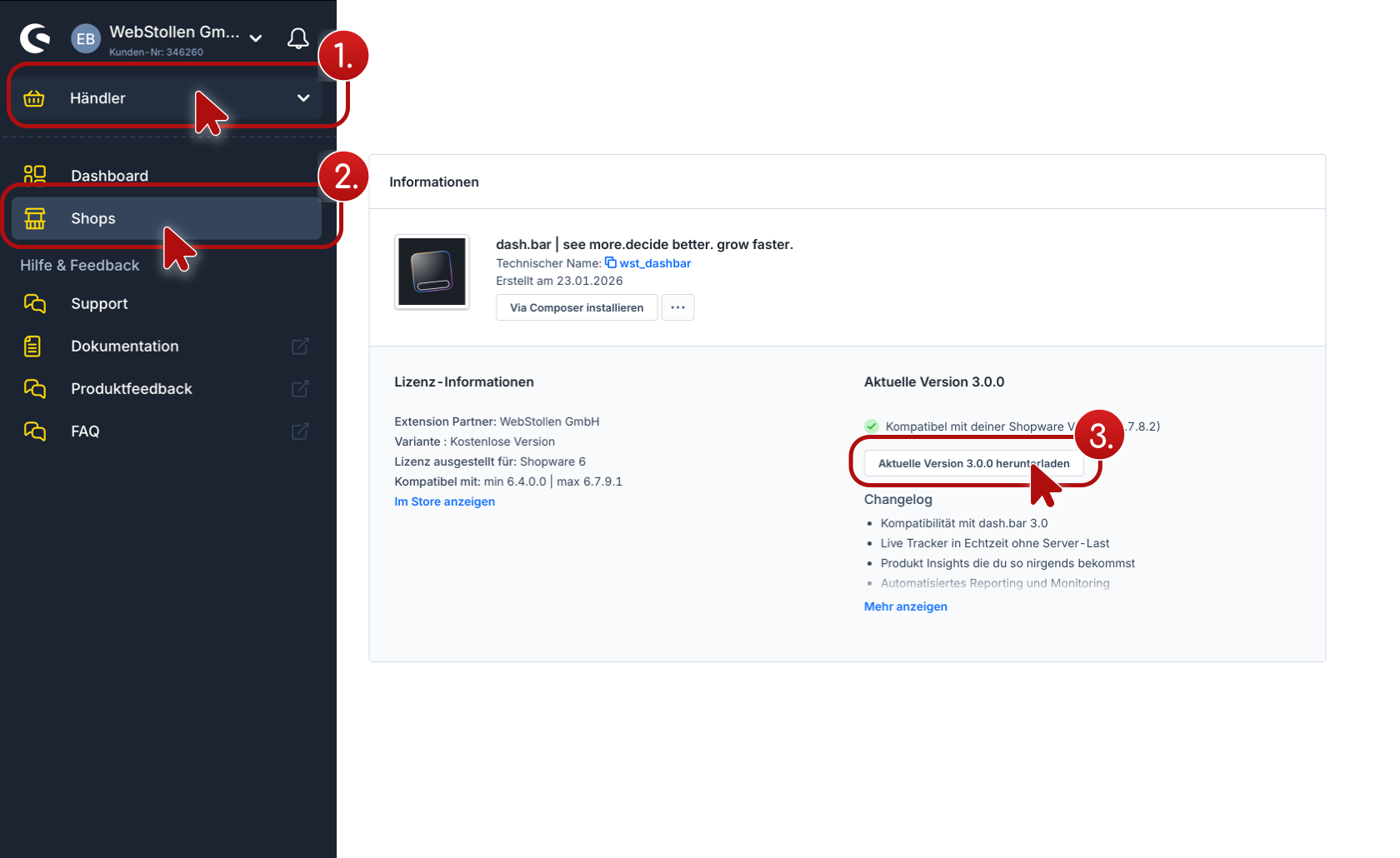
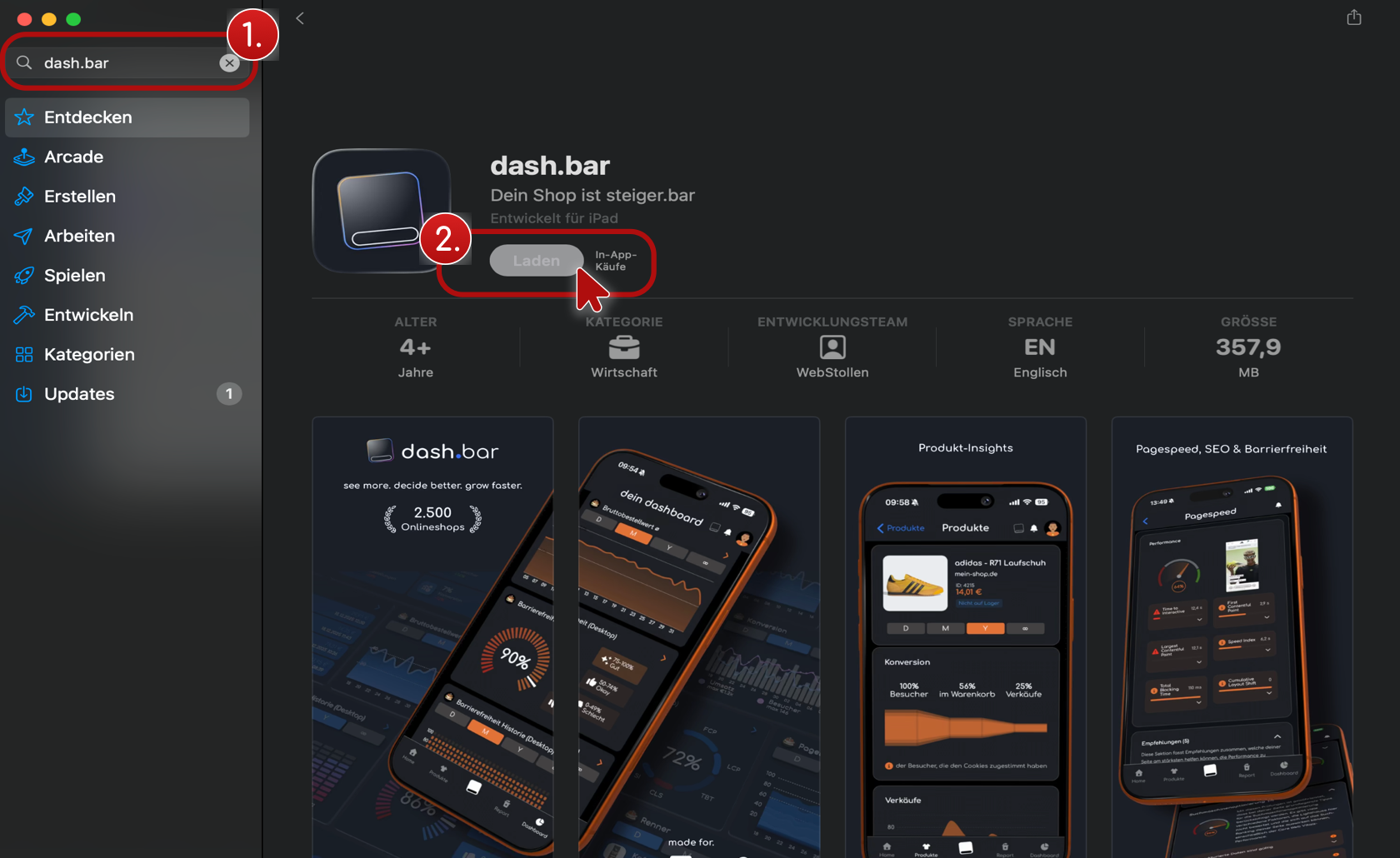
Optional: Die dash.bar Smartphone App (iOS oder Android) installieren
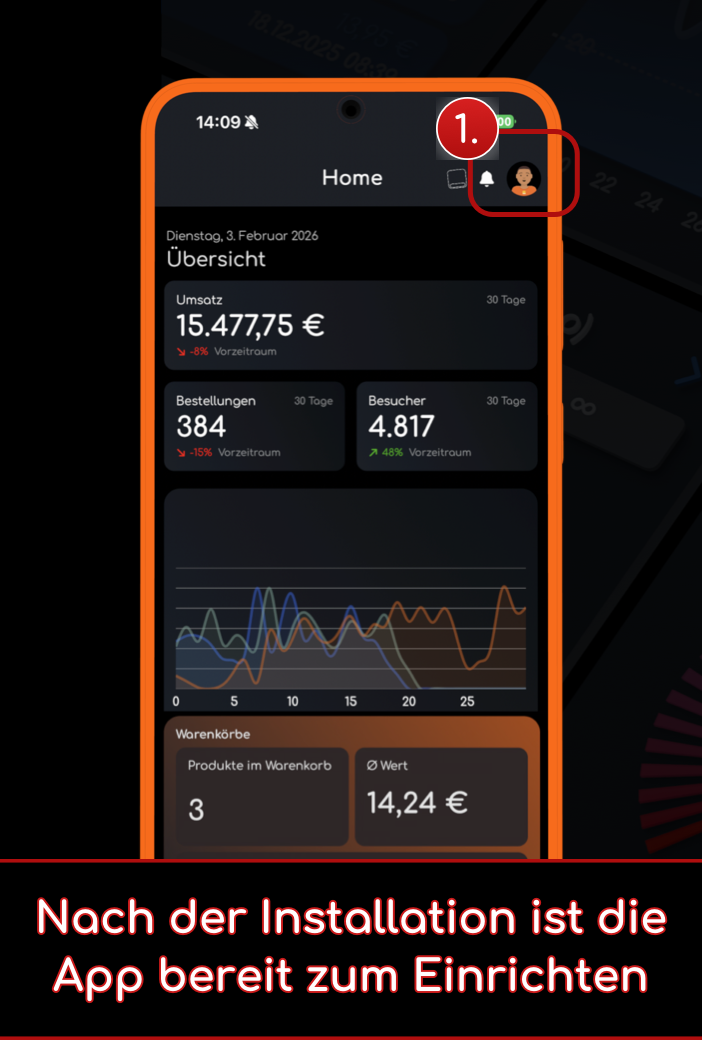
Den Connect-Prozess durchlaufen
(verbindet deinen Shop mit deinem dash.bar Account)
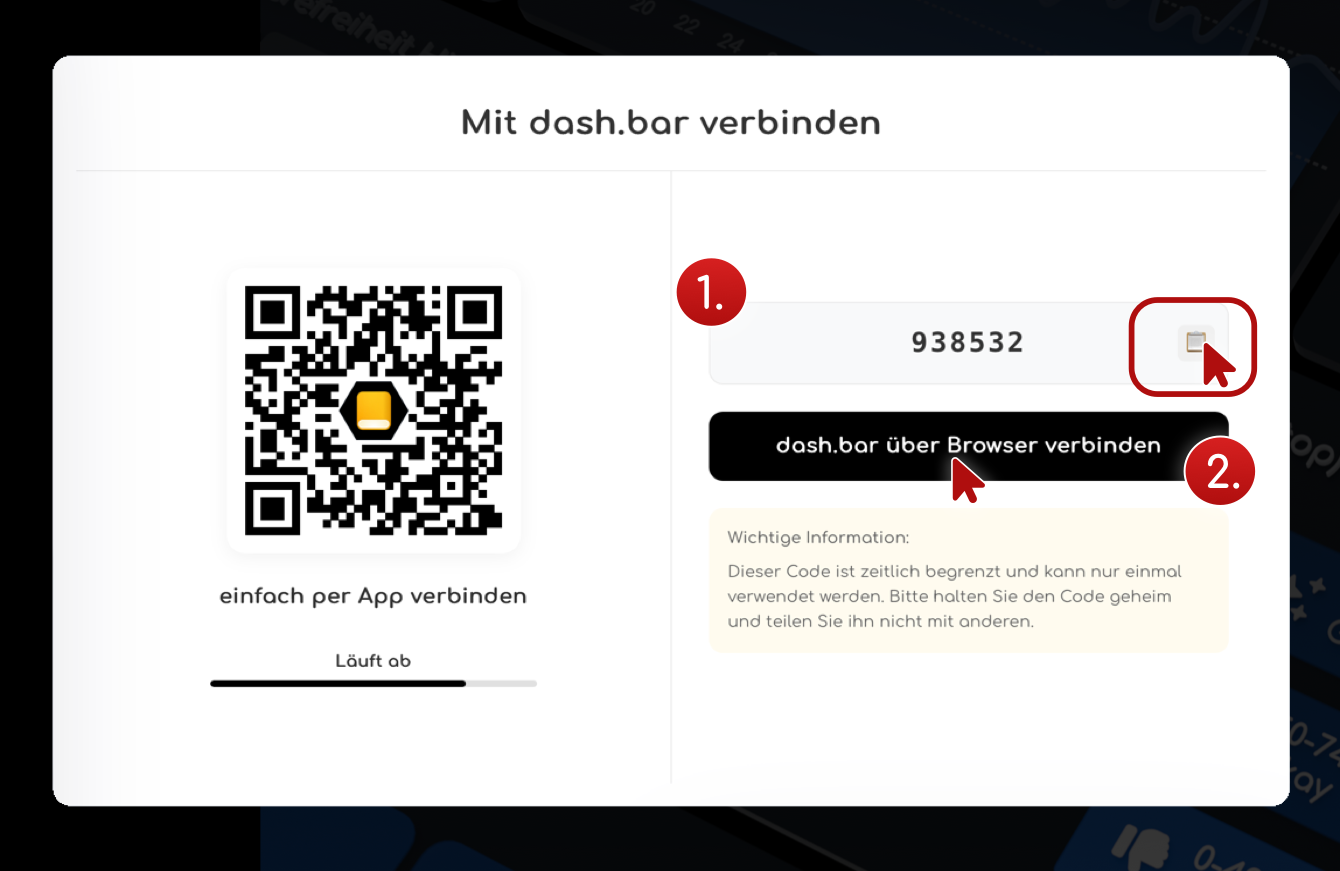
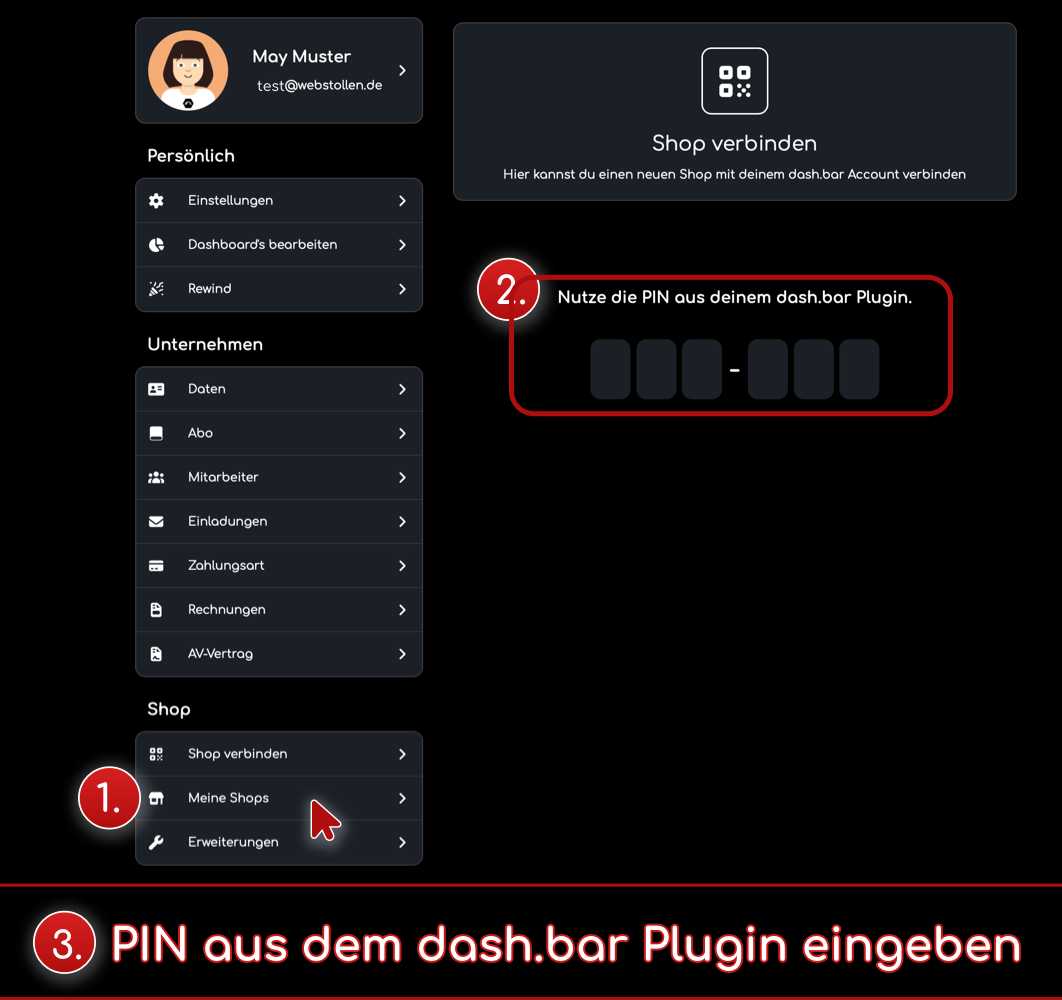
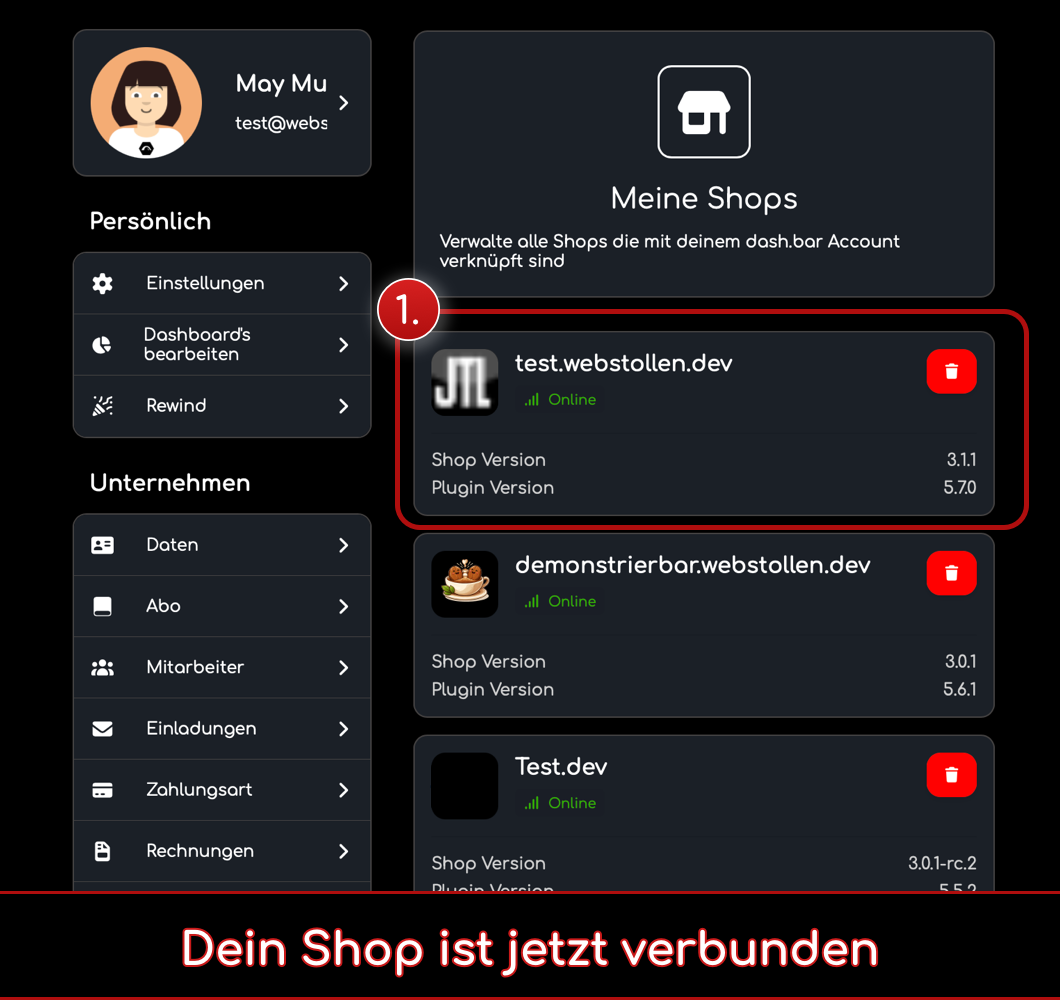
Ready! Nach wenigen Minuten siehst du deine echten Shop-Daten live in dash.bar
✅ Was hast du jetzt? Ein aktives dash.bar Account mit vollständigem Zugriff! Du kannst dich jederzeit anmelden und dein Dashboard erkunden. Sobald dein Shop verbunden ist, siehst du Echtzeit-Daten. Sehr cool! ?
Fragen oder Probleme?
Falls bei der Registrierung oder beim Login etwas schiefgeht:
- Verifikations-E-Mail nicht erhalten? Überprüfe deinen Spam-Ordner oder fordere eine neue an.
- Passwort vergessen? Nutze den "Passwort vergessen?"-Link auf der Login-Seite.
- Account gesperrt? Das kann nach zu vielen falschen Passwort-Versuchen passieren. Warte ein paar Minuten und versuche es erneut.
- Immer noch nicht klar? Wir sind für dich da! Öffne ein Support-Ticket und unser Team hilft dir weiter.
Support: Hast du Fragen? Schreib uns einfach ein Support-Ticket! Unser Team antwortet schnell und kompetent. Wir helfen gerne weiter!
Tags: