INHALTSVERZEICHNIS
Shop über QR-Code verknüpfen
Der schnellste Weg, deinen Shop mit dash.bar zu verbinden: Einfach den QR-Code in deinem Plugin-Backend scannen – fertig!
ℹ️ Info: Für diese Methode benötigst du die dash.bar Mobile App sowie Zugriff auf die Kamera deines Geräts.
So geht's:
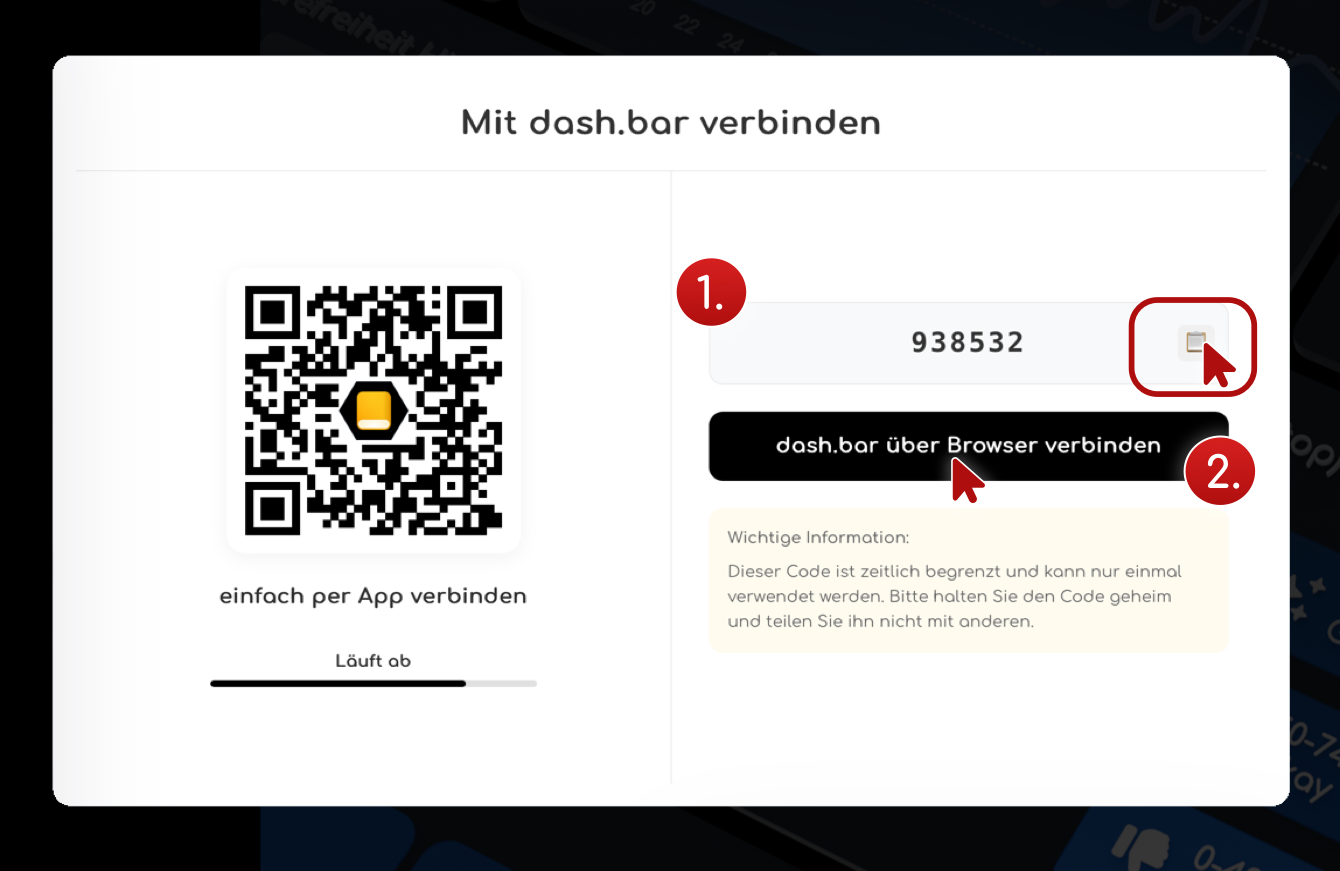
- Öffne das dash.bar Plugin-Backend in deinem Shop. Dir wird direkt der QR-Code angezeigt.
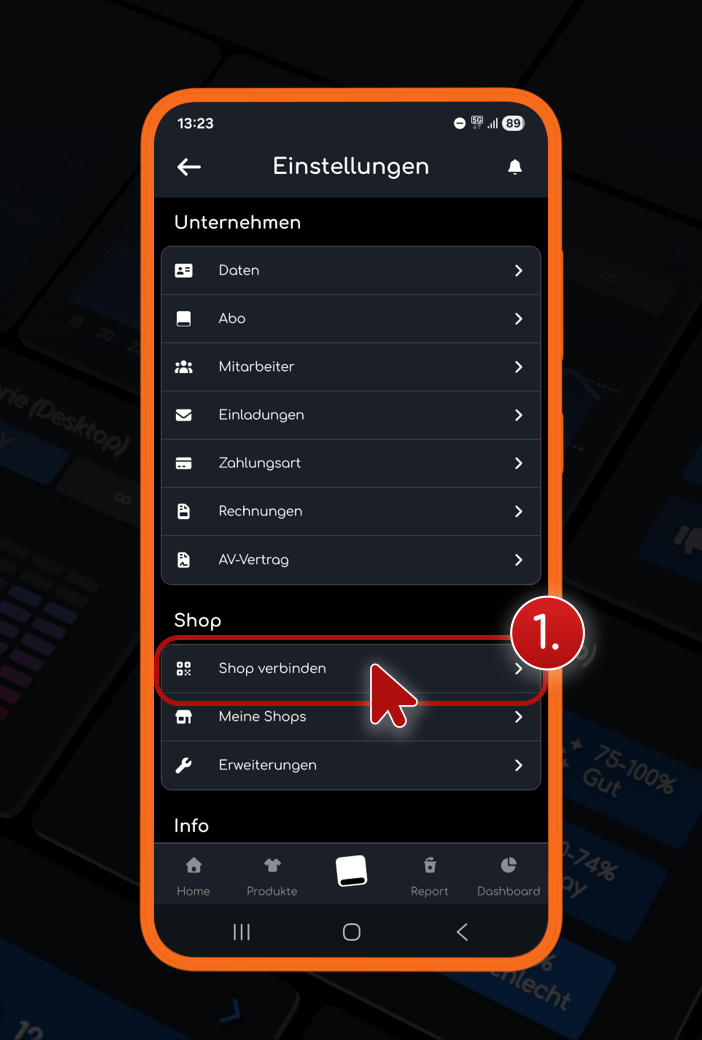
- Öffne die dash.bar App auf deinem mobilen Gerät und navigiere zu Einstellungen / Mehr → Connect.
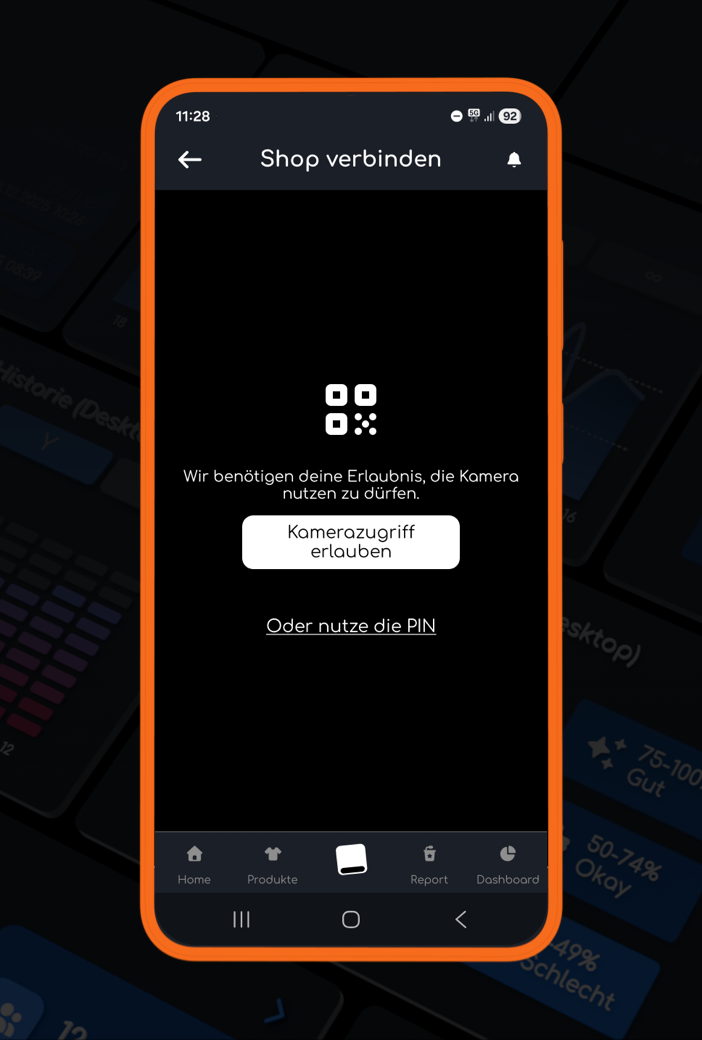
- Scanne den QR-Code mit der App. Den Rest übernehmen wir für dich. ✅
? Tipp: Den QR-Code findest du direkt auf der Startseite des dash.bar Plugin-Backends in deinem Shop – du musst nichts weiter suchen.
Shop über PIN hinzufügen
Du hast dein mobiles Gerät gerade nicht zur Hand oder keine Kamera verfügbar? Kein Problem – du kannst deinen Shop auch bequem per PIN verbinden.
So geht's:
- Öffne das dash.bar Plugin-Backend in deinem Shop. Neben dem QR-Code wird dir dort auch eine PIN angezeigt.
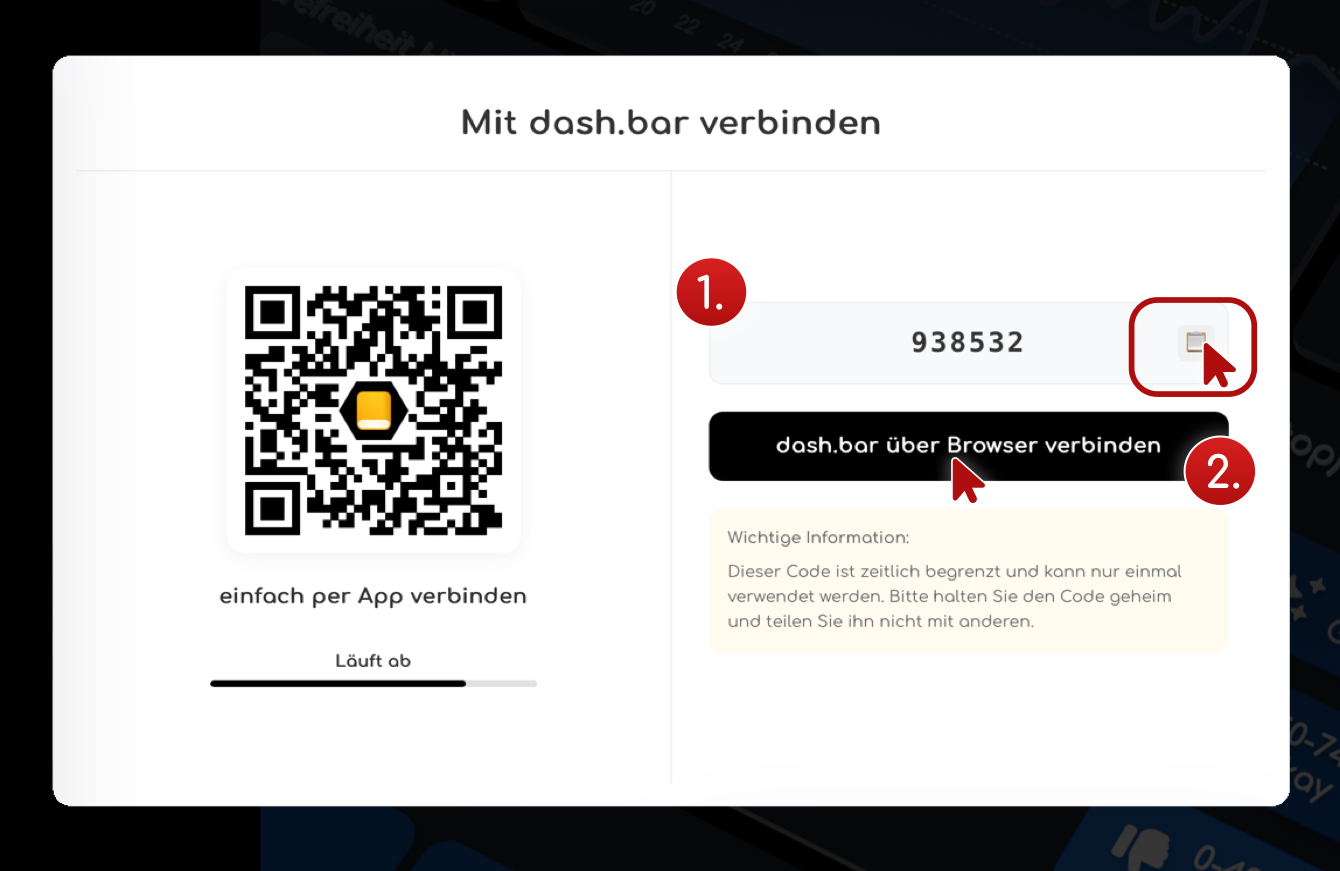
- Gehe auf app.dash.bar/connect.
- Trage die PIN aus deinem Plugin-Backend in die Oberfläche ein. Den Rest übernehmen wir für dich. ✅
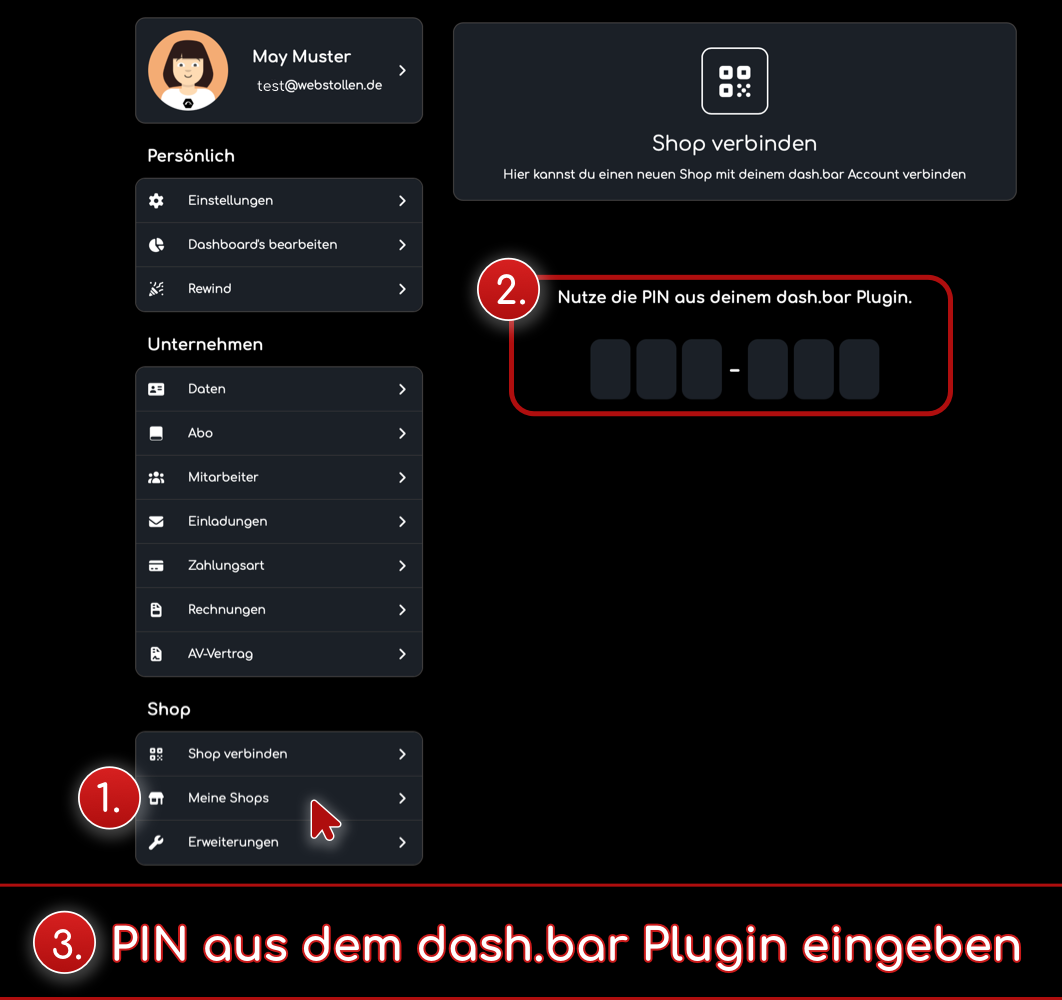
? Tipp: Die PIN funktioniert auch in der mobilen App! Folge dazu den Schritten aus dem QR-Code-Abschnitt und wähle dann die Option „Oder nutze die PIN".
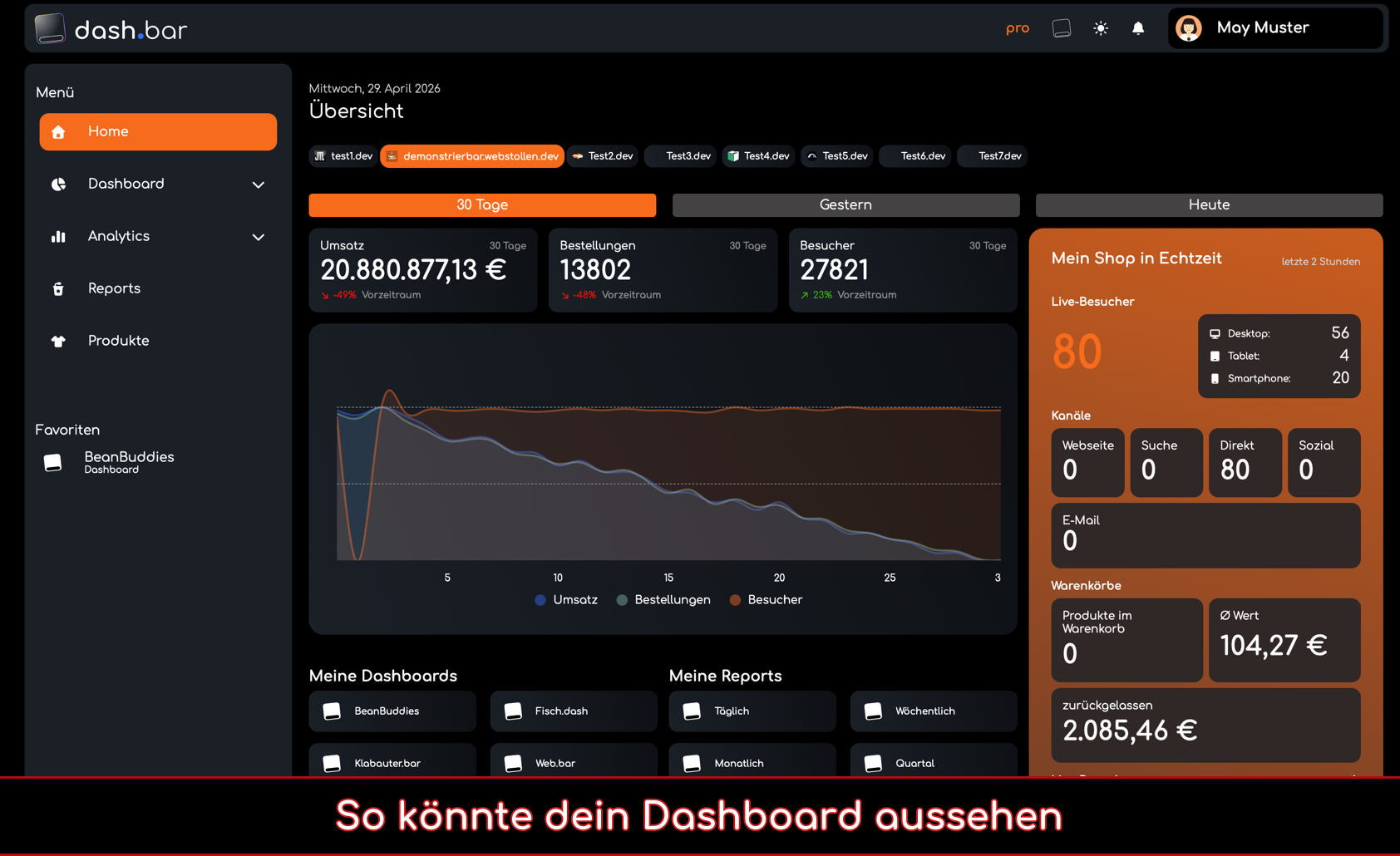
Sobald dein Shop mit dash.bar verbunden ist, kannst du direkt deine ersten Daten anzeigen lassen.
Verbindung trennen
Möchtest du die Verbindung zu einem Shop einmal aufheben, ist das jederzeit ganz einfach möglich.
So geht's:
- Öffne die dash.bar App und navigiere zu Mehr → Übersicht.
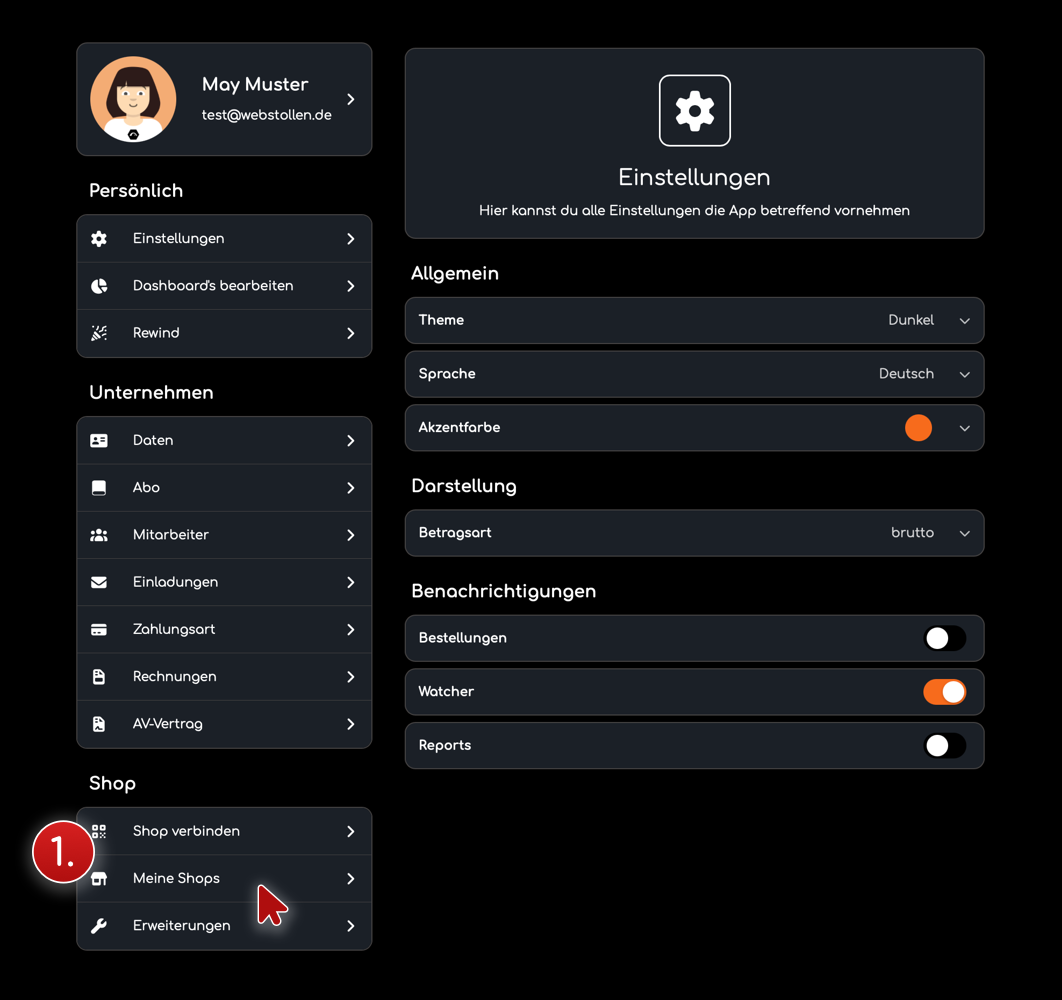
- Klicke beim entsprechenden Shop auf „Löschen".
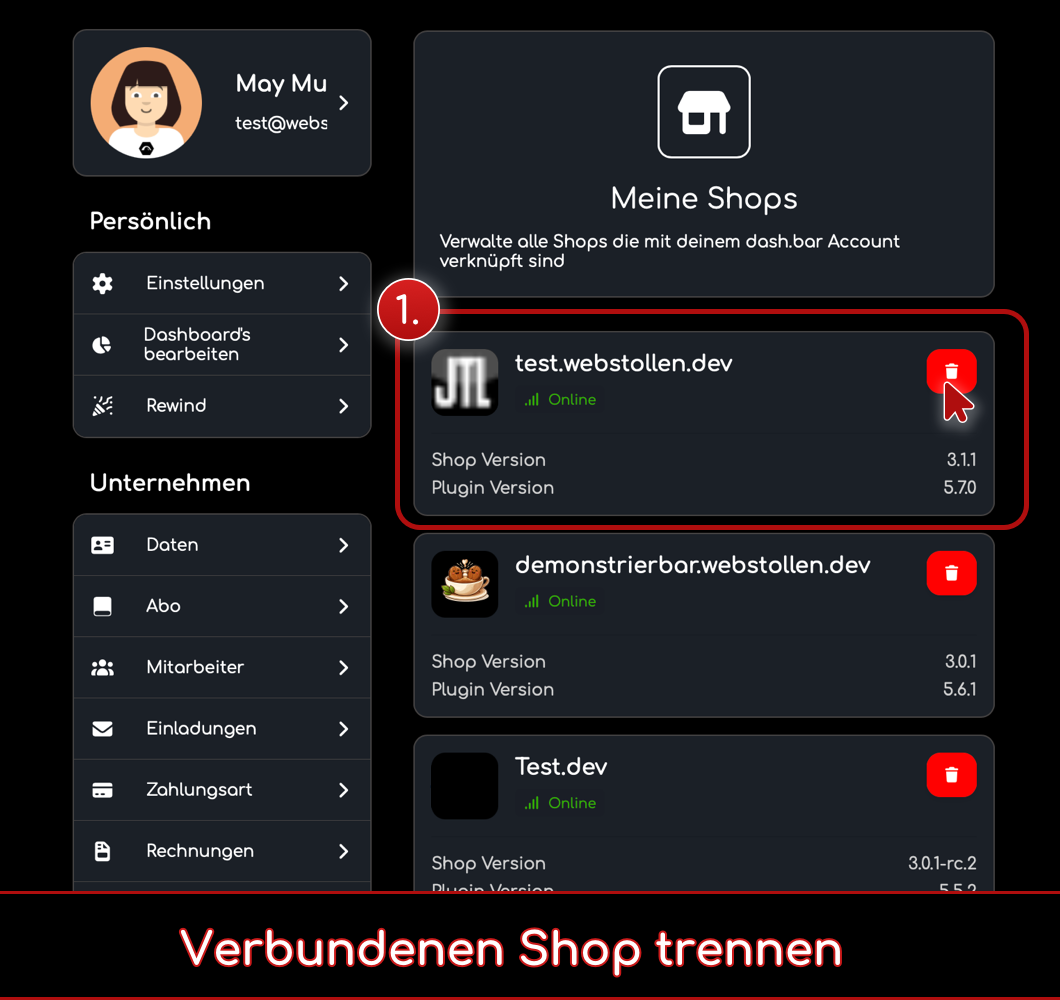
- Die Verbindung wird sofort getrennt.
⚠️ Wichtig: Nach dem Trennen der Verbindung werden keine weiteren Daten aus diesem Shop in dash.bar angezeigt. Du kannst den Shop jederzeit erneut verbinden.
Fragen oder Probleme?
Falls die Verbindung nicht klappt oder du Hilfe benötigst:
- QR-Code wird nicht erkannt? Stelle sicher, dass deine Kamera freigegeben ist und du ausreichend Licht hast.
- PIN wird nicht akzeptiert? PINs sind nur kurze Zeit gültig – lade das Plugin-Backend neu und verwende die neue PIN.
- Shop erscheint nicht in der Liste? Prüfe, ob das dash.bar Plugin korrekt installiert und aktiviert ist.
- Noch Fragen? Unser Support-Team hilft dir gerne weiter – einfach ein Ticket öffnen!
? Support: Hast du Fragen? Schreib uns einfach ein Support-Ticket! Unser Team antwortet üblicherweise innerhalb von 24 Stunden. Wir
Tags: