INHALTSVERZEICHNIS
- Die Home-Seite im Überblick
- Hauptchart und Kennzahl-Kacheln
- Signaltrends
- Schnellzugriff
- Benchmarking-Kachel
- Der Live-Bereich: Live-Statistik, Live-Besucher und Warenkörbe
- Den Live-Bereich anpassen
- Häufige Fragen (FAQ)
Die Home-Seite ist die Zentrale von dash.bar: Sobald du dich anmeldest, siehst du hier die wichtigsten Kennzahlen deines Shops auf einen Blick. In diesem Artikel erklären wir dir Bereich für Bereich, was die Home-Seite zeigt und wie du sie nutzt.
ℹ️ Neu auf der Home-Seite:
• Neues UI/UX-Design
• Benchmarking: Dein Shop-Score im Branchenvergleich
• Neue Visualisierungen für Bestellungen, Umsatz, Ø Bestellwert, Traffic und Conversion
• Komplett neue Visualisierung der wichtigsten Signaltrends
• Der Live-Bereich lässt sich jetzt anpassen
Die Home-Seite im Überblick
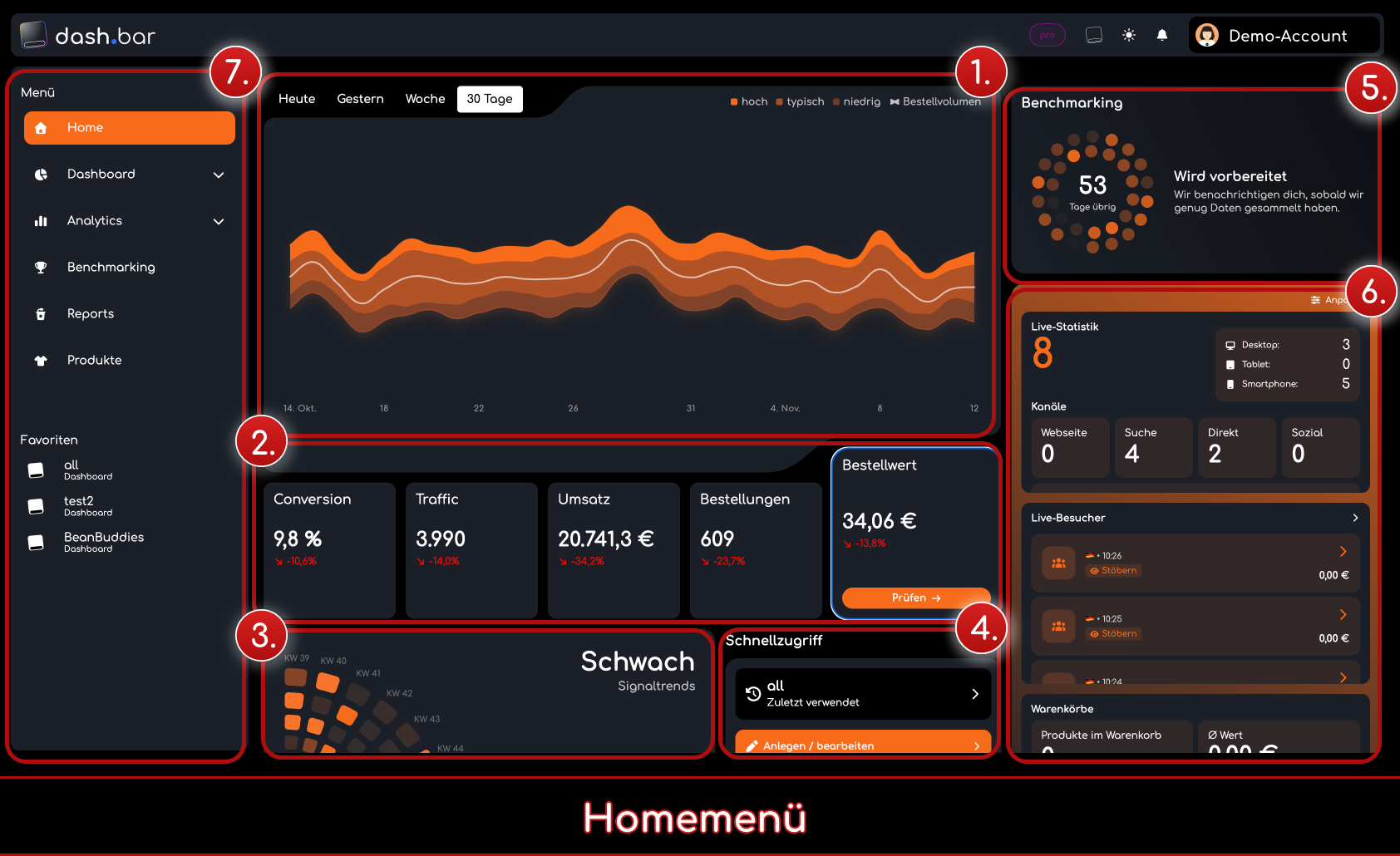
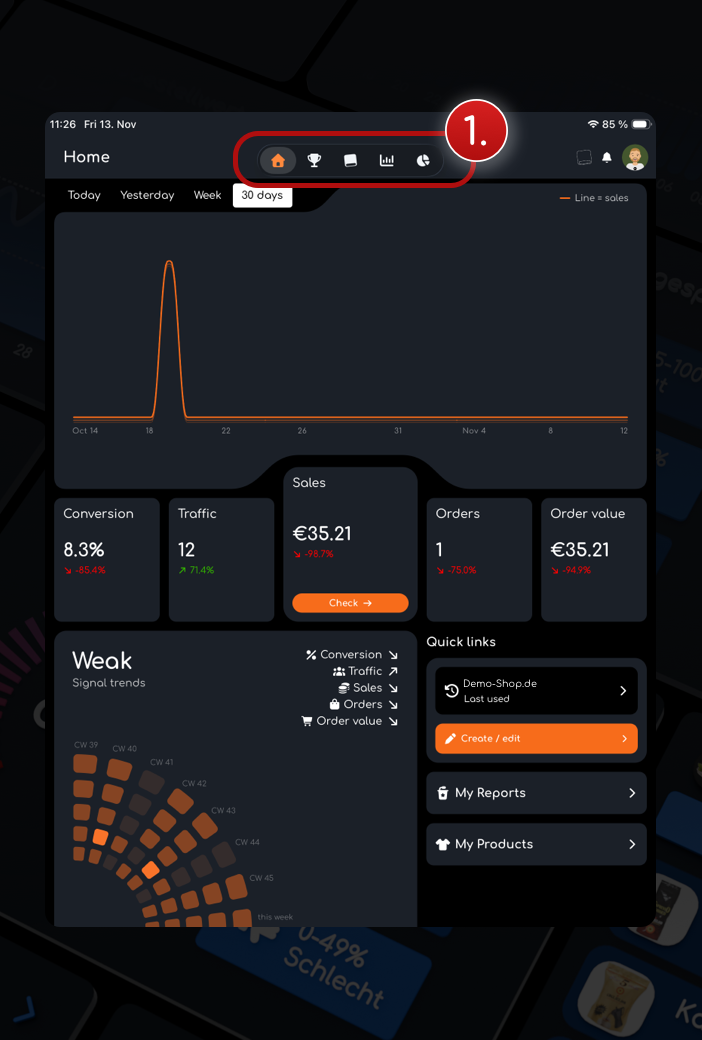
Die Home-Seite besteht aus mehreren Bereichen. Das Bild zeigt dir, wo du was findest:
- Hauptchart mit Zeitraum (1️⃣): Der große Chart oben in der Mitte mit den Tabs Heute, Gestern, Woche und 30 Tage.
- Kennzahl-Kacheln (2️⃣): Conversion, Traffic, Umsatz, Bestellungen und Bestellwert unter dem Chart.
- Signaltrends (3️⃣): Die Visualisierung der letzten 7 Kalenderwochen links unten.
- Schnellzugriff (4️⃣): Direkte Wege zu deinem Dashboard, deinen Reports und deinen Produkten.
- Benchmarking-Kachel (5️⃣): Dein Shop-Score im Branchenvergleich, oben rechts.
- Live-Bereich (6️⃣): Die rechte Spalte mit Live-Statistik, Live-Besuchern und Warenkörben.
- Menü (7️⃣): Die Navigation links mit Home, Dashboard, Analytics, Benchmarking, Reports und Produkten sowie deinen Favoriten.
ℹ️ Info: Die Home-Seite sieht in allen Tarifen gleich aus. Unterschiede gibt es bei den Detailseiten, also den Seiten, die du über einen Klick erreichst. Welche Details in deinem Tarif enthalten sind, siehst du auf dash.bar/preise.
ℹ️ Info: Direkt nach der Registrierung ist deine Home-Seite noch leer. Das ist normal, echte Daten erscheinen, sobald du deinen Shop mit dash.bar verbunden hast.
Wie du deinen Shop verbindest, erfährst du in unserem Artikel dash.bar - Shop verbinden. Die Tarife im Überblick findest du auf dash.bar/preise.
Hauptchart und Kennzahl-Kacheln
Zeitraum wählen
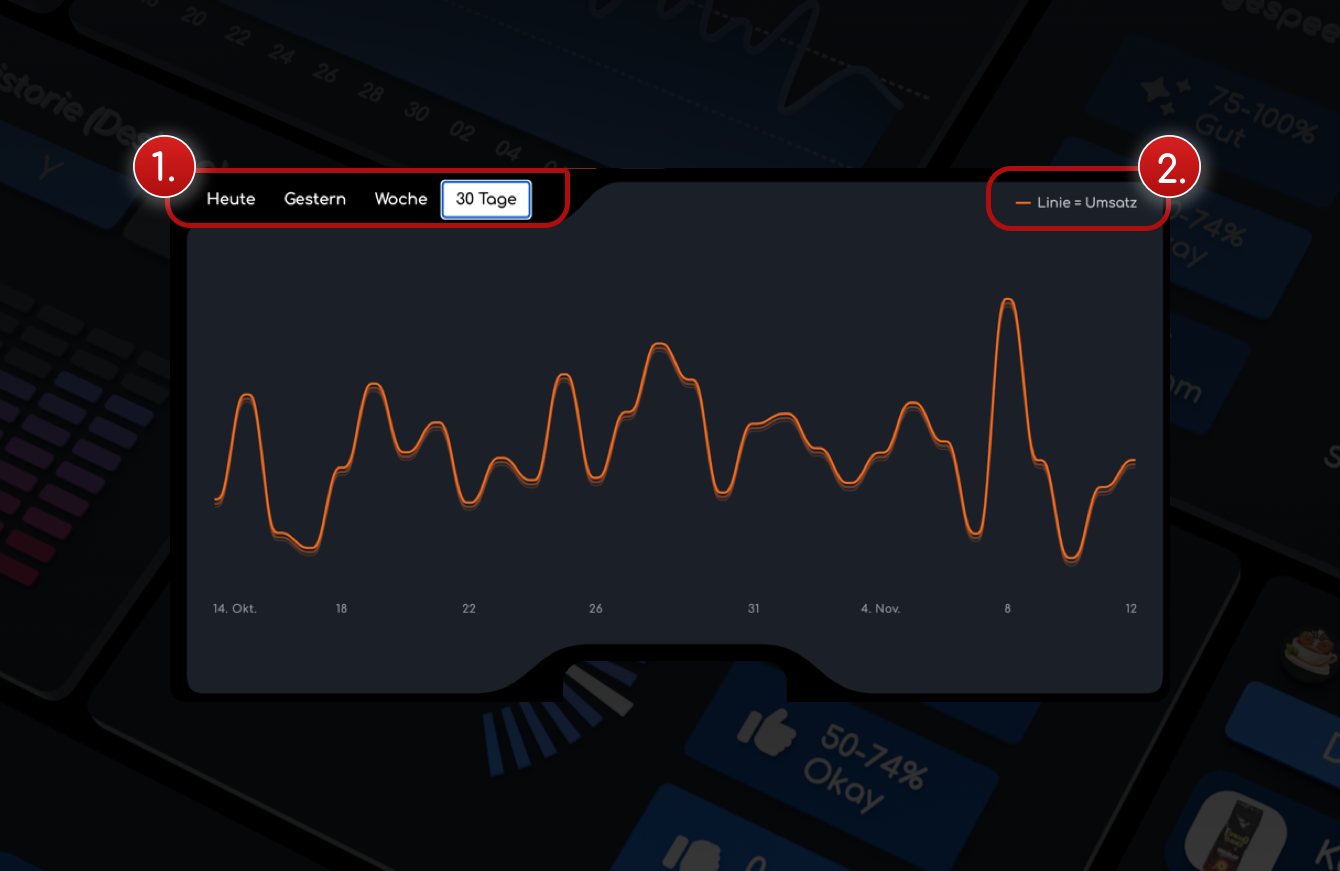
Der Hauptchart mit Zeitraum-Tabs (1️⃣ Zeitraum, 2️⃣ Legende)
- Zeitraum (1️⃣): Mit den Tabs Heute, Gestern, Woche und 30 Tage legst du fest, welchen Zeitraum der Chart zeigt.
- Legende (2️⃣): Oben rechts im Chart steht, was die Darstellung bedeutet, zum Beispiel „Linie = Umsatz".
Kennzahl wechseln
Unter dem Chart findest du die fünf Kennzahl-Kacheln. Jede Kennzahl hat ihre eigene Visualisierung. Sobald du auf eine Kachel klickst, wechselt der Chart zu dieser Kennzahl.
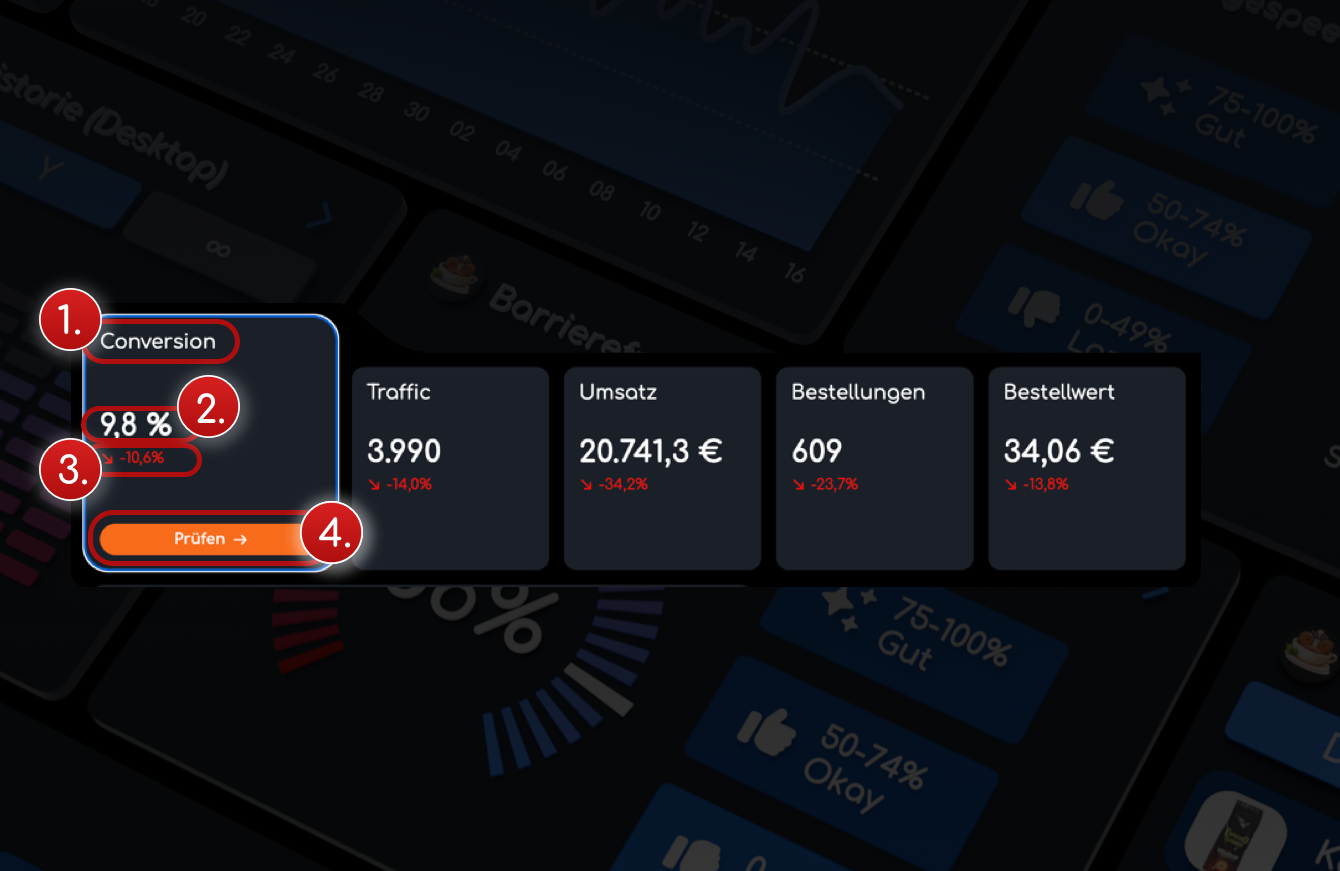
Schritt 1: Klicke auf eine Kachel, um den Chart zu wechseln (1️⃣ Kennzahl, 2️⃣ Wert, 3️⃣ Veränderung, 4️⃣ aktive Kachel)
- Kennzahl (1️⃣): Conversion, Traffic, Umsatz, Bestellungen und Bestellwert.
- Wert (2️⃣): Der aktuelle Wert der Kennzahl für den gewählten Zeitraum.
- Veränderung (3️⃣): Die Veränderung in Prozent. Ein Pfeil nach unten zeigt dir einen Rückgang an.
- Aktive Kachel (4️⃣): Die ausgewählte Kachel ist hervorgehoben und hat einen Prüfen-Button.
Je nach Kennzahl sieht der Chart unterschiedlich aus. Bei Umsatz siehst du zum Beispiel eine Linie, bei Bestellungen Kugeln, deren Durchmesser dem durchschnittlichen Bestellwert entspricht.
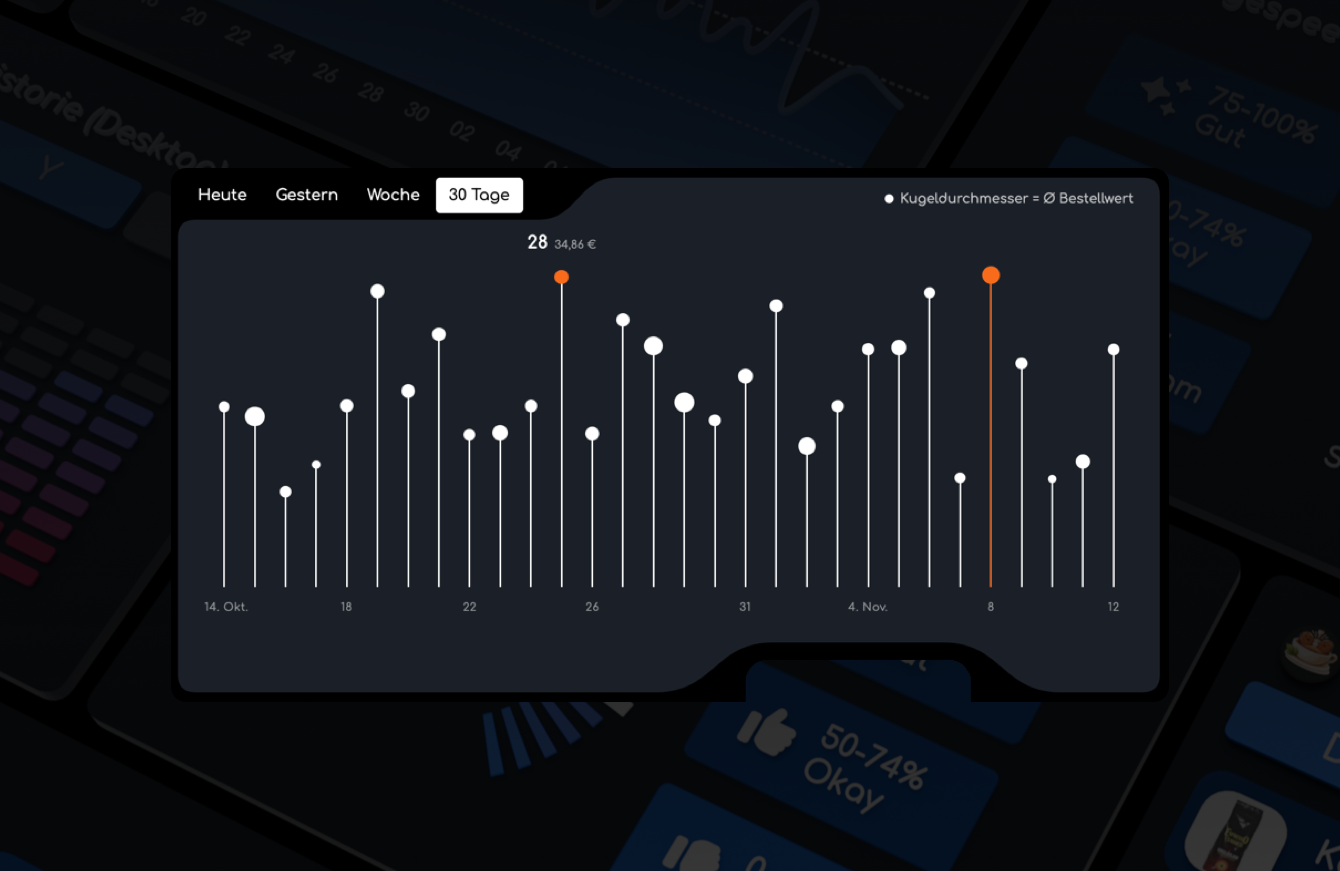
Beispiel für eine andere Darstellung: Kugeln mit dem Ø Bestellwert als Durchmesser.
In der Smartphone-App
In der dash.bar Smartphone-App wechselst du die Kennzahl besonders komfortabel: Du drehst an einem Rad, ähnlich wie bei den früheren iPods, um von Kennzahl zu Kennzahl weiterzuschalten.
Die Home-Seite in der Smartphone-App (1️⃣ Rad zum Weiterschalten der Kennzahl)
Signaltrends
Signaltrends zeigt dir auf einen Blick, wie es in deinem Shop läuft. Die Visualisierung deckt die letzten 7 Kalenderwochen ab, im Beispiel von KW 39 bis „Diese Woche".
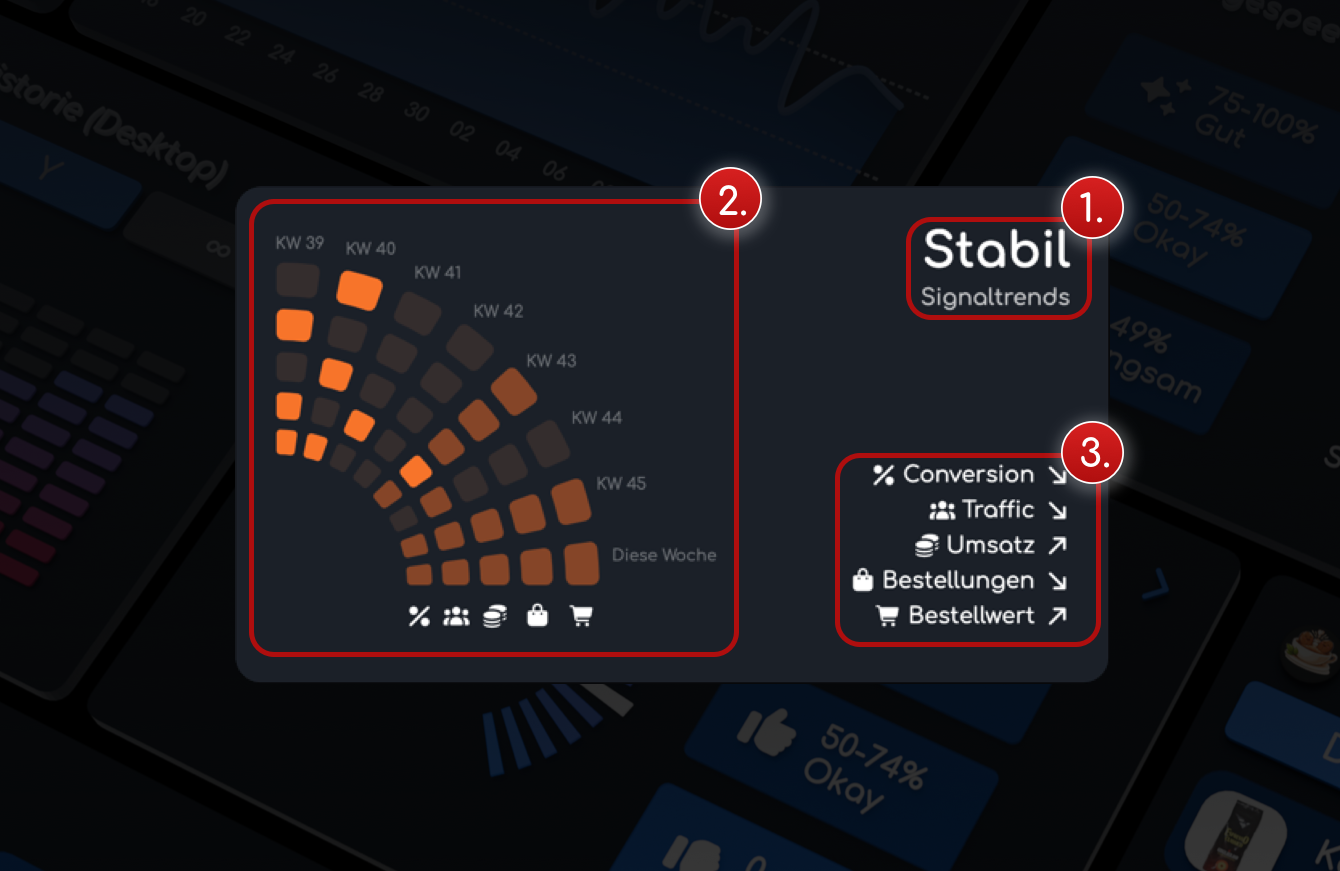
Der Bereich Signaltrends (1️⃣ Status, 2️⃣ Wochen, 3️⃣ Kennzahlen)
- Status (1️⃣): Gibt dir den Gesamteindruck, im Beispiel „Stabil".
- Wochen (2️⃣): Die 7 Kalenderwochen von KW 39 bis „Diese Woche".
- Kennzahlen (3️⃣): Conversion, Traffic, Umsatz, Bestellungen und Bestellwert. So kannst du genau ablesen, welche Kennzahl sich wie verhält.
So liest du die Helligkeit
Jede Woche wird mit der Woche davor verglichen:
- Hell: besser als in der Woche davor
- Normal: gleich wie in der Woche davor
- Dunkel: schlechter als in der Woche davor
ℹ️ Info: Signaltrends ist eine reine Visualisierung. Ein Klick darauf öffnet keine Detailseite.
Schnellzugriff
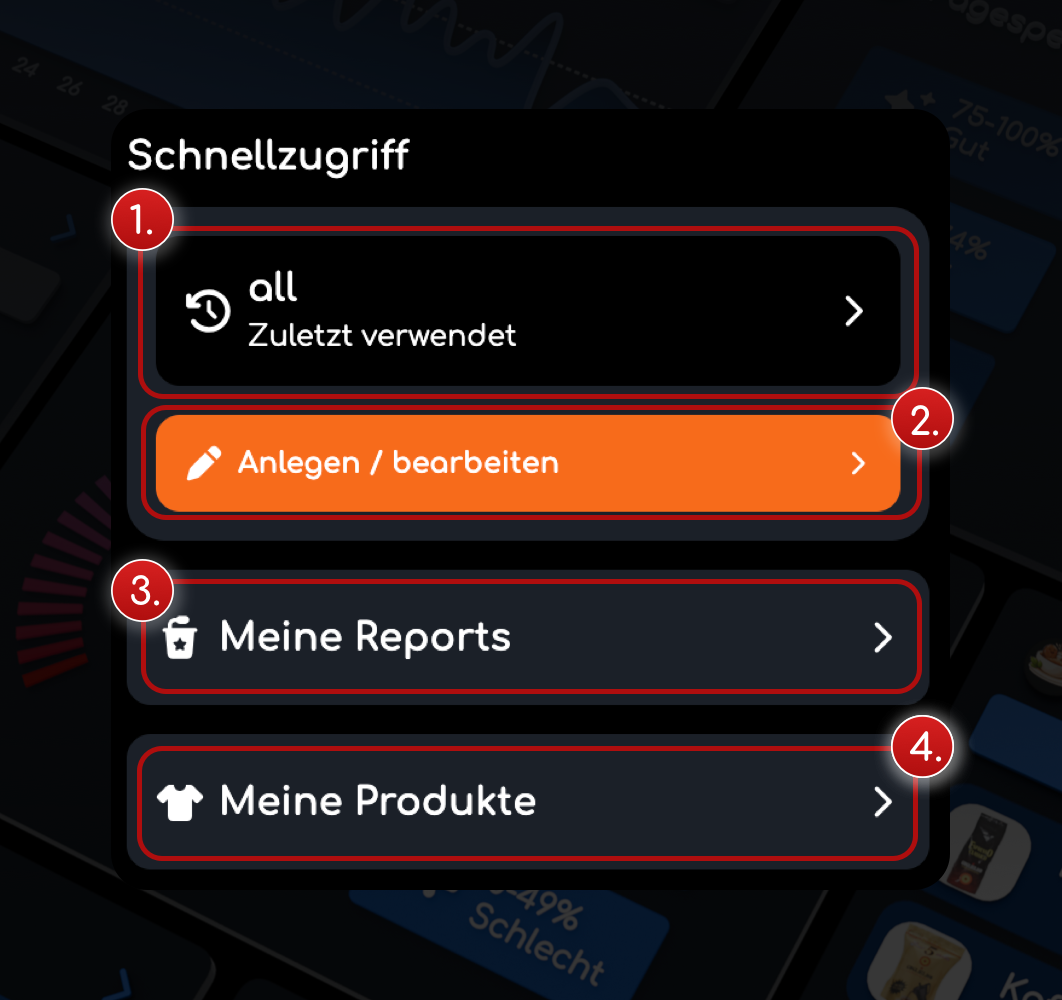
Der Schnellzugriff (1️⃣ Zuletzt verwendet, 2️⃣ Anlegen / bearbeiten, 3️⃣ Meine Reports, 4️⃣ Meine Produkte)
- Zuletzt verwendet (1️⃣): Zeigt standardmäßig das Dashboard, das du zuletzt besucht hast. Mit einem Klick öffnest du es direkt.
- Anlegen / bearbeiten (2️⃣): Hier wählst du ein anderes Dashboard aus, das dir im Schnellzugriff angezeigt werden soll, oder legst ein neues an. Wie du Dashboards anlegst und bearbeitest, erklärt dir der Artikel dash.bar - so konfigurierst du dein Dashboard.
- Meine Reports (3️⃣): Führt dich zur Detailseite Reports. Mehr dazu im Artikel dash.bar - Reports erklärt.
- Meine Produkte (4️⃣): Führt dich zur Detailseite Produkte. Mehr dazu im Artikel dash.bar - Produktinsights.
Benchmarking-Kachel
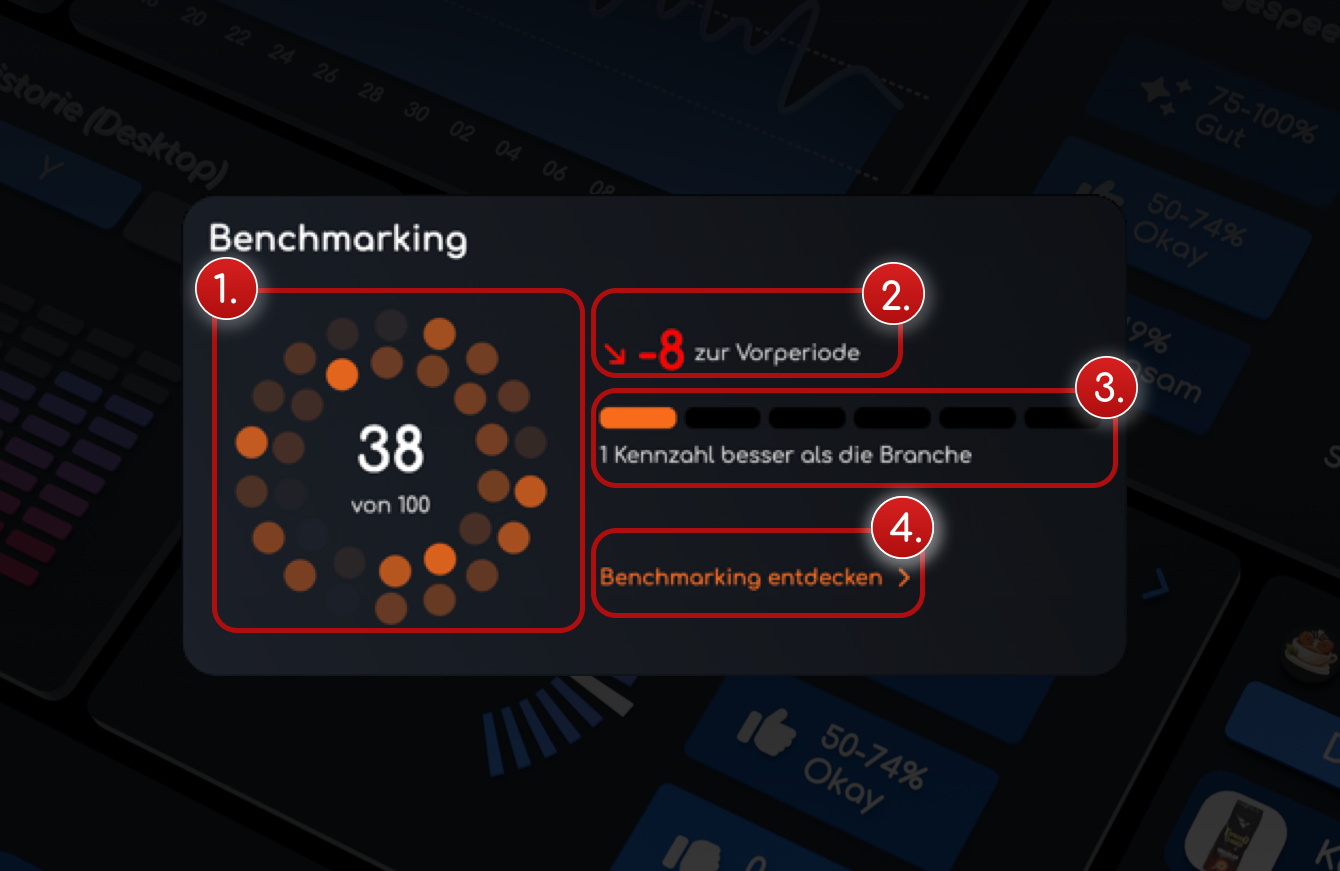
Die Benchmarking-Kachel (1️⃣ Shop-Score, 2️⃣ Veränderung, 3️⃣ Kennzahlen-Balken, 4️⃣ Link)
- Shop-Score (1️⃣): Dein aktueller Wert von 0 bis 100, hier zum Beispiel „38 von 100".
- Veränderung zur Vorperiode (2️⃣): Zeigt dir, wie sich dein Shop-Score gegenüber der Vorperiode verändert hat.
- Kennzahlen-Balken (3️⃣): Zeigt dir, bei wie vielen Kennzahlen du besser bist als deine Branche.
- Benchmarking entdecken (4️⃣): Öffnet die Benchmarking-Seite mit allen Details.
Wie der Shop-Score berechnet wird und was die Benchmarking-Seite zeigt, erfährst du im Artikel dash.bar - Benchmarking erklärt.
Der Live-Bereich: Live-Statistik, Live-Besucher und Warenkörbe
In der rechten Spalte siehst du Statistiken in Echtzeit aus deinem Shop. Die Daten kommen immer live aus dem Shop.
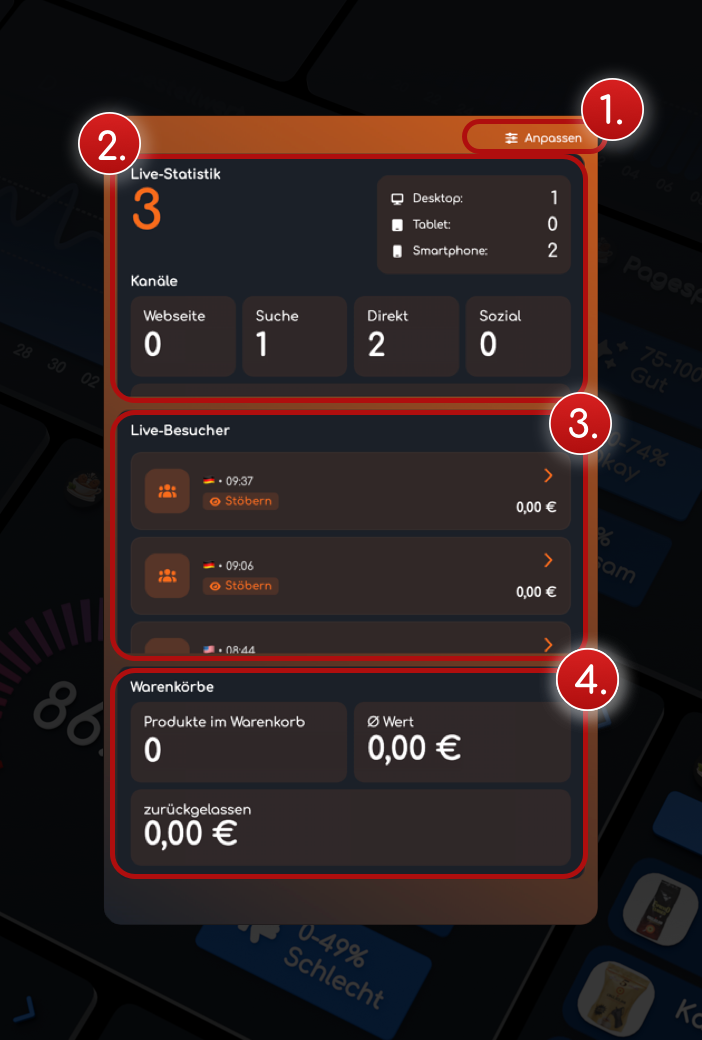
Der Live-Bereich (1️⃣ Anpassen, 2️⃣ Live-Statistik, 3️⃣ Live-Besucher, 4️⃣ Warenkörbe)
Live-Statistik
Die Live-Statistik zeigt dir eine große Zahl mit zwei Aufschlüsselungen:
- Geräte: Desktop, Tablet und Smartphone.
- Kanäle: Woher deine Besucher kommen.
Das bedeuten die Kanäle:
- Webseite: Der Besucher kommt über einen Link auf einer anderen Webseite.
- Suche: Der Besucher kommt von einer Suchmaschine.
- Direkt: Der Besucher hat deine Domain direkt im Browser eingegeben.
- Sozial: Der Besucher kommt über einen Link aus den sozialen Medien.
- E-Mail: Der Besucher kommt über einen Newsletter oder ein E-Mailing.
Live-Besucher
Bei den Live-Besuchern siehst du einzelne Besucher als Karten mit Land, Uhrzeit, Status und einem Betrag. Der Status zeigt dir, was der Besucher gerade tut, zum Beispiel „Stöbern". Hat der Besucher einen Kauf getätigt, steht dort der Status „Gekauft". Mehr zur Echtzeit-Ansicht deines Shops findest du im Artikel dash.bar Live-Tracker - dein Shop in Echtzeit.
Warenkörbe
Im Bereich Warenkörbe siehst du drei Werte:
- Produkte im Warenkorb: Wie viele Produkte aktuell in Warenkörben liegen.
- Ø Wert: Der durchschnittliche Wert der Warenkörbe.
- Zurückgelassen: Der Wert der zurückgelassenen Warenkörbe.
Den Live-Bereich anpassen
Der Live-Bereich lässt sich an deine Bedürfnisse anpassen. Du bestimmst, welche Bereiche du sehen möchtest und in welcher Reihenfolge sie erscheinen.
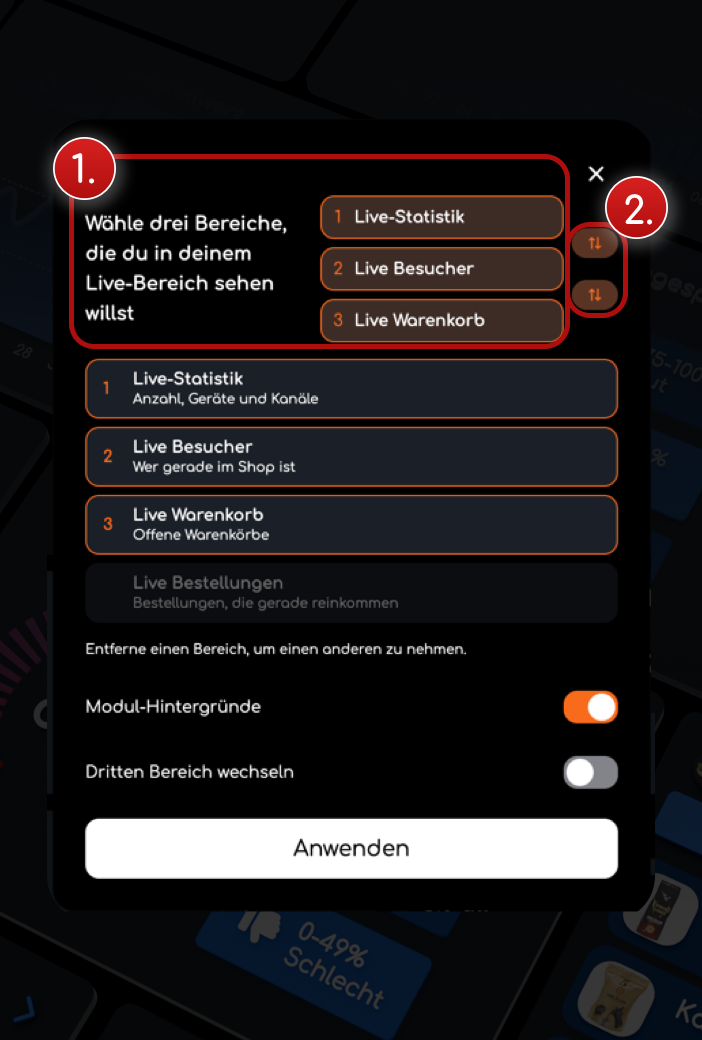
Schritt 1: Klicke oben in der rechten Spalte auf Anpassen (1️⃣ Bereiche auswählen, 2️⃣ Reihenfolge anordnen)
- Klicke oben in der rechten Spalte auf Anpassen.
- Bereiche auswählen (1️⃣): Wähle aus, was du sehen möchtest.
- Reihenfolge anordnen (2️⃣): Ordne die gezeigten Bereiche in der Reihenfolge an, die für dich am besten passt.
Häufige Fragen (FAQ)
Meine Home-Seite zeigt keine Daten. Was kann ich tun?
Prüfe zuerst, ob dein Shop mit dash.bar verbunden ist. Erst danach erscheinen deine Daten. Die Schritte findest du im Artikel dash.bar - Shop verbinden.
Sieht die Home-Seite in jedem Tarif anders aus?
Nein, die Home-Seite sieht in allen Tarifen gleich aus. Unterschiede gibt es bei den Detailseiten, die du über Klicks erreichst. Welche Details dein Tarif enthält, siehst du auf dash.bar/preise.
Wie wechsle ich die Kennzahl im Chart?
Klicke auf eine der fünf Kachel unter dem Chart. In der Smartphone-App schaltest du mit dem Rad weiter.
Was bedeuten hell, normal und dunkel bei Signaltrends?
Jede Woche wird mit der Woche davor verglichen: hell heißt besser, normal heißt gleich, dunkel heißt schlechter.
Kann ich die Live-Statistik anpassen?
Ja. Über den Button Anpassen in der rechten Spalte wählst du die Bereiche aus und legst die Reihenfolge fest.
Wie bearbeite ich meine Dashboards?
Das erklären wir dir im Artikel dash.bar - so konfigurierst du dein Dashboard.
Wo finde ich meine Favoriten?
Deine Favoriten findest du im Menü links unter „Favoriten". Wie du Favoriten anlegst, steht im Artikel Favoriten anlegen und nutzen.
Ich habe weitere Fragen. Wo bekomme ich Hilfe?
Unser Support-Team hilft dir gerne weiter. Öffne einfach ein Support-Ticket.
Support: Hast du Fragen? Schreib uns einfach ein Support-Ticket! Unser Team antwortet üblicherweise innerhalb von 24 Stunden. Wir helfen gerne weiter!
Tags: