INHALTSVERZEICHNIS
- Dashboard bearbeiten starten
- Widget hinzufügen
- Reihenfolge ändern und Widgets entfernen
- Neues Dashboard erstellen
- Weitere Optionen
- Fragen oder Probleme?
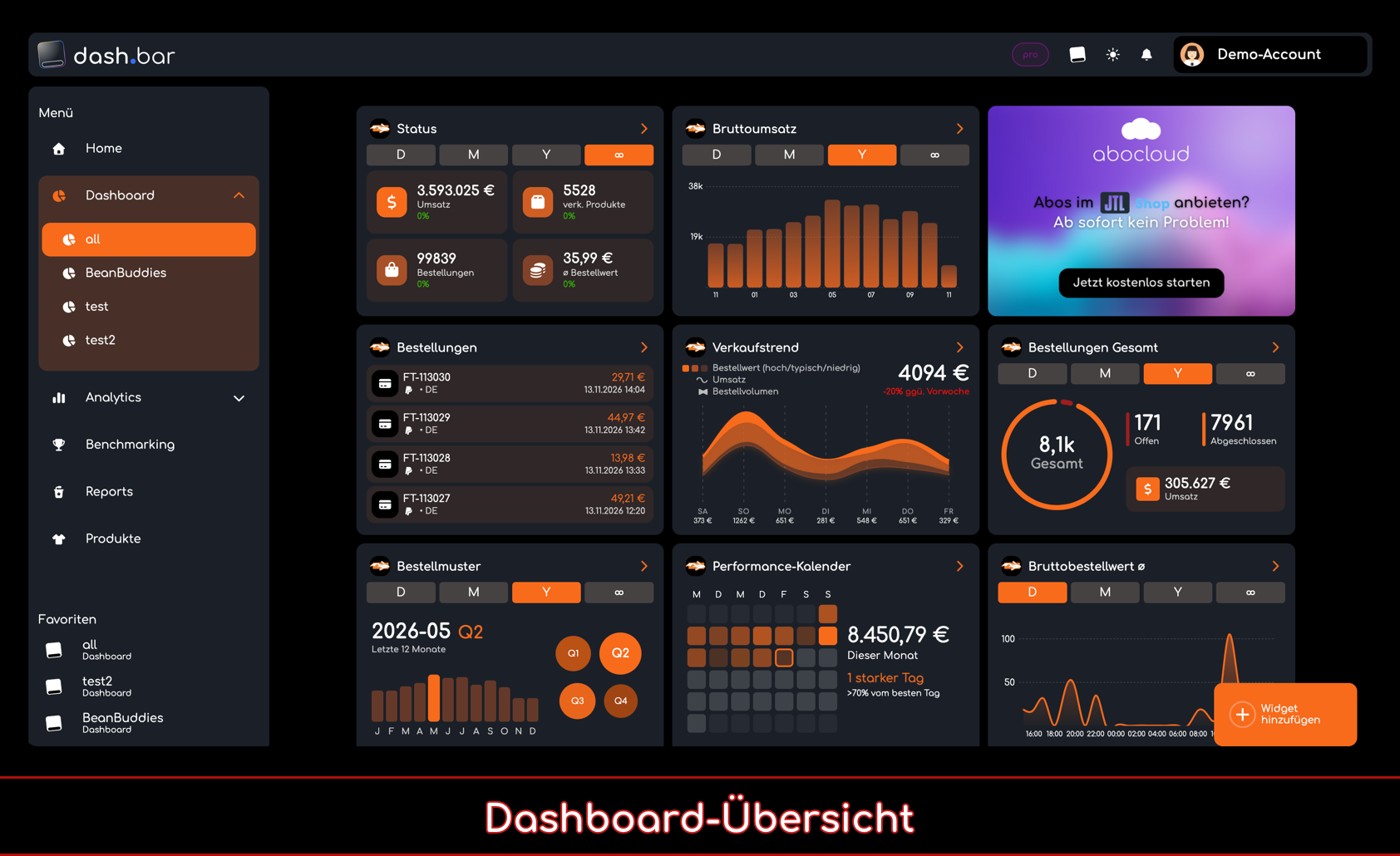
Dein Dashboard in dash.bar ist vollständig anpassbar: Du entscheidest, welche Widgets angezeigt werden, in welcher Reihenfolge sie erscheinen und für welchen Shop sie Daten liefern. Das geht jetzt direkt auf der Dashboard-Seite. Hier zeigen wir dir Schritt für Schritt, wie du dein Dashboard optimal konfigurierst.
ℹ️ Neu:
• Du konfigurierst dein Dashboard direkt auf der Dashboard-Seite
• Die Widget-Auswahl ist neu gestaltet und funktioniert ähnlich wie ein App Store
• Am Desktop erreichst du über „Widget hinzufügen" die Widget-Store-Seite
• Die Reihenfolge deiner Widgets änderst du per Drag and Drop
Dashboard bearbeiten starten
Du kannst dein Dashboard auf mehreren Wegen bearbeiten:
- In der Smartphone-App: Am Ende deiner Widgets findest du den Button Dashboard bearbeiten.
- Am Desktop: Hier gibt es keinen eigenen Bearbeiten-Button. Halte stattdessen den Button Widget hinzufügen gedrückt (Long-Press). Eine kleine Animation zeigt dir, dass du jetzt im Bearbeiten-Modus bist.
- Über die Einstellungen: Klicke oben rechts auf dein Profilbild und wähle Dashboards bearbeiten. Das funktioniert unverändert in der App und am Desktop.
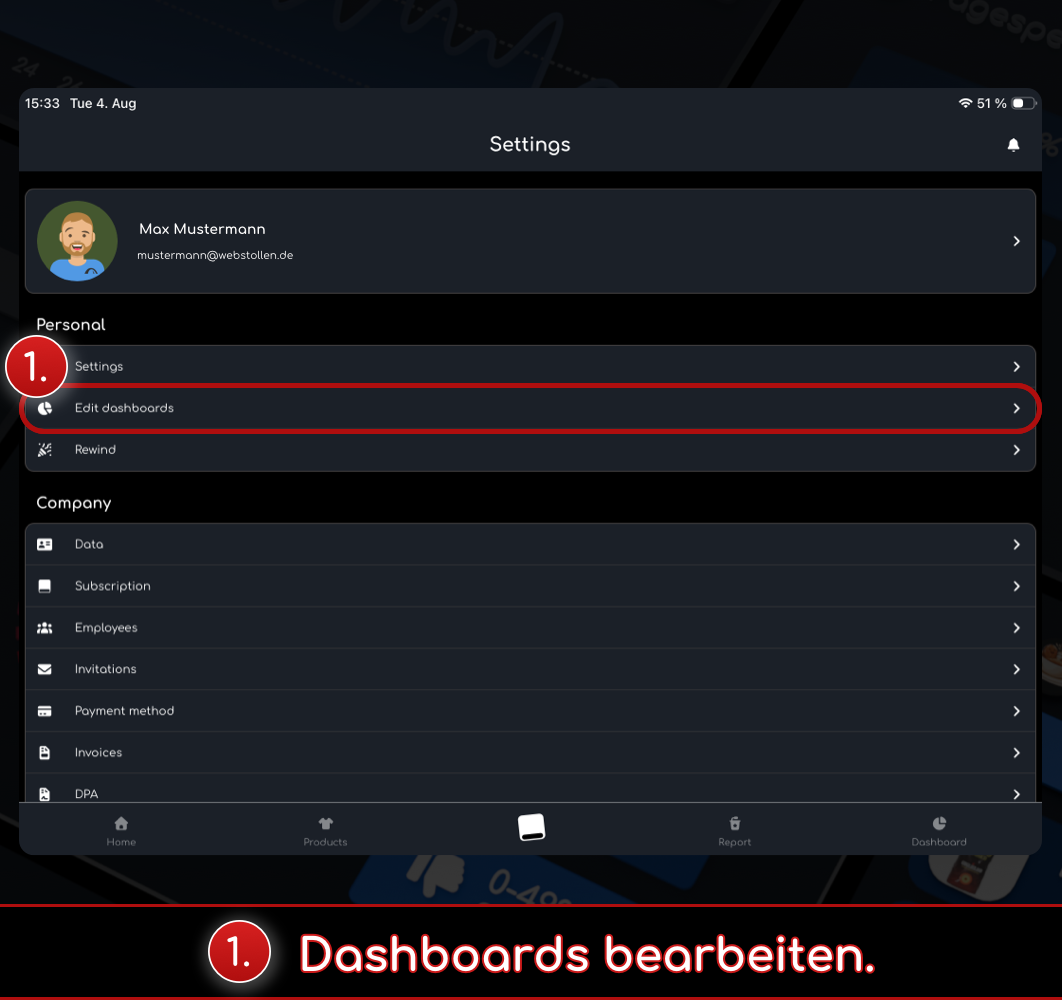
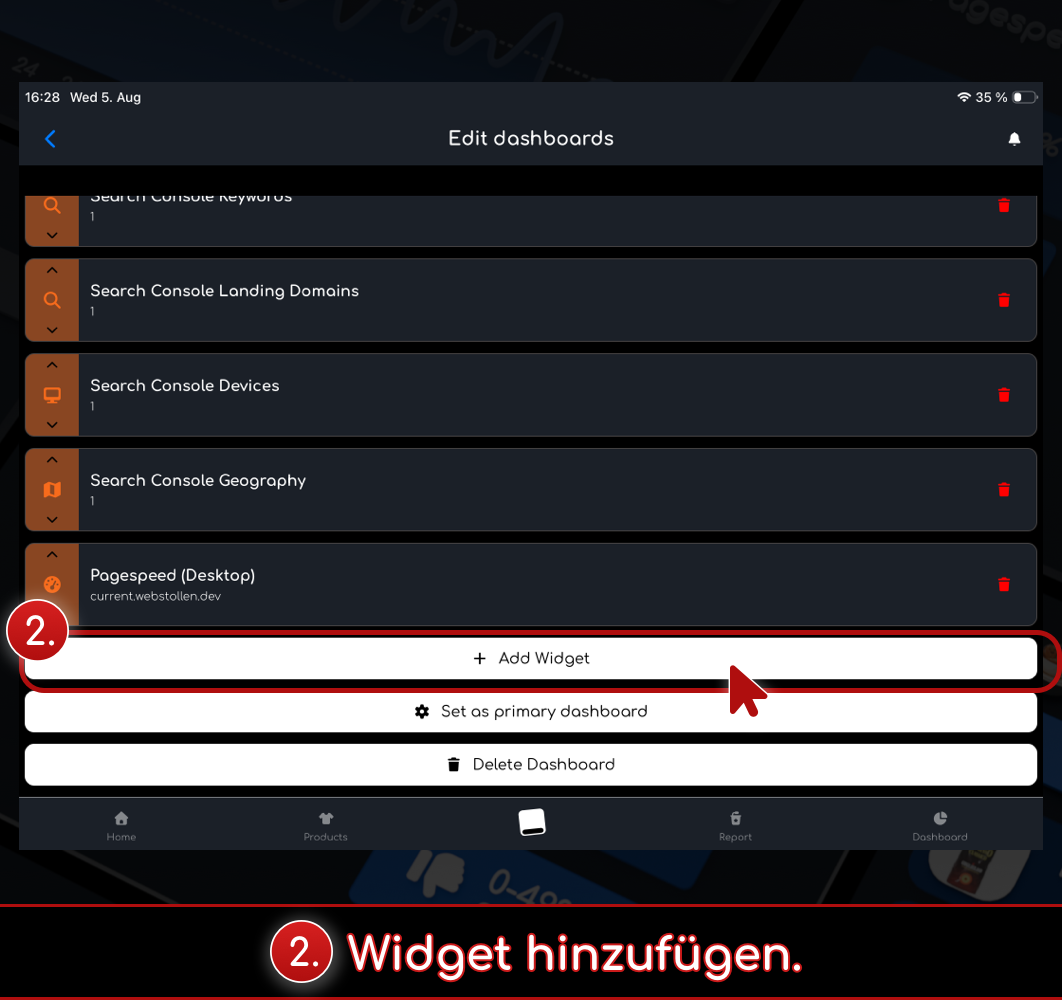
Am Ende der Dashboard-Seite in der App (1️⃣ Dashboard bearbeiten, 2️⃣ Widget hinzufügen)
- Dashboard bearbeiten (1️⃣): Hier änderst du die Reihenfolge deiner Widgets und entfernst Widgets, die du nicht mehr brauchst.
- Widget hinzufügen (2️⃣): Hier fügst du neue Widgets zu deinem Dashboard hinzu.
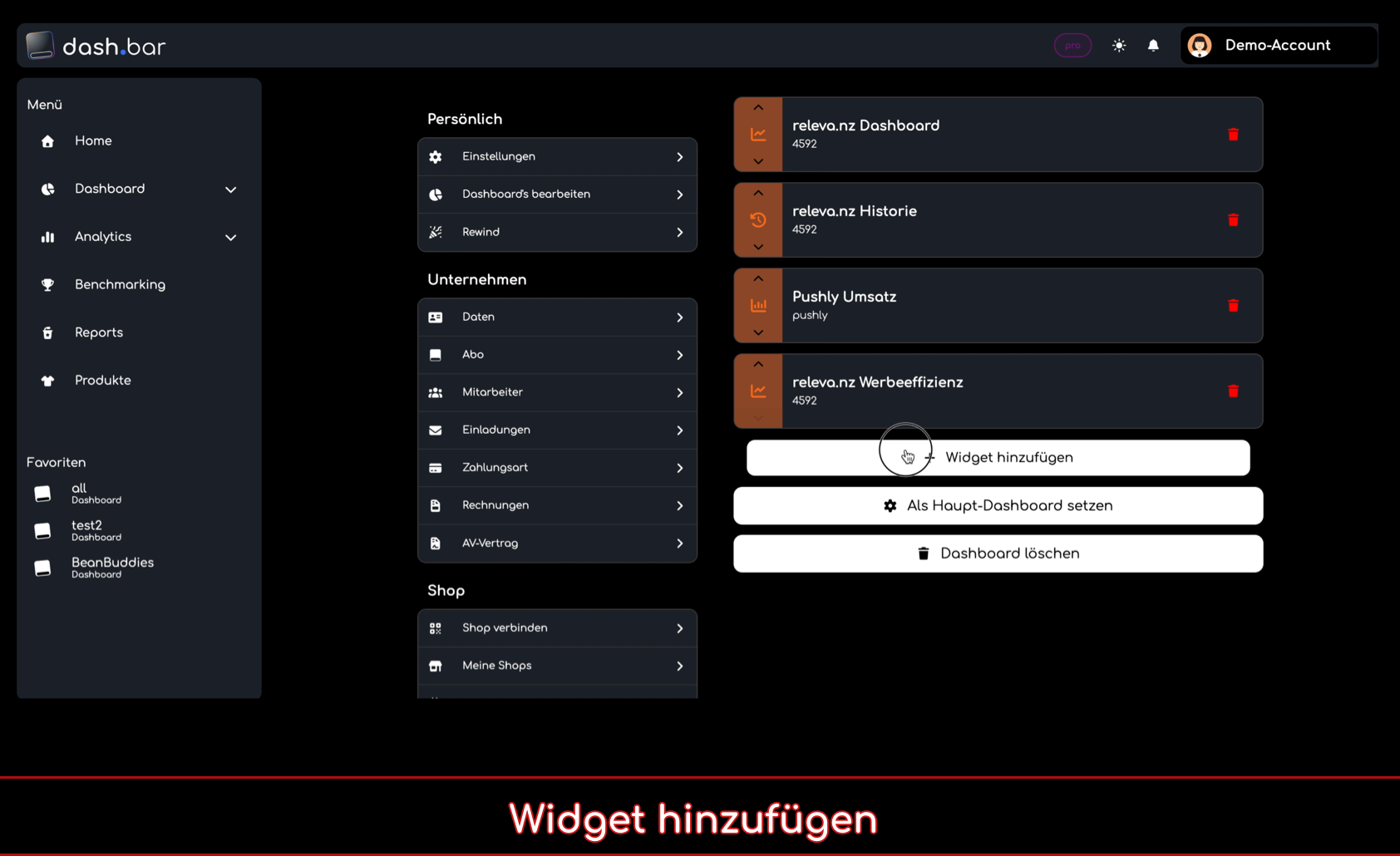
Am Desktop startest du den Bearbeiten-Modus mit einem Long-Press auf Widget hinzufügen.
Widget hinzufügen
Du kannst jederzeit weitere Widgets zu deinem Dashboard hinzufügen. Die Auswahl ist übersichtlich aufgebaut, ähnlich wie ein App Store.
Schritt 1: Widget auswählen
Klicke bzw. tippe auf Widget hinzufügen. Am Desktop öffnet sich die Widget-Store-Seite, in der App das Fenster Widget auswählen. Dort wählst du ein Widget aus, um es zu deinem Dashboard hinzuzufügen.
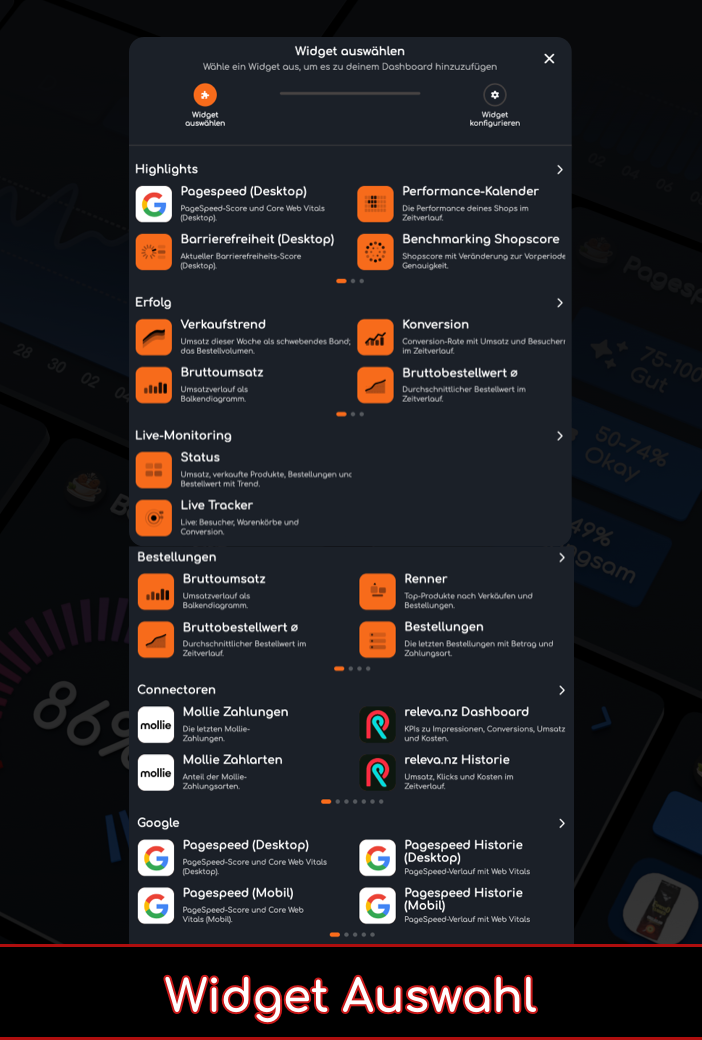
Schritt 1 am Desktop: Auf der Widget-Store-Seite wählst du das gewünschte Widget aus.
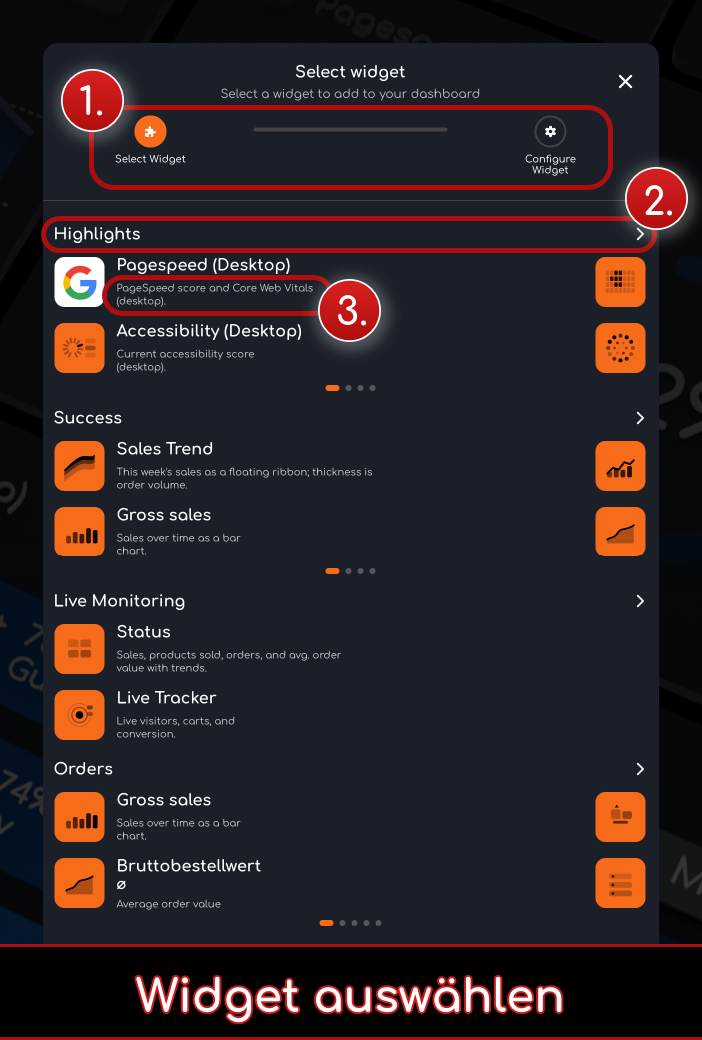
Schritt 1 in der App: Wähle das gewünschte Widget aus (1️⃣ Fortschrittsanzeige, 2️⃣ Kategorie, 3️⃣ Widget mit Beschreibung)
- Fortschrittsanzeige (1️⃣): Zeigt dir die zwei Schritte: Widget auswählen und Widget konfigurieren.
- Kategorie (2️⃣): Die Widgets sind nach Kategorien sortiert, zum Beispiel Bestellungen, Connectoren und Google. Innerhalb einer Kategorie siehst du weitere Widgets, wenn du zur Seite blätterst.
- Widget (3️⃣): Jedes Widget hat ein Symbol, einen Namen und eine kurze Beschreibung, was es dir zeigt.
Das sind einige Beispiele:
- Live Tracker: Live: Besucher, Warenkörbe und Conversion.
- Bruttoumsatz: Umsatzverlauf als Balkendiagramm.
- Bruttobestellwert ø: Durchschnittlicher Bestellwert im Zeitverlauf.
- Mollie Zahlungen: Die letzten Mollie-Zahlungen.
- Mollie Zahlarten: Anteil der Mollie-Zahlungsarten.
- Pagespeed (Desktop) und Pagespeed (Mobil): PageSpeed-Score und Core Web Vitals für Desktop bzw. Mobilgeräte.
? Tipp: Widgets unter „Connectoren" binden externe Dienste wie Mollie in dein Dashboard ein. Mehr dazu findest du im Artikel „dash.bar Erweiterungen".
Schritt 2: Widget konfigurieren
Im zweiten Schritt konfigurierst du das Widget und erstellst es.
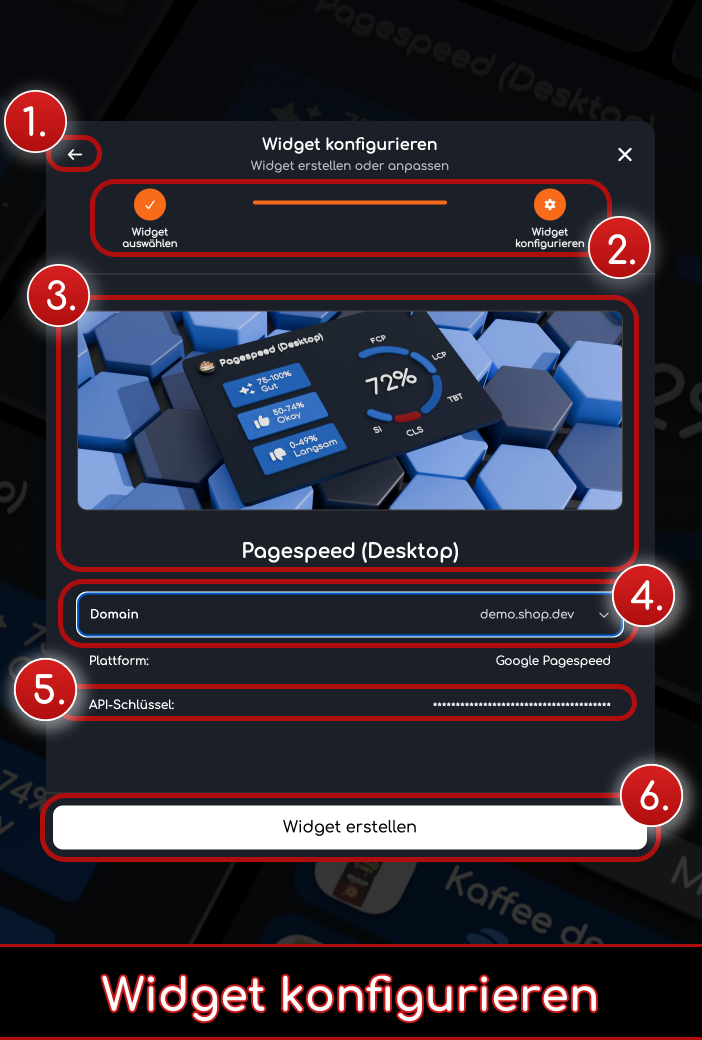
Schritt 2: Konfiguriere das Widget und klicke auf Widget erstellen (1️⃣ Zurück, 2️⃣ Fortschrittsanzeige, 3️⃣ Vorschau und Name, 4️⃣ Shop, 5️⃣ Plattform und API-Schlüssel, 6️⃣ Widget erstellen)
- Zurück (1️⃣): Mit dem Pfeil oben links gehst du zurück zur Widget-Auswahl.
- Fortschrittsanzeige (2️⃣): Schritt 1 ist abgehakt, du befindest dich in Schritt 2.
- Vorschau und Name (3️⃣): Hier siehst du, wie das Widget aussieht und wie es heißt, im Beispiel „Abo Umsatzprognose".
- Shop (4️⃣): Wähle den Shop aus, für den das Widget Daten anzeigen soll.
- Plattform und API-Schlüssel (5️⃣): Bei Widgets von Connectoren siehst du hier die Plattform (im Beispiel abocloud) und den API-Schlüssel für die Verbindung. Aus Sicherheitsgründen ist der Schlüssel nur teilweise sichtbar.
- Widget erstellen (6️⃣): Sobald alle Angaben vollständig sind, schließt du mit diesem Button ab.
✅ Fertig! Dein neues Widget wurde angelegt und ist ab sofort auf deinem Dashboard aktiv.
Reihenfolge ändern und Widgets entfernen
Über Dashboard bearbeiten (App) bzw. Dashboards bearbeiten in den Einstellungen siehst du alle Widgets deines Dashboards als Liste. Die Reihenfolge in der Liste entspricht der Darstellung auf deinem Dashboard.
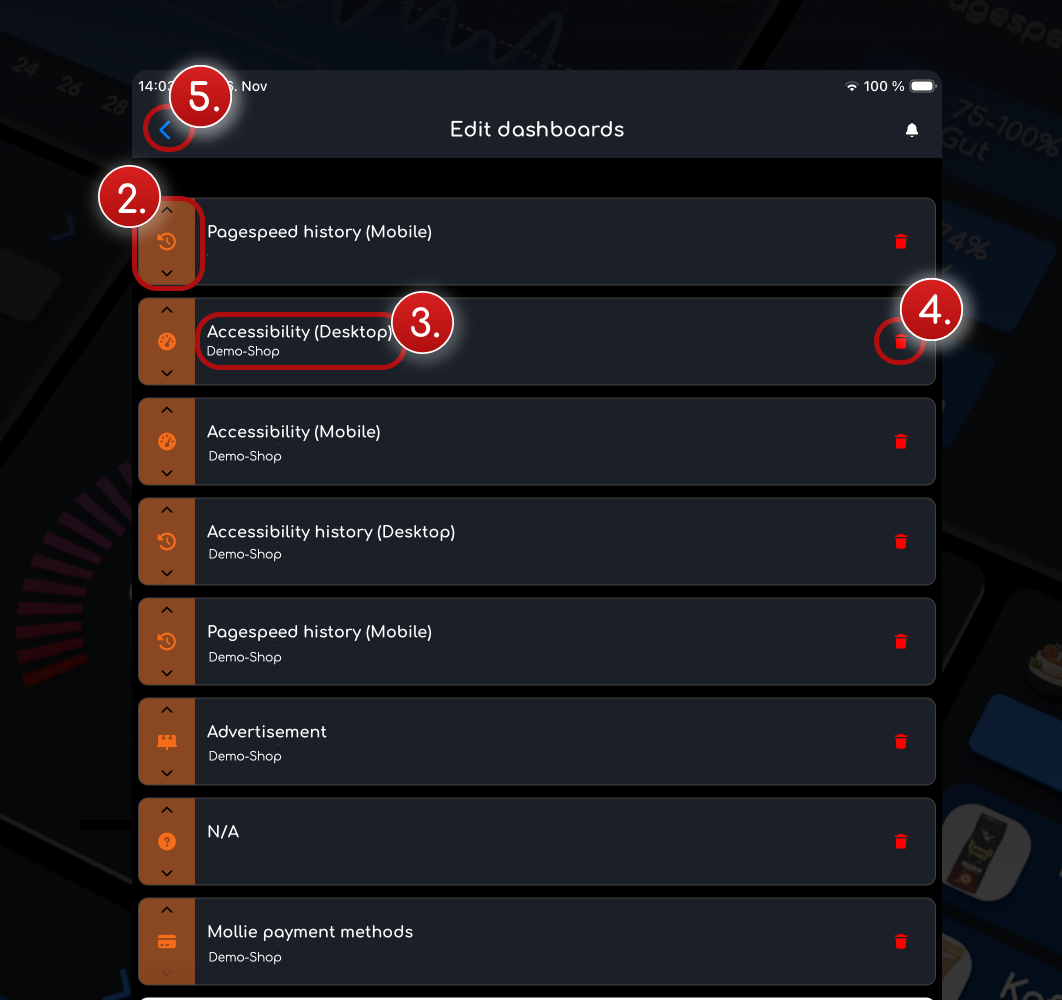
Die Widget-Liste deines Dashboards (1️⃣ Dashboard-Name, 2️⃣ Reihenfolge, 3️⃣ Widget und Shop, 4️⃣ Entfernen, 5️⃣ Schließen)
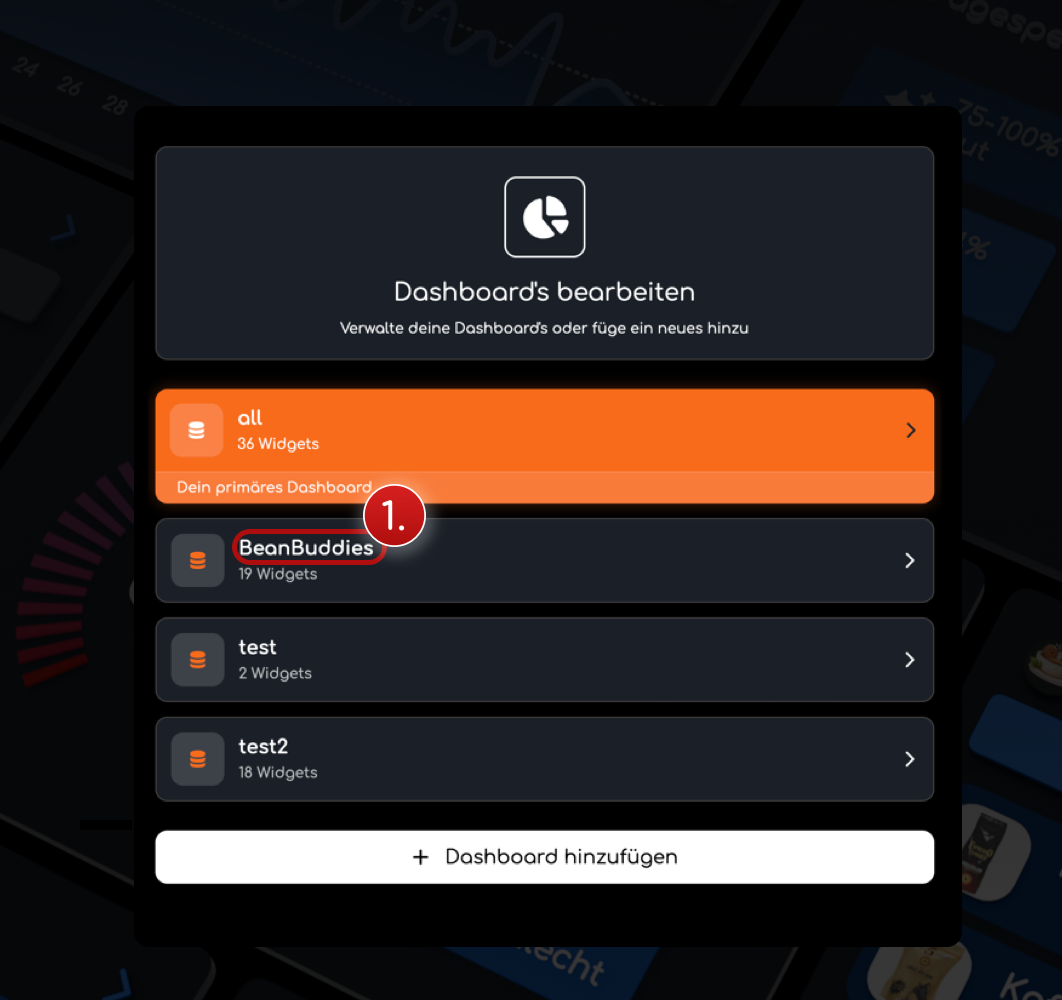
- Dashboard-Name (1️⃣): Oben steht der Name deines Dashboards. Der Zusatz „(Standard)" zeigt dir, dass es dein Haupt-Dashboard ist.
- Reihenfolge (2️⃣): Der Button links an jedem Widget, mit dem du die Position änderst.
- Widget und Shop (3️⃣): Name des Widgets, darunter der Shop, für den das Widget Daten zeigt.
- Entfernen (4️⃣): Das rote Mülleimer-Symbol rechts.
- Schließen (5️⃣): Das X oben rechts schließt das Fenster.
Reihenfolge ändern
Du hast zwei Möglichkeiten:
- Schritt für Schritt: Klicke auf den Button links am Widget, um es eine Position nach oben oder unten zu verschieben.
- Per Drag and Drop: Halte den Button gedrückt (Long-Press) und ziehe das Widget an die gewünschte Stelle.
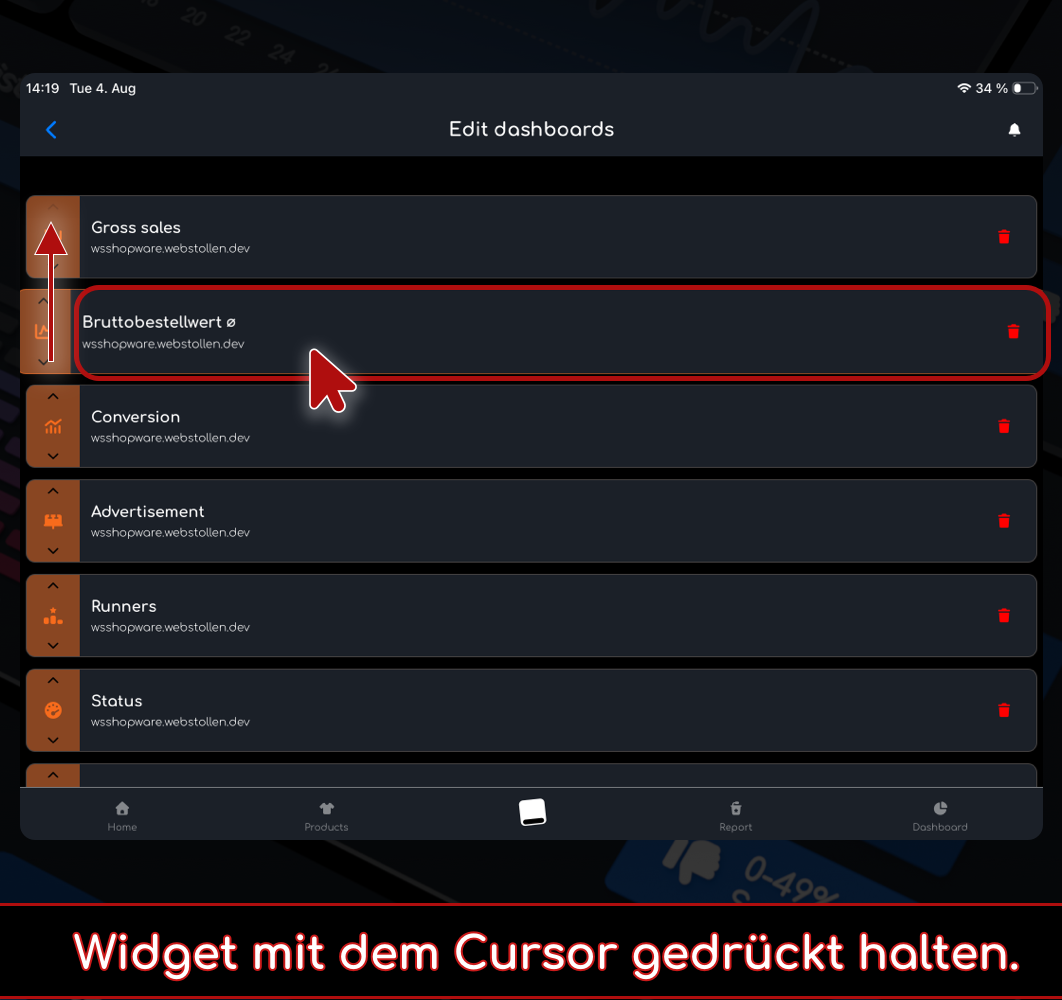
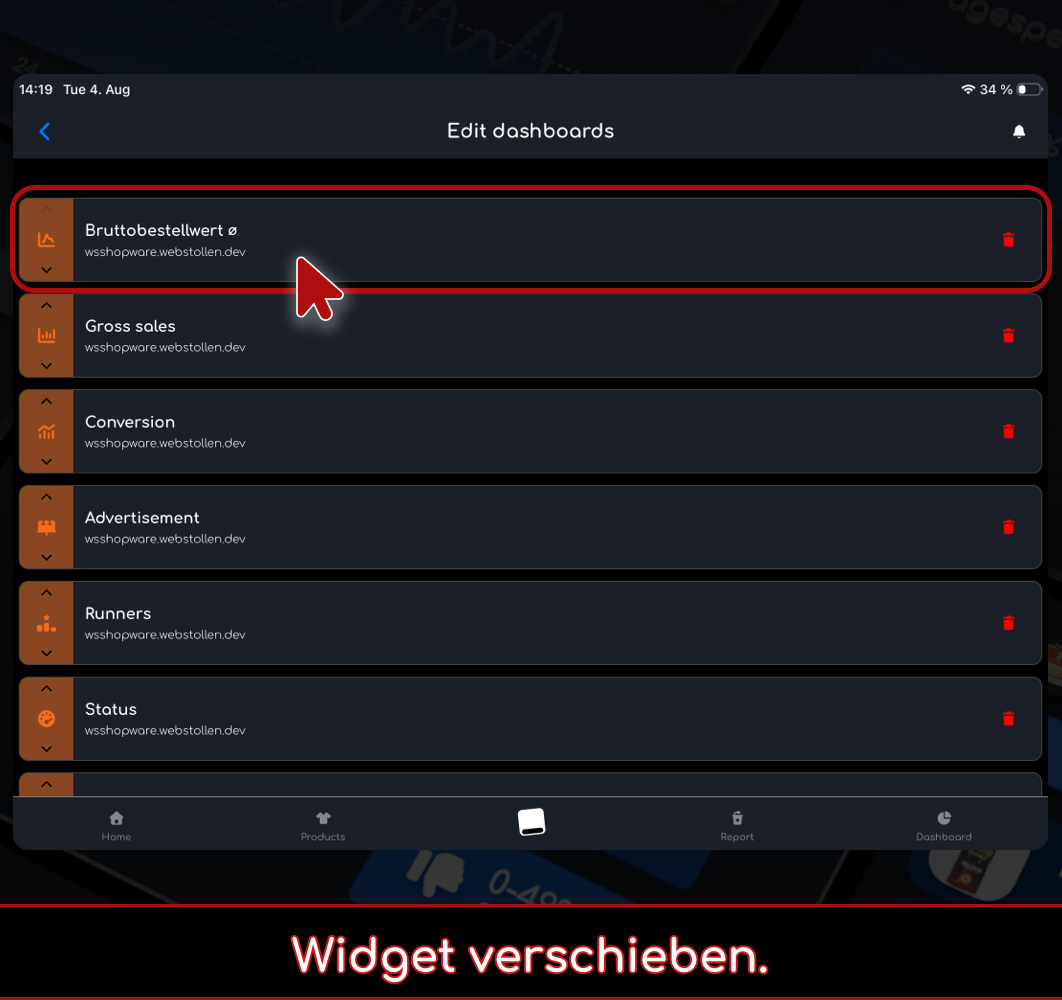
Halte den Button gedrückt und ziehe das Widget an die neue Position.
Widget entfernen
Möchtest du ein Widget komplett entfernen? Klicke einfach auf das rote Mülleimer-Symbol rechts neben dem jeweiligen Widget.
Neues Dashboard erstellen
ℹ️ Info: Im Tarif Free kannst du ein Dashboard nutzen. In den Tarifen Business und Pro kannst du beliebig viele Dashboards anlegen.
Neben dem Bearbeiten bestehender Dashboards kannst du jederzeit ein komplett neues Dashboard anlegen, zum Beispiel für einen weiteren Shop oder einen bestimmten Themenbereich.
Schritt 1: Dashboard hinzufügen klicken
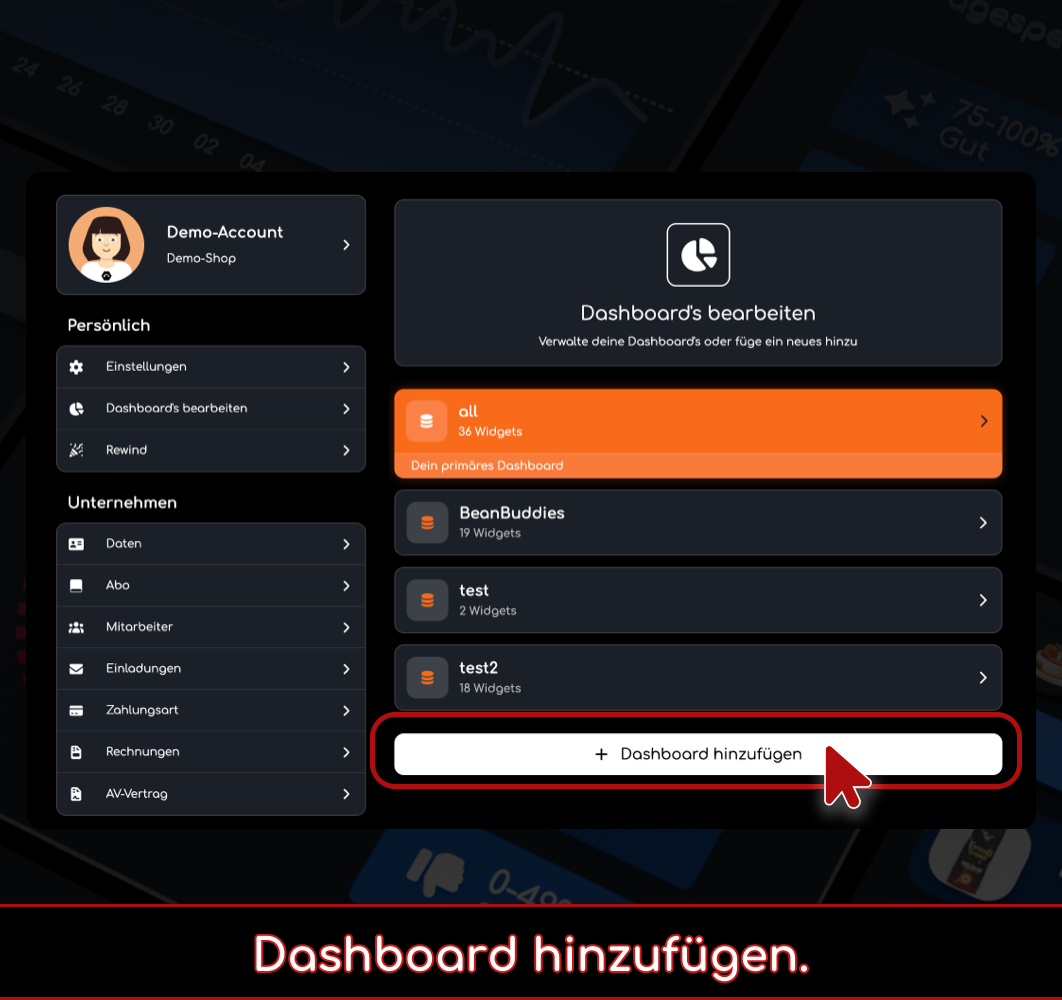
Klicke oben rechts auf dein Profilbild, wähle Dashboards bearbeiten und klicke am unteren Ende der Liste auf Dashboard hinzufügen.
Schritt 2: Name und Widget-Set festlegen
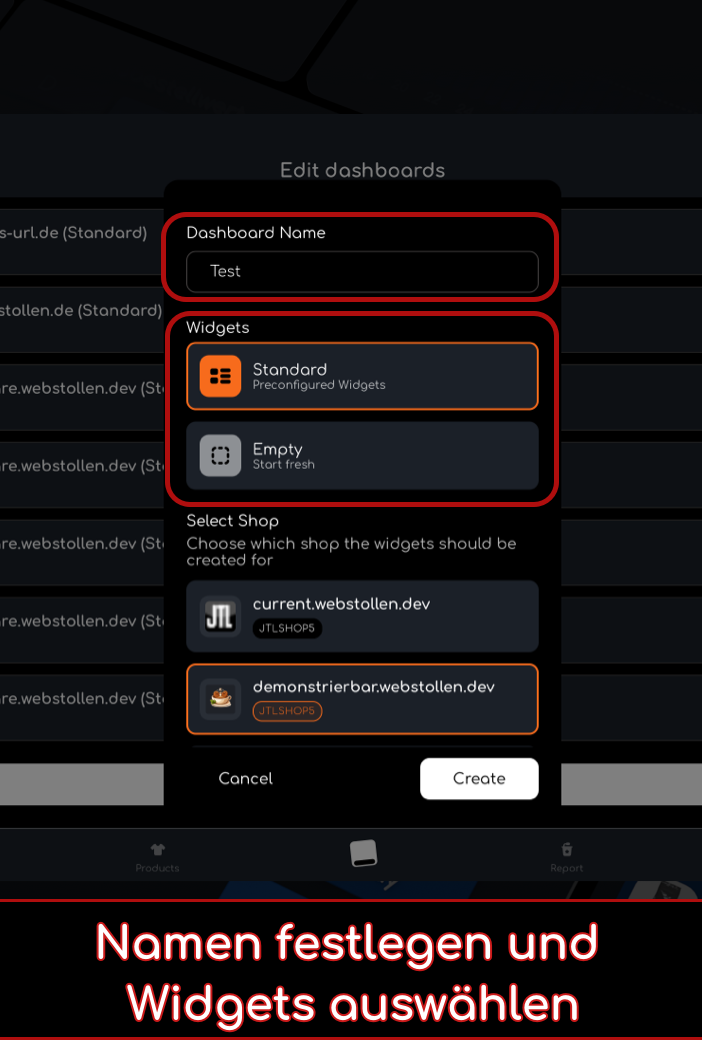
Vergib deinem neuen Dashboard einen aussagekräftigen Namen. Wähle anschließend, mit welchem Widget-Set du starten möchtest:
- Standard: Ein vorgefertigtes Set mit den beliebtesten Widgets, ideal für den schnellen Einstieg.
- Leer: Du startest mit einem leeren Dashboard und fügst Widgets ganz nach deinen Wünschen hinzu.
Klicke auf Weiter, um fortzufahren.
Schritt 3: Shop auswählen und Dashboard erstellen
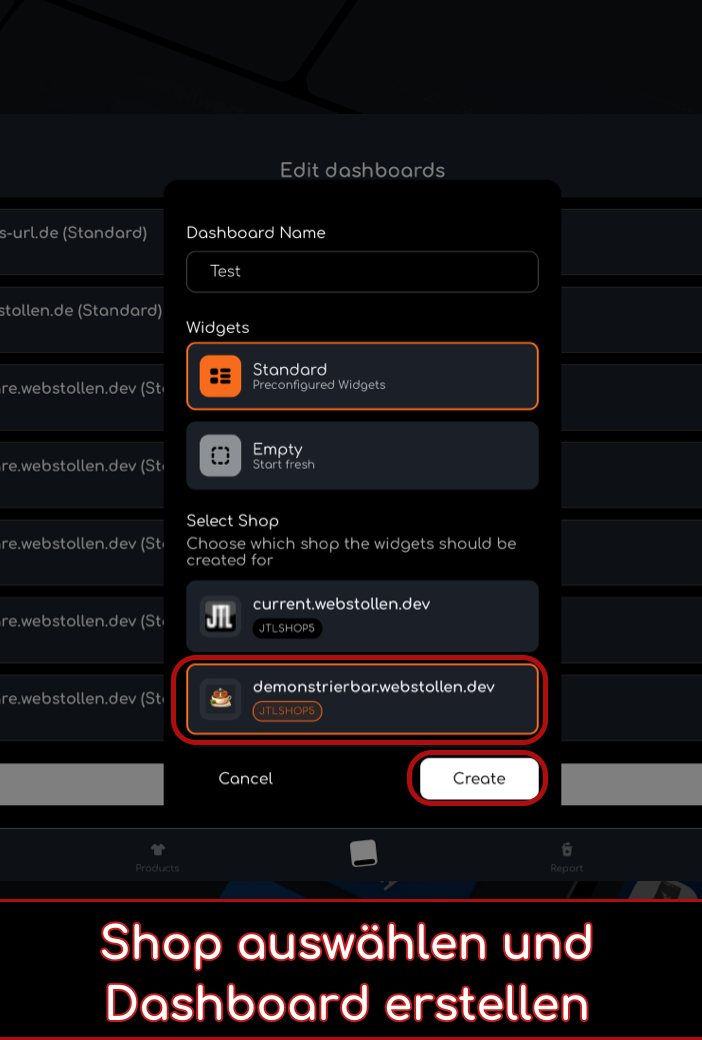
Wähle aus der Liste deiner verbundenen Shops aus, für welchen Shop die Widgets des neuen Dashboards Daten anzeigen sollen. Bestätige abschließend mit Erstellen.
✅ Fertig! Dein neues Dashboard erscheint sofort in der Dashboard-Übersicht und steht dir direkt zur Verfügung.
Weitere Optionen
Am Ende jeder Widget-Liste findest du zwei weitere Funktionen:
- Als Haupt-Dashboard setzen: Dieses Dashboard wird künftig beim Start von dash.bar als erstes angezeigt. In den Mobile-Apps wird es als erstes Dashboard geladen, im Web steht es ganz oben.
- Dashboard löschen: Entfernt das Dashboard vollständig.
⚠️ Wichtig: Das Löschen eines Dashboards kann nicht rückgängig gemacht werden. Alle enthaltenen Widget-Konfigurationen gehen dabei verloren.
Fragen oder Probleme?
Falls beim Konfigurieren deines Dashboards etwas nicht wie erwartet funktioniert:
- Widgets werden nicht angezeigt? Prüfe, ob der verknüpfte Shop noch aktiv verbunden ist.
- Änderungen werden nicht gespeichert? Lade die Seite neu und prüfe deine Internetverbindung.
- Du findest ein bestimmtes Widget nicht? Schau in den Kategorien der Widget-Auswahl nach.
- Noch Fragen? Unser Support-Team hilft dir gerne weiter, einfach ein Support-Ticket öffnen!
Support: Hast du Fragen? Schreib uns einfach ein Support-Ticket! Unser Team antwortet üblicherweise innerhalb von 24 Stunden. Wir helfen gerne weiter!
Tags: