
Als Anreiz zur Anmeldung für deinen Newsletter kannst du deinen neu angemeldeten Abonnenten einen Rabattcode zusenden.
Dazu haben wir eine Funktion in das Plugin eingebaut.
Coupons sind die JTL Standard Coupons mit allen Funktionalitäten
Beachte: Dies funktioniert derzeit nur, wenn du das JTL Newsletter Anmeldeformular nutzt.
Wie gehe ich vor?
Im Reiter Coupons generieren findest du unten 2 Einstellungen für diese Funktion:
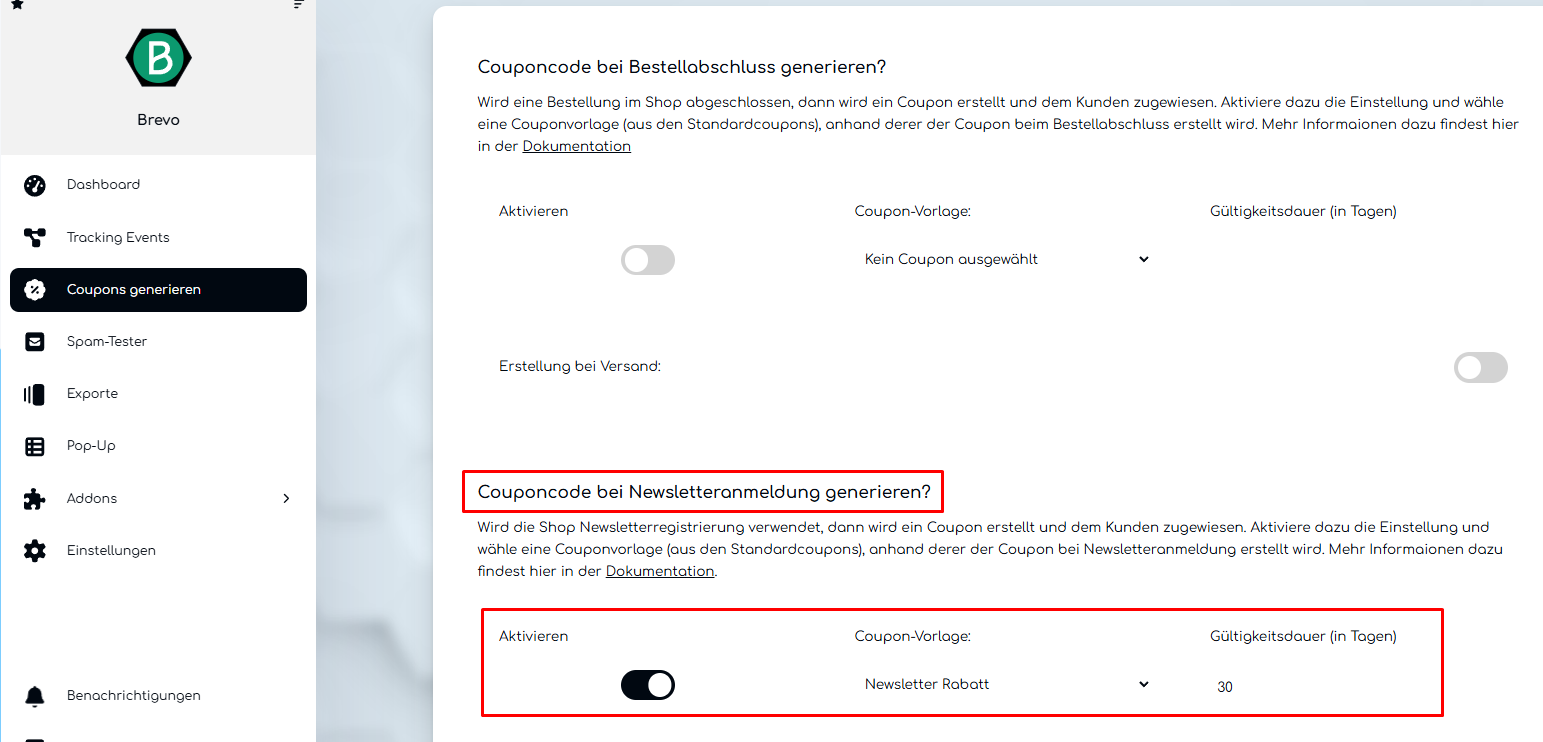
Hier aktivierst du die Funktion und wählst einen vorher angelegten Coupon aus der Liste aus. Seit der Plugin-Version 2.1.0 kannst du die Gültigkeitsdauer des Coupons in Tagen festlegen.
Wenn du willst, dass der Coupon das Ablaufdatum der Vorlage benutzt, dann m du das Feld "Gültigkeitsdauer" leer lassen.
Wie du einen Coupon anlegst, erfährst du hier: Coupon erstellen im JTL Shop
Ist diese Einstellung aktiviert, wird während der Registrierung eines Kunden zum Newsletter ein neuer Coupon anhand der Vorlage generiert. Er übernimmt also die Einstellungen der Vorlage.
Erstmalige Übergabe des Events an Brevo
Damit du die Daten des Events an Brevo übermitteln kannst, musst du zunächst eine komplette Newsletter Anmeldung durchlaufen.
So gestaltet sich der Ablauf des Newsletter Rabatt aus Sicht des Kunden:
- Kunde meldet sich für Newsletter an (Event: shop_nl_subscribe)
- Kunde bestätigt die Anmeldung per Double-Op-In (Event: shop_nl_optin)
- Kunde erhält dann eine Mail mit den generierten Coupon Code.
Der Couponcode wird mit dem Event (shop_nl_optin) an Brevo übertragen.
Also:
1. Newsletter über dein Anmeldeformular abonnieren
2. Per Double Opt-In Klick bestätigen
Dann wird das Event an Brevo übertragen.
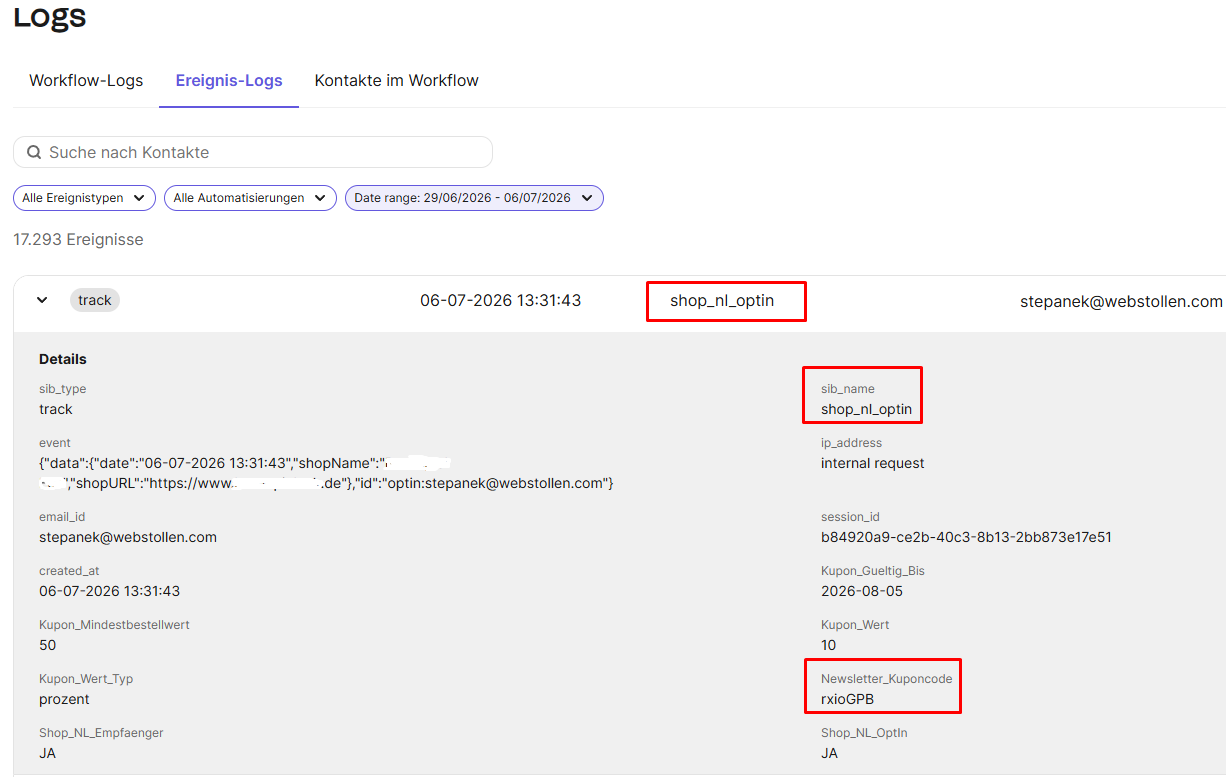
Einbau des Couponcodes in die Brevo Willkommen E-Mail
Nun möchtest du deinen Rabattcode noch in die E-Mail einfügen. Dazu verwendest du die Daten aus dem Event.
Öffne die Automation und die zugehörige E-Mail Vorlage.
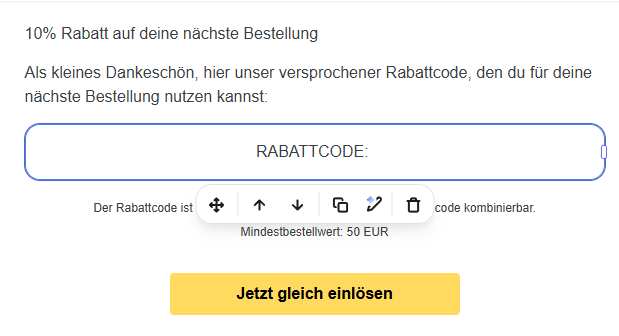
Dort, wo du den individuell generierten Rabattcode einfügen möchtest, klickst du im Texteditor auf das Variablen Zeichen:

Wähle hier Event-Daten
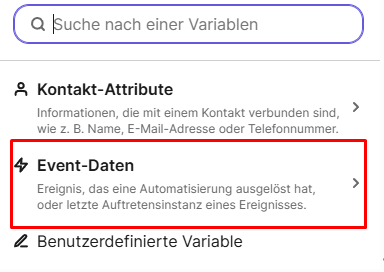
Dann "Personalisierte Ereignisse" (Nicht etwa "coupon Events")
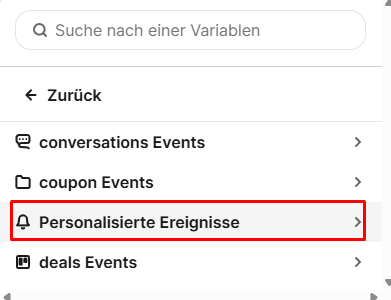
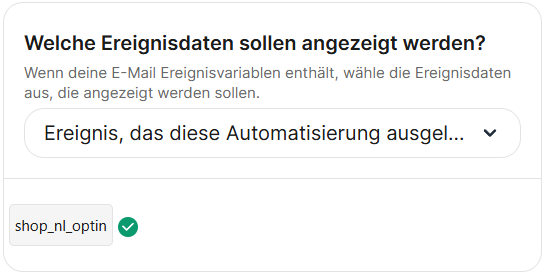
Du möchtest Event Daten aus dem Event "shop_nl_optin" nuzen. Das ist das Event, welche gefeuert wird, sobald sich ein Interessent per Double-Opt-In (DOI) beim Newsletter angemeldet hat. Dort senden wir den Couponcode mit.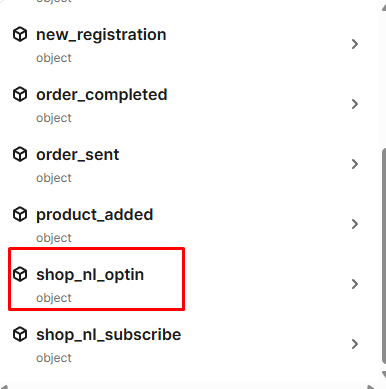
Und hier wählst du "Newsletter_Kuponcode" aus und trägst in ins Template ein
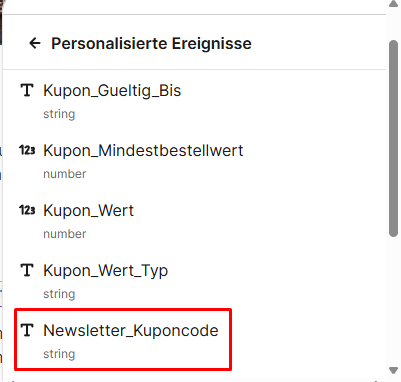
Du kannst auch noch die Variablen für den Mindestbestellwert, Kuponwert & Co verwenden, wenn du möchtest.
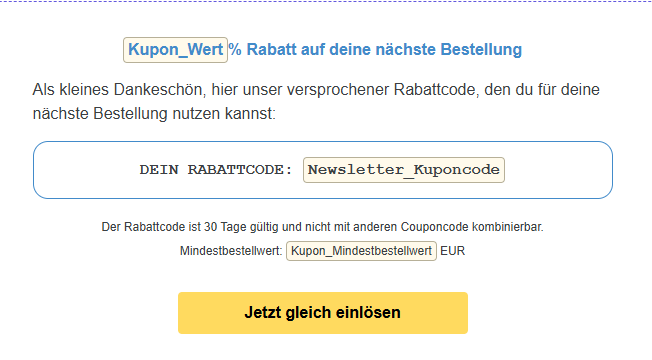
Fertige Automation
So könnte nun also deine fertige Automation aussehen:
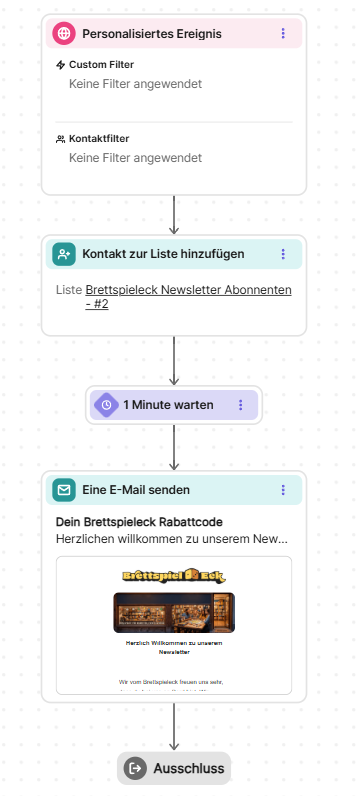
Damit die Eventdaten zum Befüllen der E-Mail verwendet werden können, stelle sicher, dass du im Element „Eine E-Mail senden“ die Ereignisdaten des Events verwendest, das die Automation ausgelöst hat.
Natürlich kannst du anschließend weitere E-Mails oder Aktionen anbauen, wenn du das möchtest.
Tags: