
Hier erfährst du, wie du in 3 Schritten das Plugin einsetzt und deinen ersten Newsletter versendest.
INHALTSVERZEICHNIS
- Zunächst: Plugin mit Brevo verbinden
- Domain verifizieren, Absender Adresse hinzufügen
- Neue Liste für Newsletter Abonnenten in Brevo anlegen
- Anmeldeformular in JTL-Shop einfügen/ aktivieren
- Newsletter Anmeldeformular im Shop aktivieren
- Willkommensmail versenden
- Kampagne bei Brevo anlegen
Zunächst: Plugin mit Brevo verbinden
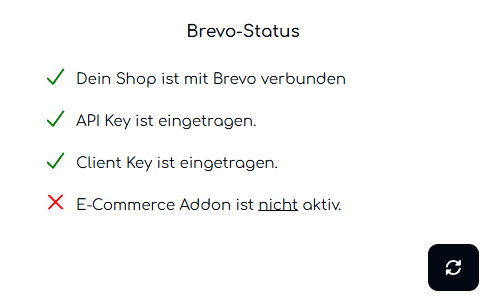
Trage zunächst deinen API Key in das Plugin ein. Hier haben wir nochmal extra beschrieben, wo du den API Key bekommst:
- Den API Key benötigst du, falls du Daten mit Brevo synchronisieren möchtest
- Den Client Key benötigst du für Automationen, getriggert durch Shop Events
Domain verifizieren, Absender Adresse hinzufügen
Damit bewiesen ist, dass die Domain dir gehört und du E-Mails von dieser senden darfst (z.B. meinshop.de, newsletter@meinshop.de), musst du diese verifizieren.
Gehe zu den Einstellungen im Brevo Account: Absender, Domains & dedizierte IPs
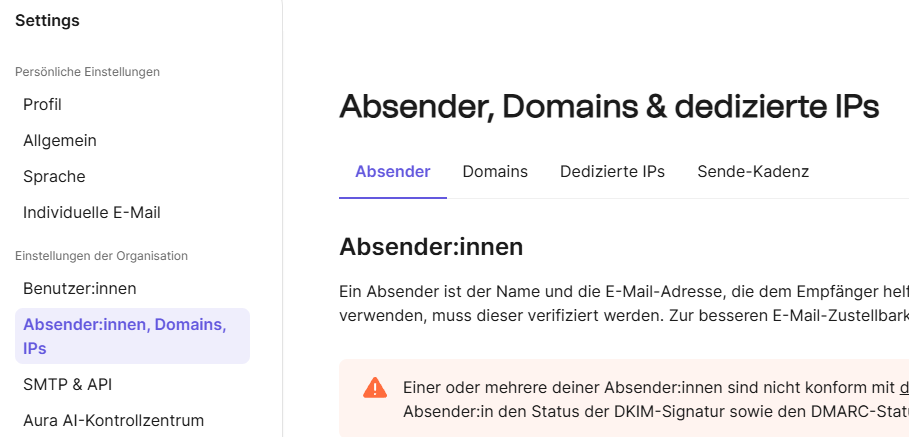
Beim Punkt Domains, fügst du deine Domain hinzu
Brevo leitet dich dann durch den Prozess. I.d.R. musst du einen DNS Texteintrag bei deinem Hosting Provider erstellen, das wars.
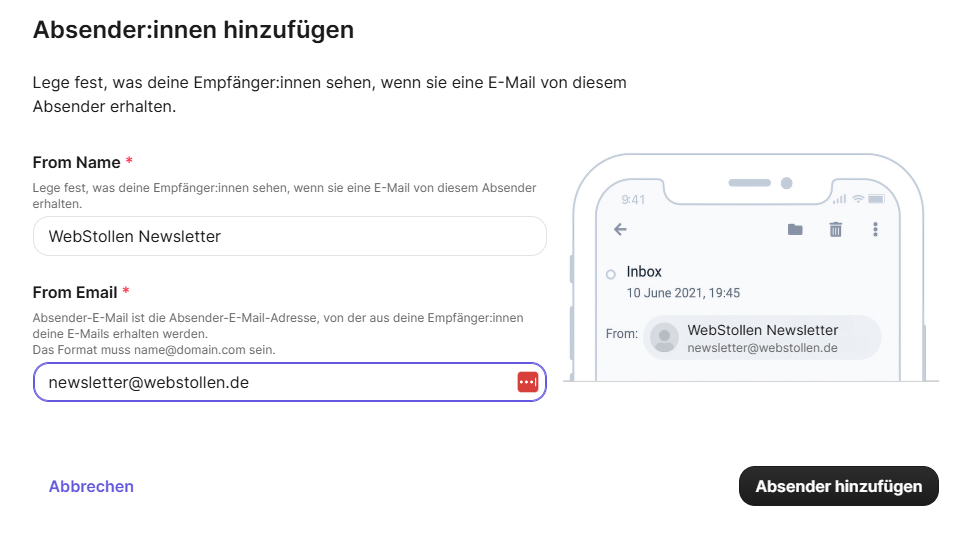
Anschließend fügst du noch eine oder mehrere Absenderadressen hinzu:
Neue Liste für Newsletter Abonnenten in Brevo anlegen
Dorthin werden alle Kunden gesendet, die eine Newsletter Anmeldung (durch JTL Formular oder Brevo Formular) durchgeführt haben.
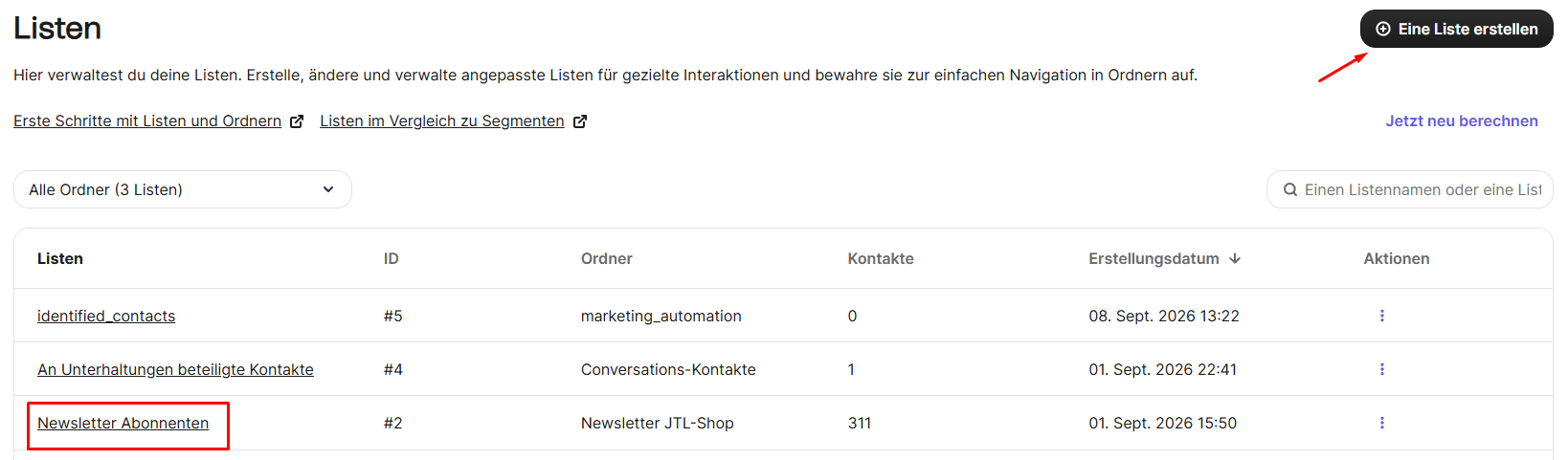
Es kann auch weitere Listen geben, die für andere Zwecke verwendest. Brevo ist nicht nur ein Newsletter Tool, es ist auch eine Marketing Suite und ein CRM.

Immer automatisch angelegt ist:

identified_contacts (Kontakte, die über das Brevo Tracking per Event zu Brevo gesendet werden)

Diese haben sich nicht per DOI zum Newsletter angemeldet, die darfst du rechtlich gesehen nicht einfach mit einem Newsletter anschreiben
Anmeldeformular in JTL-Shop einfügen/ aktivieren
Nun solltest du ein Newsletter Anmeldeformular in deinem Shop einbinden.
Wir empfehlen dir ein Anmeldeformular bei Brevo zu erstellen und dieses dann im Shop einzubinden.
Dies machst du unter Kontakte -> Formulare

Weitere Infos, wie du das machst und was für Möglichkeiten es gibt:
Newsletter Anmeldeformular im Shop aktivieren

Nun musst das Anmeldeformular nur noch im Shop einbinden. Hier haben wir erklärt, wie du das ganz einfach erledigst:
Willkommensmail versenden
Du möchtest deine Abonnenten willkommen heißen (und ggf. auch einen Rabatt mitgeben?)
Dann benötigst du:
- Willkommens E-Mail
- Automation, um diese zu versenden (z.B. in der Newsletter Anmeldung Automation (siehe hier)
Kampagne bei Brevo anlegen
Du hast nun deine ersten Empfänger bei Brevo? Dann kannst du auch schon deinen ersten Newsletter anlegen.
Dabei erstellst du zunächst deinen Inhalt und versendest diesen dann an deine gewünschte Empfängerliste.
Eine ausführliche Anleitung findest du im Hilfebereich von Brevo:
https://help.brevo.com/hc/de/articles/4413566705298
Tags: