
INHALTSVERZEICHNIS
- Allgemeines
- SMTP Daten bei Brevo kopieren
- SMTP Daten in JTL-Shop eintragen
- SMTP Daten im Newsletter System des JTL-Shop
Allgemeines
Du kannst alle E-Mails aus dem Shop (z.B. Bestellbestätigung & Co) auch über Brevo laufen lassen. So siehst du bei jeder Mail:
- wann wurde sie versendet
- Wann wurde sie zugestellt
- Gab es einen Fehler
- Wann wurde sie geöffnet
Zudem schützt du deinen eigenen Mailserver vor Spamverdacht, denn Brevo investiert für dich ins Whitelisting.
Infos zum SMTP Versand bei Brevo: https://help.brevo.com/hc/de/articles/7924908994450-Transaktions-E-Mails-mit-Brevo-SMTP-senden
SMTP Daten bei Brevo kopieren
Das geht ganz einfach, indem du die SMTP Daten von Brevo im Shop einträgst.
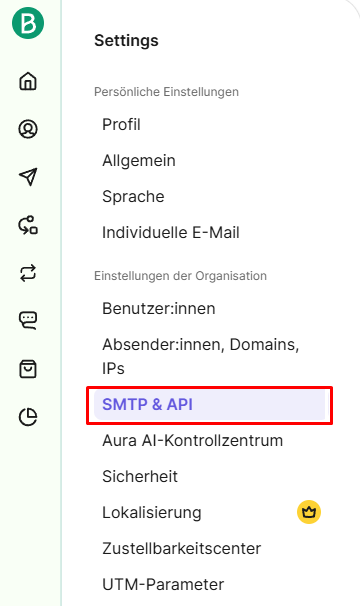
Du findest diese im Brevo Backend rechts oben unter Einstellungen:
SMTP & API
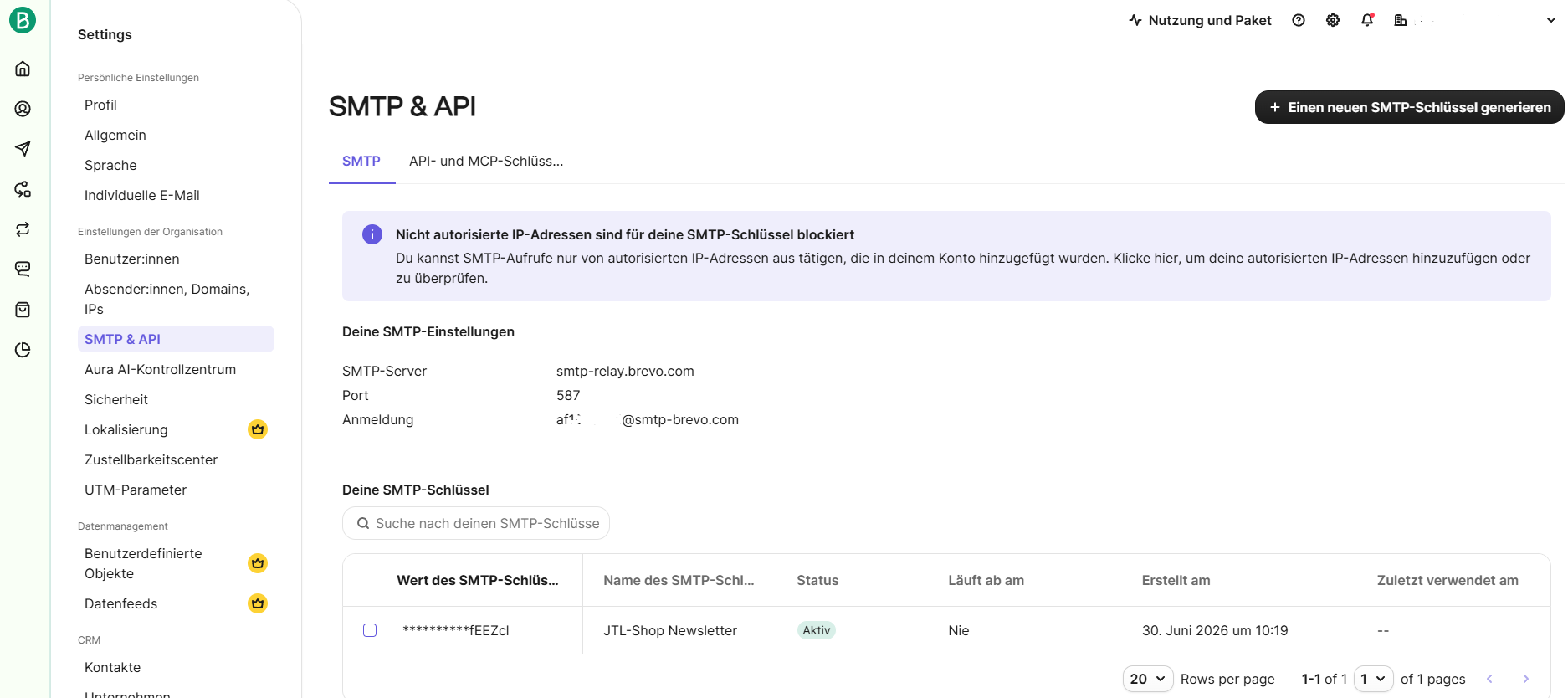
Auf der abschließende Seite findest du nun deine SMTP Daten:
SMTP Daten in JTL-Shop eintragen
Diese trägst du bei dir im JTL-Shop Backend ein
Natürlich kannst du den SMTP Versand auch in der JTL-WaWi nutzen oder in deinem E-Mail Programm wie Outlook oder Thunderbird)
JTL-Shop - E-Mails -> Server
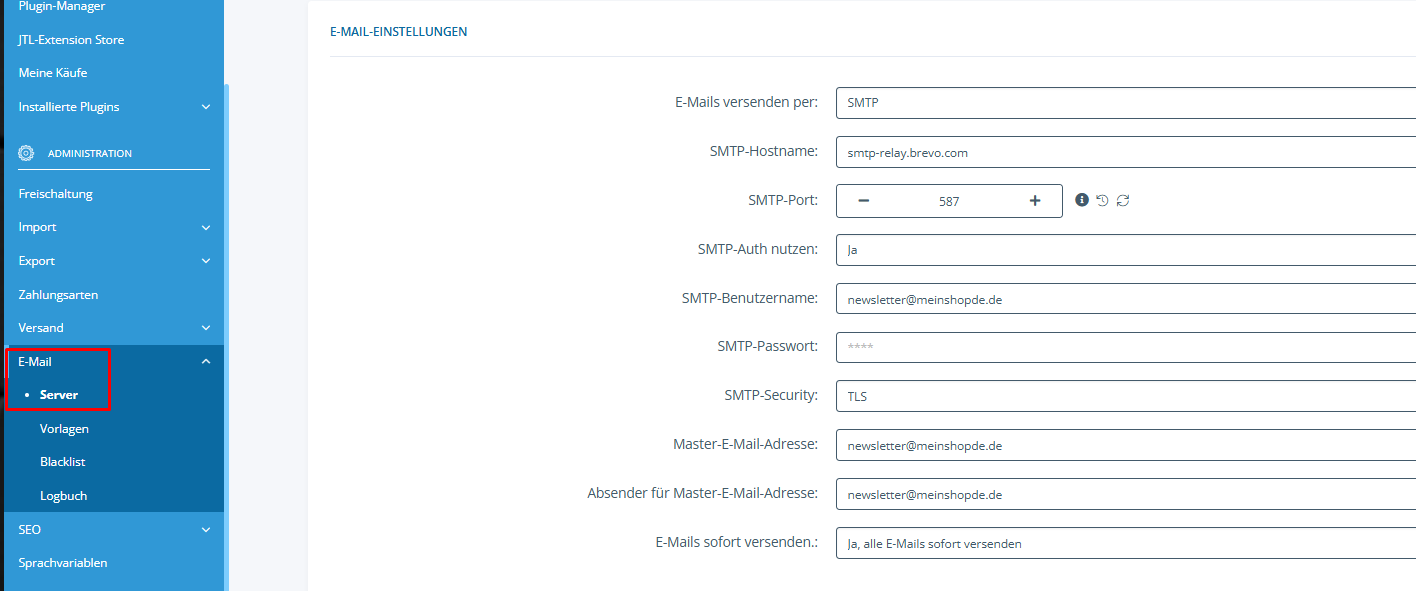
Trage hier nun die SMTP Daten von Brevo ein.
Anschließend werden alle E-Mails, die aus dem JTL-Shop versendet werden, über den Mailserver von Brevo versendet. Das hat einige Vorteile, für deine Kunden ändert sich aber nichts.
SMTP Daten im Newsletter System des JTL-Shop
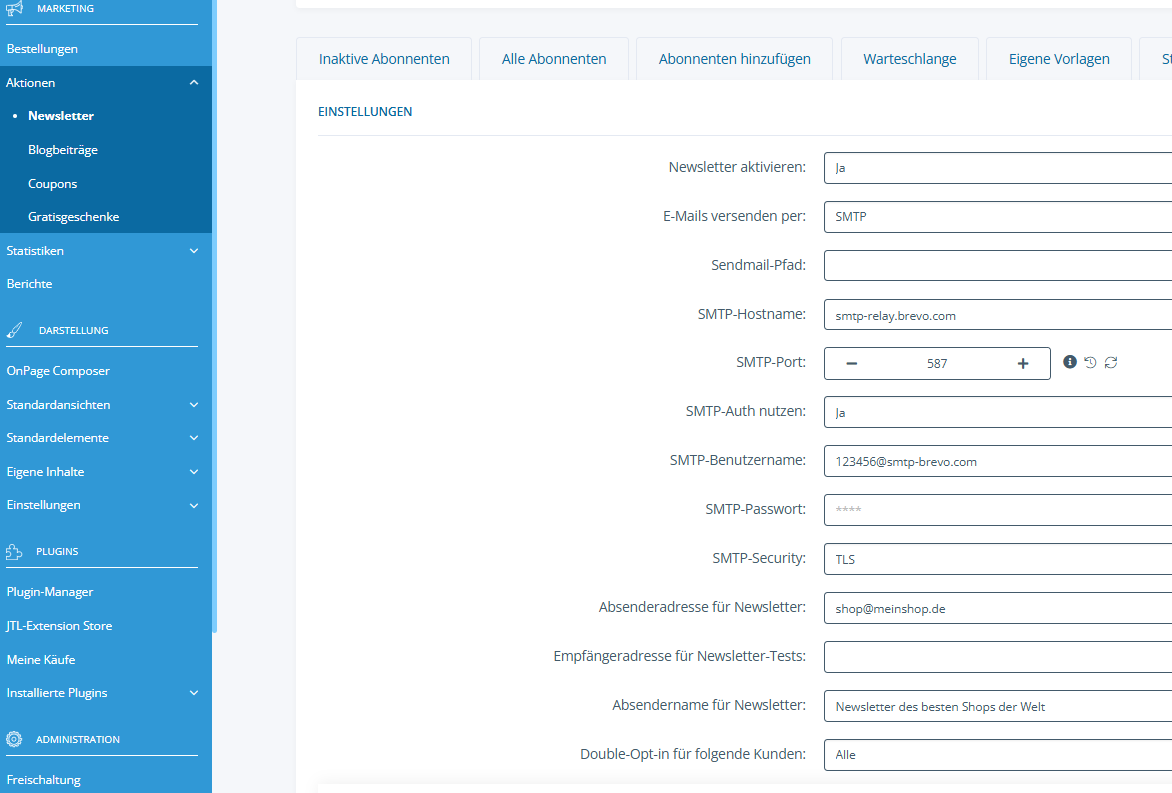
Du kannst das natürlich auch im nativen Newsletter System des JTL-Shop nutzen. Auch hier einfach die SMTP Daten von Brevo eintragen:
Tags: