
INHALTSVERZEICHNIS
- A. Was macht das Plugin?
- B. Welchen Vorteil bringt mir das?
- C. Lösung für die JTL-WaWi
- 1. Erste Schritte
- 2. Einstellungen
- 3. Artikelausschluss
- 4. Ausgabe im Shop Banner
- 5. Sprachvariablen/ Übersetzungen
A. Was macht das Plugin?
Das Plugin ermöglicht es dir die EU Umsatzsteuerreform optimal in deinem JTL-Shop umzusetzen.
Damit kannst du überall in der EU den selben Bruttopreis anbieten, oder überall in der EU die selbe Marge auf deine Produkte erzielen.
Das Plugin bindet ein Auswahlfenster für deine Besucher ein, in welchem dieser nach seinem Lieferland gefragt wird. Unterstützt wird das ganze durch eine IP-Adressen Bereichsabfrage, die das Land des Besuchers bereits vorauswählt.
Auch kannst du damit deine Google Shopping Kampagnen korrekt ausspielen, da du auch dort die richtigen Preise angeben musst.
Kurzeinführung per Video:
B. Welchen Vorteil bringt mir das?
- EU weit einheitliche Bruttopreise oder
- Wettbewerbsfähige Preise mit dem jeweils gültigen Ust Satz
- Korrekte Preisangaben mit Steuersatz pro EU Land
- Deaktivierung der Google Shopping Kampagnen vermeiden
C. Lösung für Umsatzsteuer und Buchhaltung in ganz Europa
Unser Partner countX automatisiert die grenzüberschreitende Umsatzsteuer für Onlinehändler jeder Größe
1. Erste Schritte
Zuerst musst die die Steuerklassen der Länder für deine Produkte in der JTL-WaWi korrekt eingepflegt haben (für alle Länder, in die du versendest - Versandländer). Dabei kann dir z.B. go-OSS helfen
Nach der Installation des Plugins ist schon fast alles erledigt. Als erstes gilt es die Plugineinstellungen die in Kapitel "Einstellungen" beschrieben werden anzupassen.
Danach muss man sich Gedanken über Netto / fixe Brutto Preise machen.
Mehr Informationen dazu gibt es hier: >>> Fixe Bruttopreise oder Nettopreise
2. Einstellungen
2.1 Allgemeine Einstellungen
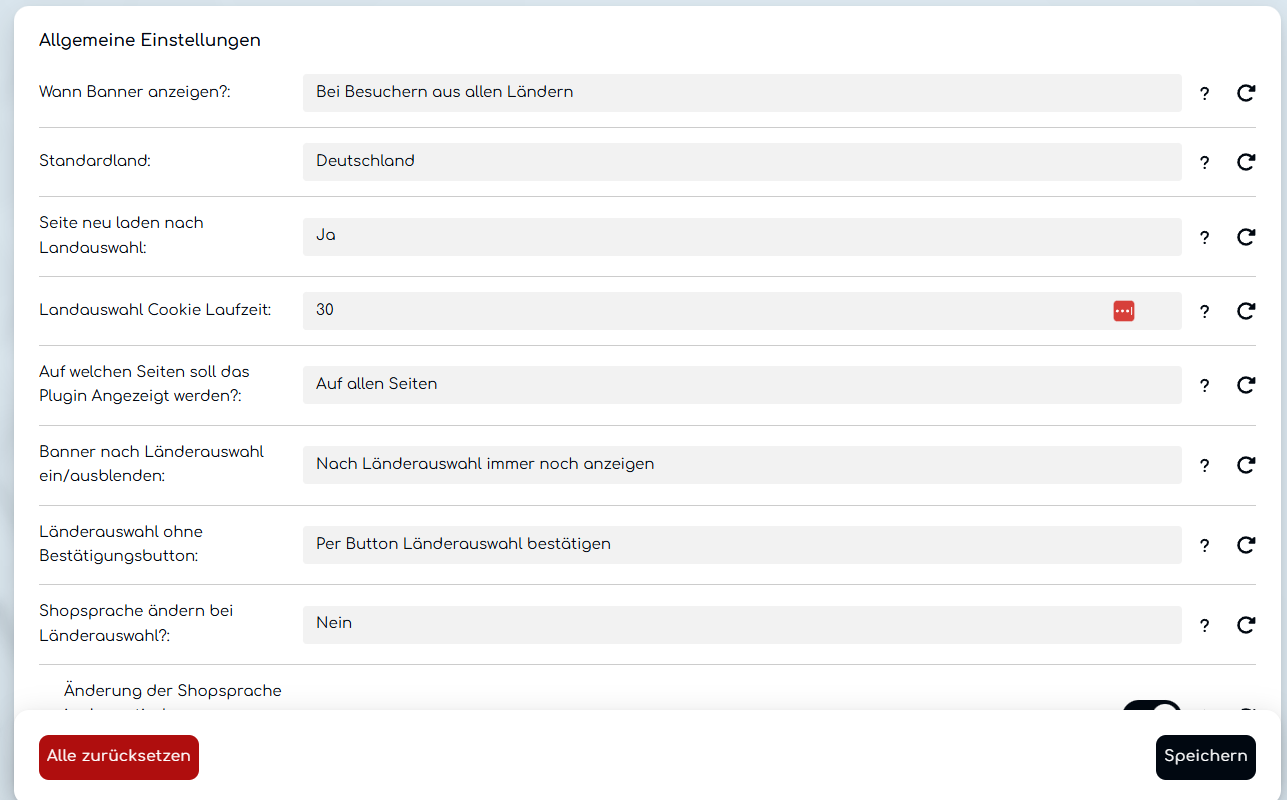
Wann Banner anzeigen?
Steuert, ob und wann die Haupt-Länderauswahl eingeblendet wird. Die Anzeige kann für alle Besucher, nur außerhalb des Standardlands oder nie erfolgen. Nach einer Auswahl greift zusätzlich das Verhalten der Cookie-Laufzeit.
Standardland
Das Standardland wird verwendet, wenn kein Besucherland ermittelt werden kann. Es ist außerdem relevant für Regeln wie „nur außerhalb des Standardlands“ und dient als technischer Fallback für Steuer- und Versandberechnungen.
Seite neu laden nach Landauswahl
Legt fest, ob nach der Länderauswahl ein automatischer Reload erfolgt. Ein Reload stellt sicher, dass Preise, Steuern und Versandlogik sofort konsistent zum gewählten Land angezeigt werden.
Landauswahl Cookie Laufzeit
Speichert die Länderauswahl des Besuchers für die angegebene Anzahl an Tagen. Bei 0 gilt die Auswahl nur für die aktuelle Session.
Banner nach Länderauswahl ein/ausblenden
Bestimmt, ob die Haupt-Länderauswahl nach erfolgter Auswahl weiterhin sichtbar bleibt oder ausgeblendet wird. So kann der Shop entscheiden, ob der Wechsel dauerhaft prominent bleibt oder nur beim ersten Kontakt erscheint.
Länderauswahl ohne Bestätigungsbutton
Steuert, ob ein Land sofort beim Klick übernommen wird oder ob zusätzlich ein Bestätigungsbutton genutzt werden muss.
Shopsprache ändern bei Länderauswahl?
Aktiviert die automatische Sprachumstellung passend zur Länderauswahl. Wenn eine passende Sprache nicht verfügbar ist, wird die Standardsprache des Shops verwendet.
2.2 Haupt Länderauswahl Anzeige
Darstellung
Hier wird festgelegt, ob die Hauptauswahl als klassisches Dropdown-Banner oder als optische Auswahl (Flaggen-Button mit Popup) angezeigt wird.
Auf welchen Seiten soll die Haupt Länderauswahl angezeigt werden?
Definiert den Seitenbereich für die Hauptauswahl: auf allen Seiten, nur auf Artikelseiten oder auf Artikelseite plus Artikelliste.
2.2.1 Dropdown
Banner Position
Positioniert das Dropdown-Banner im Shop, z. B. im Header, als Overlay oben/unten oder über eine eigene Position.
Länderanzeige Variante
Steuert die Darstellung der Länder im Dropdown: nur EU-Lieferländer, alle Lieferländer gruppiert (EU/Nicht-EU) oder alle ungruppiert.
2.2.2 Optische Länderauswahl
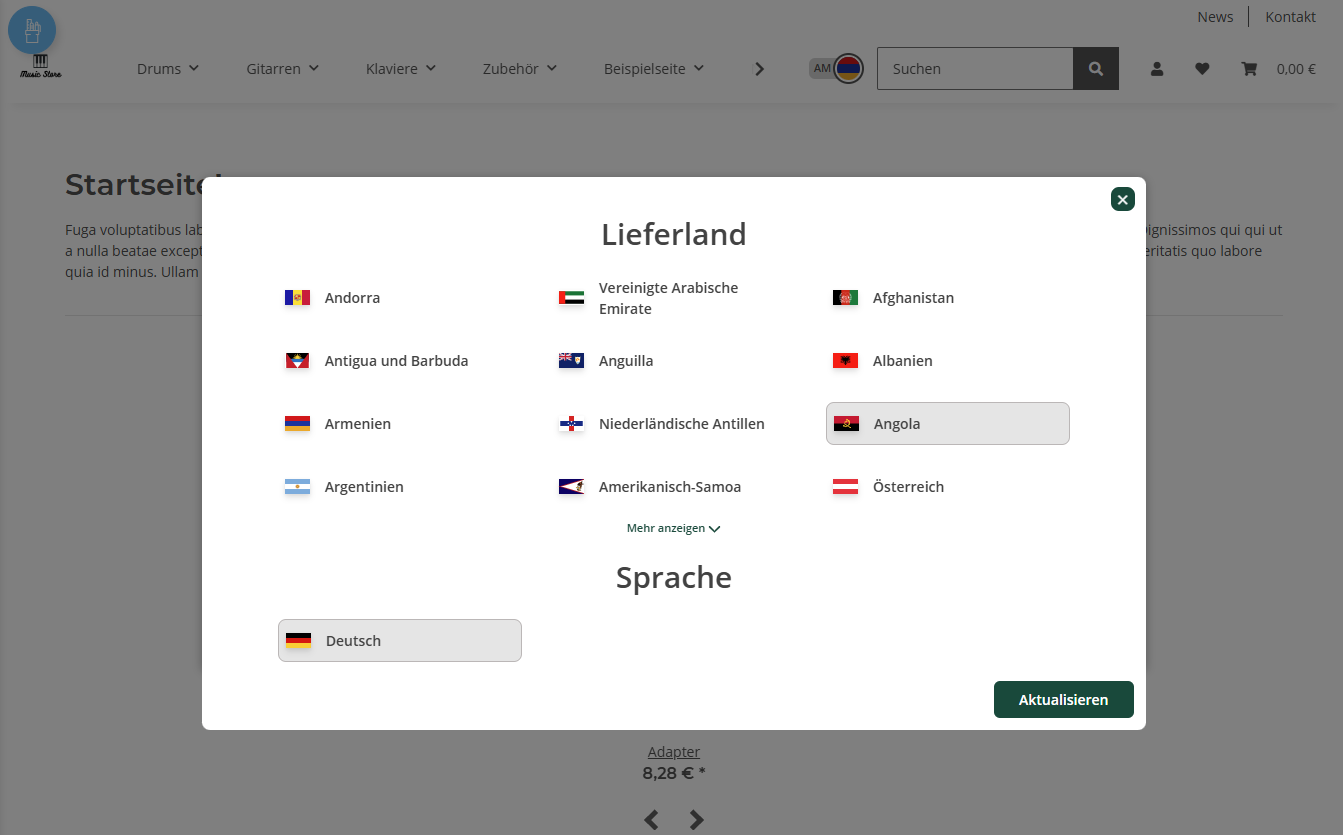
Sprachen Auswahl anzeigen?
Zeigt in der optischen Auswahl zusätzlich einen Sprachbereich an.
Zusätzliche Sprachen via Google Translate
Erlaubt zusätzliche Sprachoptionen, die per Google Translate bereitgestellt werden. Bereits im Shop gepflegte Sprachen werden bevorzugt und nicht doppelt angezeigt. Hinweis: Die Übersetzungsqualität liegt außerhalb des Einflussbereichs des Plugins.
2.2.3 Design
Textfarbe
Definiert die Textfarbe der Haupt-Länderauswahl (CSS-Farbwert).
Hintergrundfarbe
Definiert die Hintergrundfarbe der Haupt-Länderauswahl (CSS-Farbwert).
Buttonfarbe für die optische Länderauswahl
Bestimmt die Buttonfarbe im visuellen Auswahl-Dialog (CSS-Farbwert).
Textfarbe für die Buttons der optischen Länderauswahl
Bestimmt die Schriftfarbe der Buttons im visuellen Auswahl-Dialog (CSS-Farbwert).
Selektor für die eigene Position des Banners oder des Buttons der optischen Länderauswahl
Mit Selektor und Einbindemethode kann die Haupt-Länderauswahl gezielt in das Template eingefügt werden (z. B. per prepend, append, before, after, replace).
Mehr zu Selektoren und deren Einsatz: Was sind Selektoren im JTL-Shop
2.3 Länderauswahl auf Artikelseite
Länderauswahl auf Artikelseite nutzen?
Aktiviert oder deaktiviert die zusätzliche Länderauswahl direkt bei der Preisanzeige auf der Artikelseite.
Flagge bei Länderauswahl auf Artikelseite anzeigen
Steuert, ob bei der Auswahl auf der Artikelseite eine Flagge eingeblendet wird (rechts, links oder ohne Flagge).
Selektor Länderauswahl auf Artikelseite
Legt fest, an welcher Stelle im Template die Auswahl auf der Artikelseite eingebunden wird.
Einbindemethode Länderauswahl auf Artikelseite
Bestimmt, wie am gewählten Selektor eingebunden wird:
- Prepend: innerhalb des Ziels als erstes Element
- Append: innerhalb des Ziels als letztes Element
- Before: vor dem Zielelement
- After: nach dem Zielelement
- Replace: ersetzt das Zielelement
2.4 Location Service
Location Service
Aktiviert die automatische Ermittlung des Besucherlands, damit das passende Steuerland gesetzt werden kann.
Verhalten bei unbekanntem Besucherland
Steuert, wie sich der Shop beim ersten Seitenaufruf verhält, wenn das Besucherland noch nicht bekannt ist:
- Preise beim nächsten Seitenladen anpassen (default): schnellster Erstaufruf, Korrektur beim nächsten Laden.
- Seite automatisch neu laden (ajax_update): lädt automatisch neu, sobald ein anderes Besucherland erkannt wurde.
- Seite erst laden nach Ermittlung (block_until_detected): konsistente Preise direkt beim ersten Rendern, dafür geringfügig langsamer.
Maximale erlaubte Zeit für das Ermitteln des Besucherland (ms)
Nur relevant für den Modus block_until_detected. Nach Ablauf des Timeouts wird die Ermittlung abgebrochen und die Seite einmal ohne ermitteltes Besucherland geladen.
Auf welchen Seiten soll das Land auf diese Weise ermittelt werden?
Definiert den Seitenumfang für die aufwändigeren Ermittlungsmethoden (ajax_update und block_until_detected): alle Seiten, nur Artikelseiten oder Artikelseite plus Artikelliste.
Hinweis zu Datenschutz und Recht
Bitte prüfe den Einsatz der Besucherland-Ermittlung im Kontext deiner Datenschutzerklärung und ggf. deines Consent-Setups rechtlich für deinen konkreten Shopbetrieb.
2.5 Preisanpassungen
Preisanpassung nutzen?
Aktiviert eine globale Preisanpassungslogik. Die angepassten Preise werden konsistent im Shop verwendet und auch an angebundene Zahlungsprozesse übergeben.
Preisanpassung
Legt die Rundungsstrategie fest, z. B.:
- 98,95 € → 98,90 € (letzte Nachkommastelle auf 0)
- 98,95 € → 98,00 € (alle Nachkommastellen auf 0)
- 98,85 € → 98,90 € (letzte Nachkommastelle runden)
- 98,95 € → 99,00 € (auf vollen Betrag runden)
In welchen Ländern soll der Preis angepasst werden?
Begrenzt die Preisanpassung auf alle Länder, alle außer dem Standardland oder nur das Standardland.
2.6 Experten Einstellungen
Option „Andere“ im Länder-Dropdown anzeigen
Steuert, ob im Länder-Dropdown zusätzlich die Option „Andere“ angezeigt wird.
3. Artikelausschluss
Hier kannst du spezifische Artikel auswählen und für bestimmte Lieferländer ausschließen.
Gebe dazu einfach den Artikelnamen in die Suchleiste ein, wähle ihn aus und entscheide dich für die Ausschlussländer. Du kannst beliebig viele aussuchen, jedoch sind nur die Lieferländer auswählbar, die du im Shop Backend unter Versandarten eingestellt hast.
Ausgeschlossene Artikel werden im Shop zwar noch angezeigt, können aber nicht in den Warenkorb gelegt werden, falls das entsprechende Lieferland ausgewählt ist. Zusätzlich wird auch noch bei dem Checkout auf ausgeschlossene Artikel geprüft und ggf. ein Bestellabschluss verhindert.
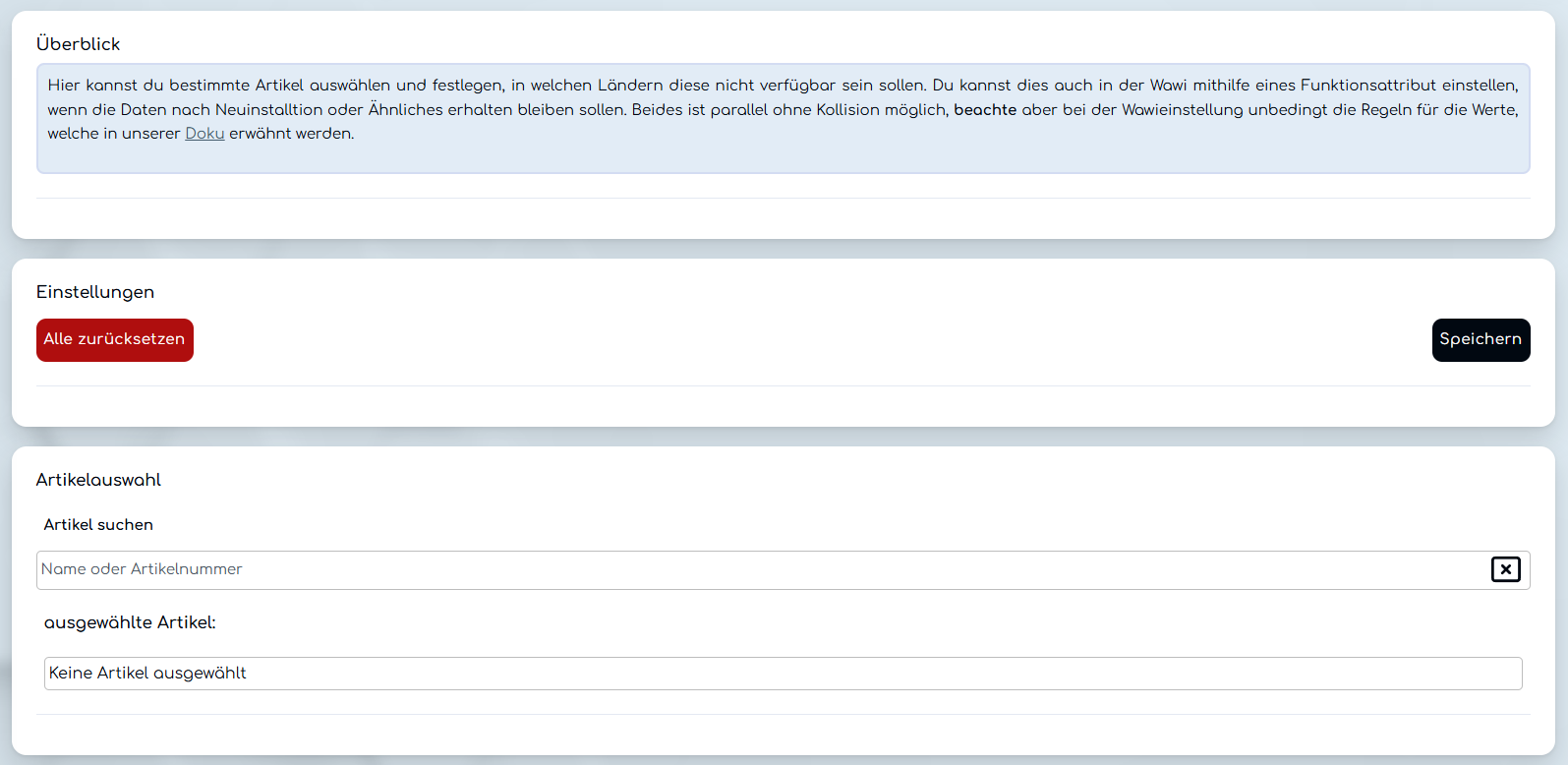
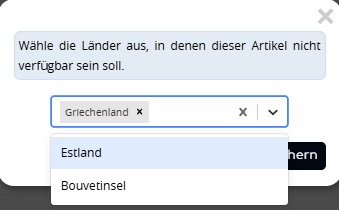
Das Gleiche kannst du auch in der Wawi mithilfe von Funktionsattributen machen. Genaueres dazu findest du in dem passenden Artikel unter "OSS Lieferland".
4. Ausgabe im Shop Banner
So sieht der Lieferland Banner out of the Box aus:
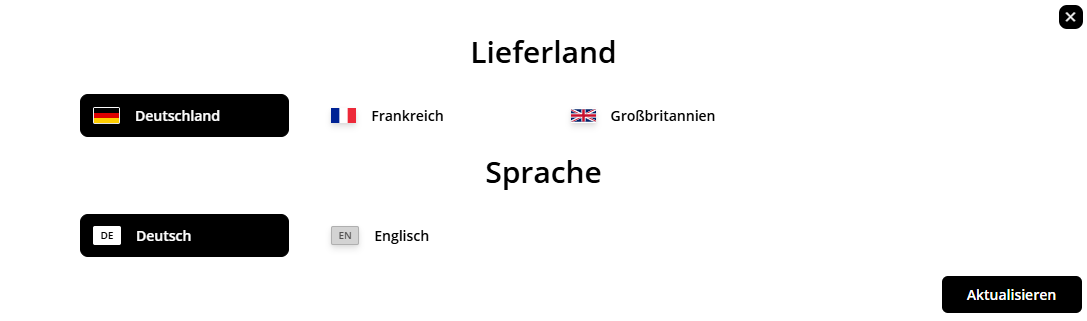
Unter dem Punkt "2.Einstellungen->Design->Banner Position" wird beschrieben, wie man die Position des Banners anpassen kann.
Im Länderauswahl Dropdown steht als allerletzte Option "Andere". Falls gewünscht kann diese über die dazugehörige Einstellung aus den Experten Einstellungen im Plugin Backend entfernt werden.
4.1 Banner manuell erneut öffnen
Man kann das Länderauswahl Banner erneut öffnen indem man die Javascript Funktion "ws_oss.showBanner()" aufruft. In einem Link verpackt könnte das dann so aussehen:
<a href="javascript:ws_oss.showBanner()">Länderauswahl erneut öffnen</a>
Das kann überall im Shop Template eingebaut werden.
5. Sprachvariablen/ Übersetzungen
Alle Texte Im Banner sind dank Sprachvariablen in allen Shopsprachen anpassbar.

Tags: