*** BILD HIER***
INHALTSVERZEICHNIS
1. Was macht das Plugin?
Das Plugin ermöglicht es dir, die Zahlungsart MovePay über den Anbieter Move Payment an deinen JTL Shop 5 anzubinden.
2. Einrichtung und Konfiguration
Nachdem das Plugin im JTL Shop installiert wurde ist das Pluginbackend im Adminbereich des Shops über Plugins > Installierte Plugins > Move Payment aufrufbar. Um das Plugin in Betrieb zu nehmen benötigst du zunächst ein Merchant-Konto in der MovePay Merchant App.
Für die Ersteinrichtung steht im Plugin der Einrichtungsassistent zur Verfügung, der dich Schritt für Schritt durch die Einrichtung führt.
2.1. Ersteinrichtung
2.1.1. Move ID eintragen
- Melde dich in der MovePay Merchant App an
- Öffne in der MovePay Merchant App den Bereich „Unternehmen“
- Wähle dein Unternehmen aus und kopiere die Move ID
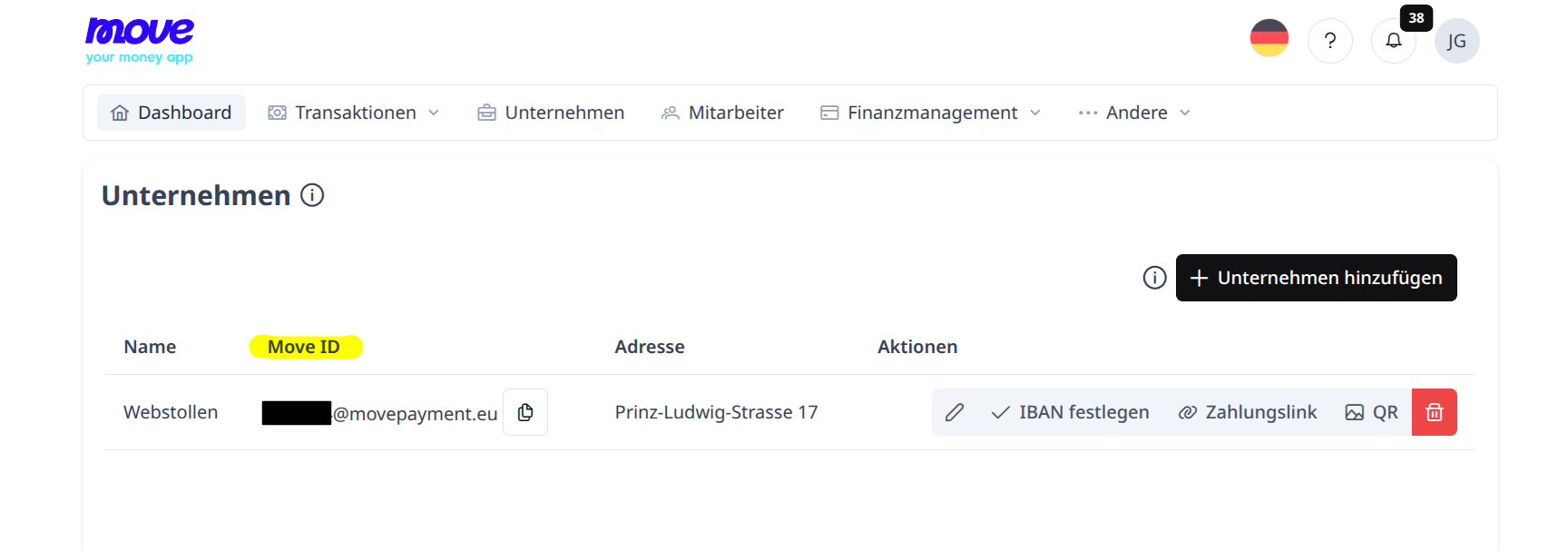
- Füge die Move ID in das Eingabefeld des Einrichtungsassistenten oder in den Plugin-Einstellungen in das Feld „Move ID“ ein
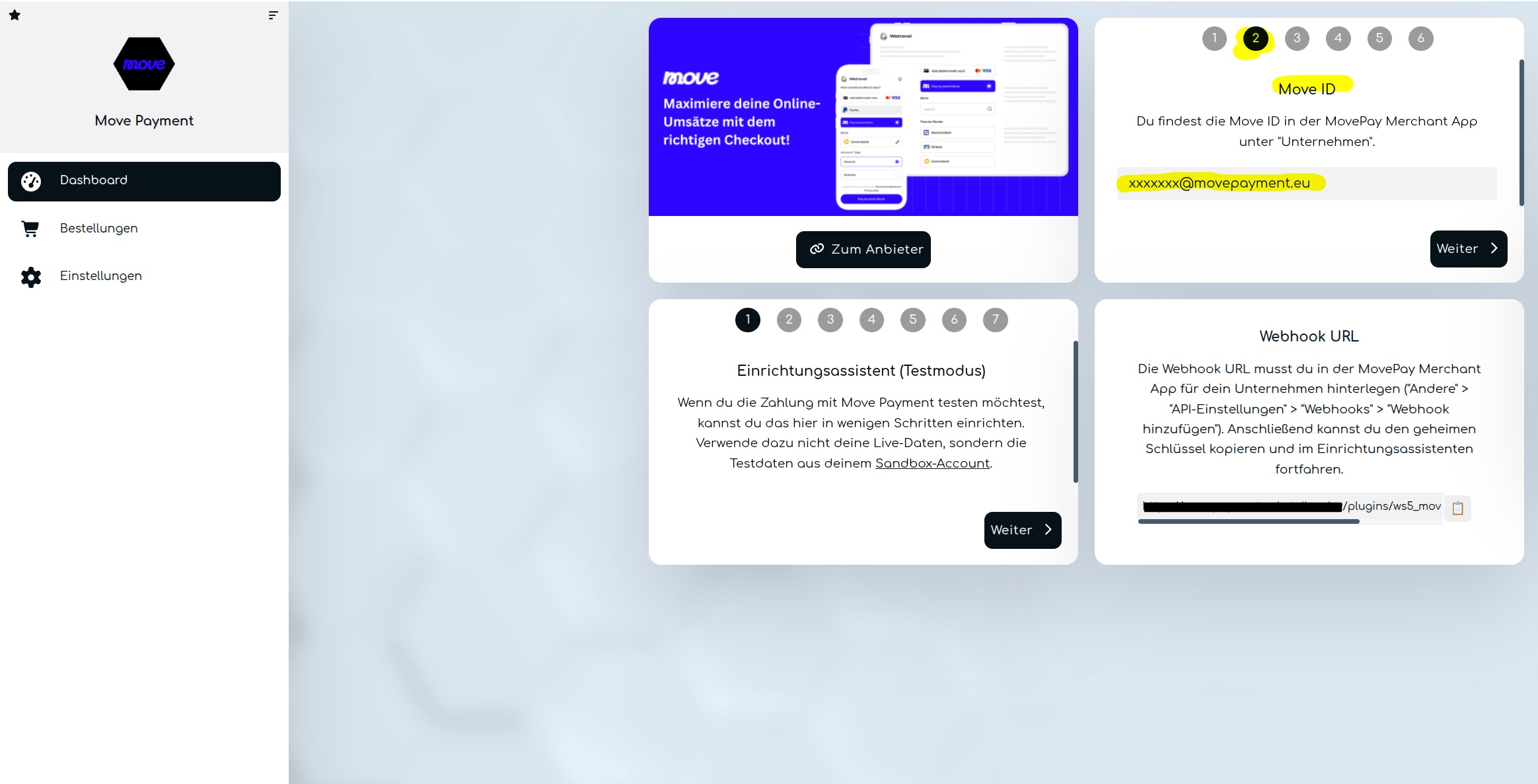
2.1.2. API Secret Key
Um das Zahlungsgateway erfolgreich zu konfigurieren, benötigst du die API-Zugangsdaten aus der MovePay Merchant App:
- Navigiere in der MovePay Merchant App zum Bereich Andere > API-Einstellungen > API-Schlüssel
- Klicke auf „API-Schlüssel hinzufügen“, um einen neuen API-Schlüssel zu erstellen, und kopiere diesen für die Integration
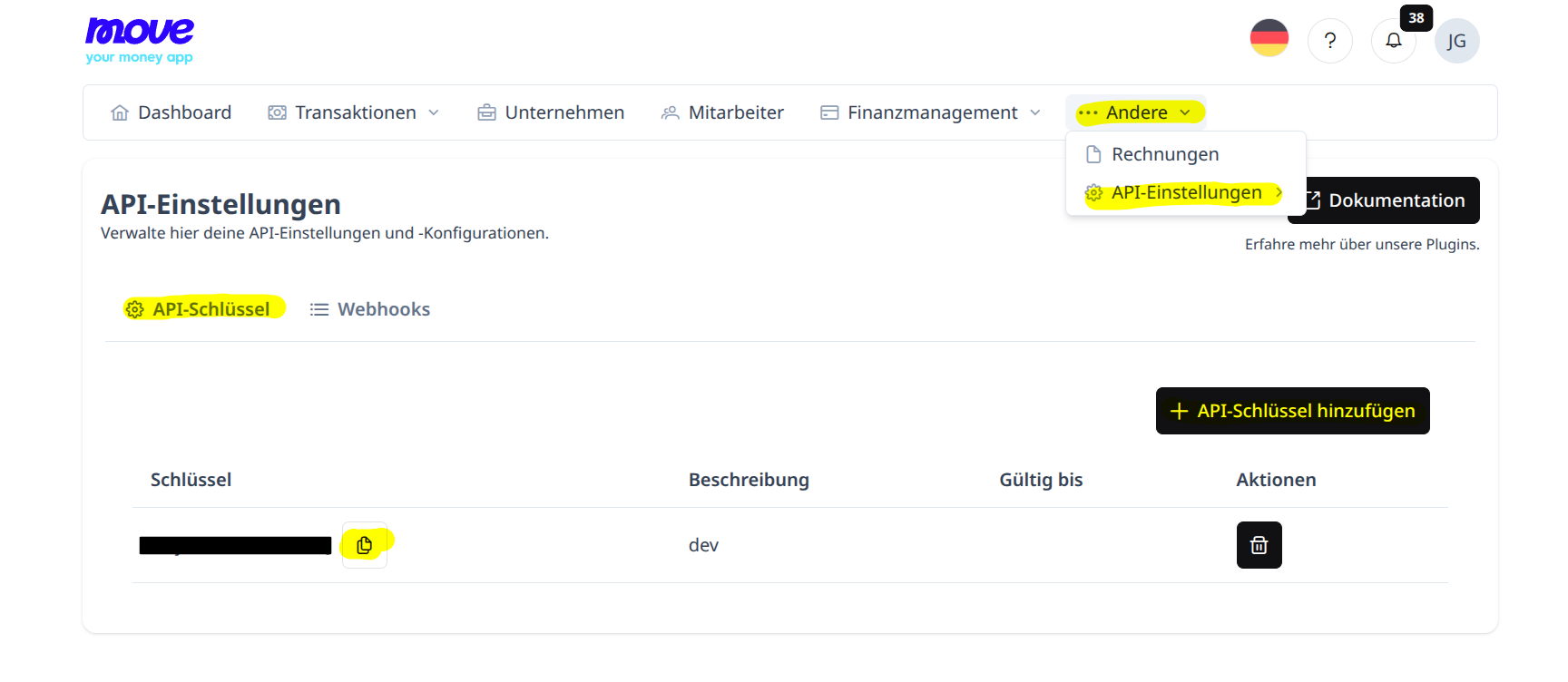
- Füge den kopierten API-Schlüssel in das entsprechende Feld im Einrichtungsassistenten oder in den Plugin-Einstellungen als „API Secret Key“ ein
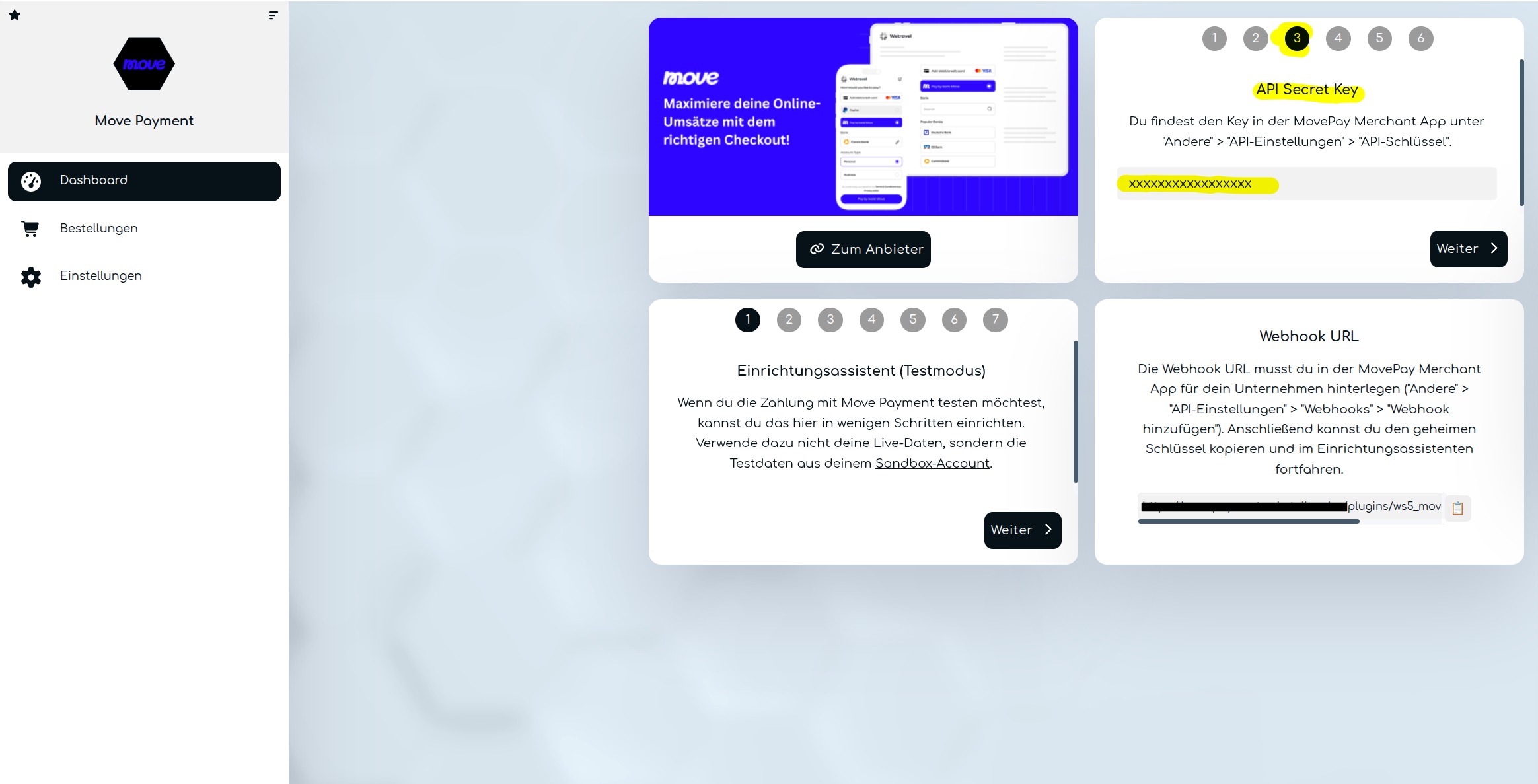
2.1.3. Webhook einrichten
Der Webhook ermöglicht die Echtzeitkommunikation zwischen dem Plugin und den MovePay-Diensten:
- Kopiere die Webhook URL aus dem Pluginbackend
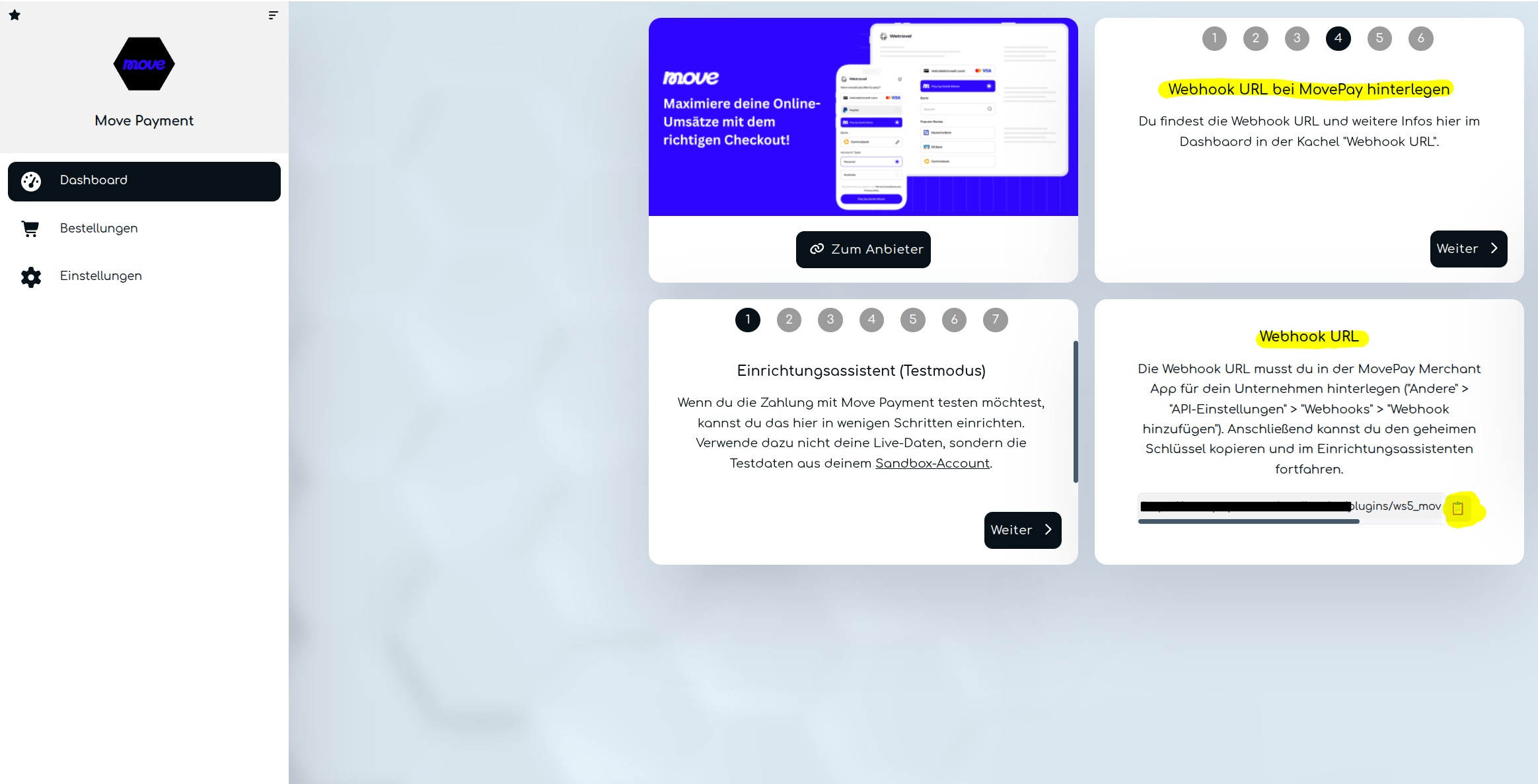
- Navigiere in der MovePay Merchant App zu API-Einstellungen > Webhooks
- Klicke auf „Webhook hinzufügen“
- Füge die zuvor aus dem Plugin kopierte Webhook-URL ein
- Klicke auf „Webhook speichern“, um die Webhook-Konfiguration abzuschließen
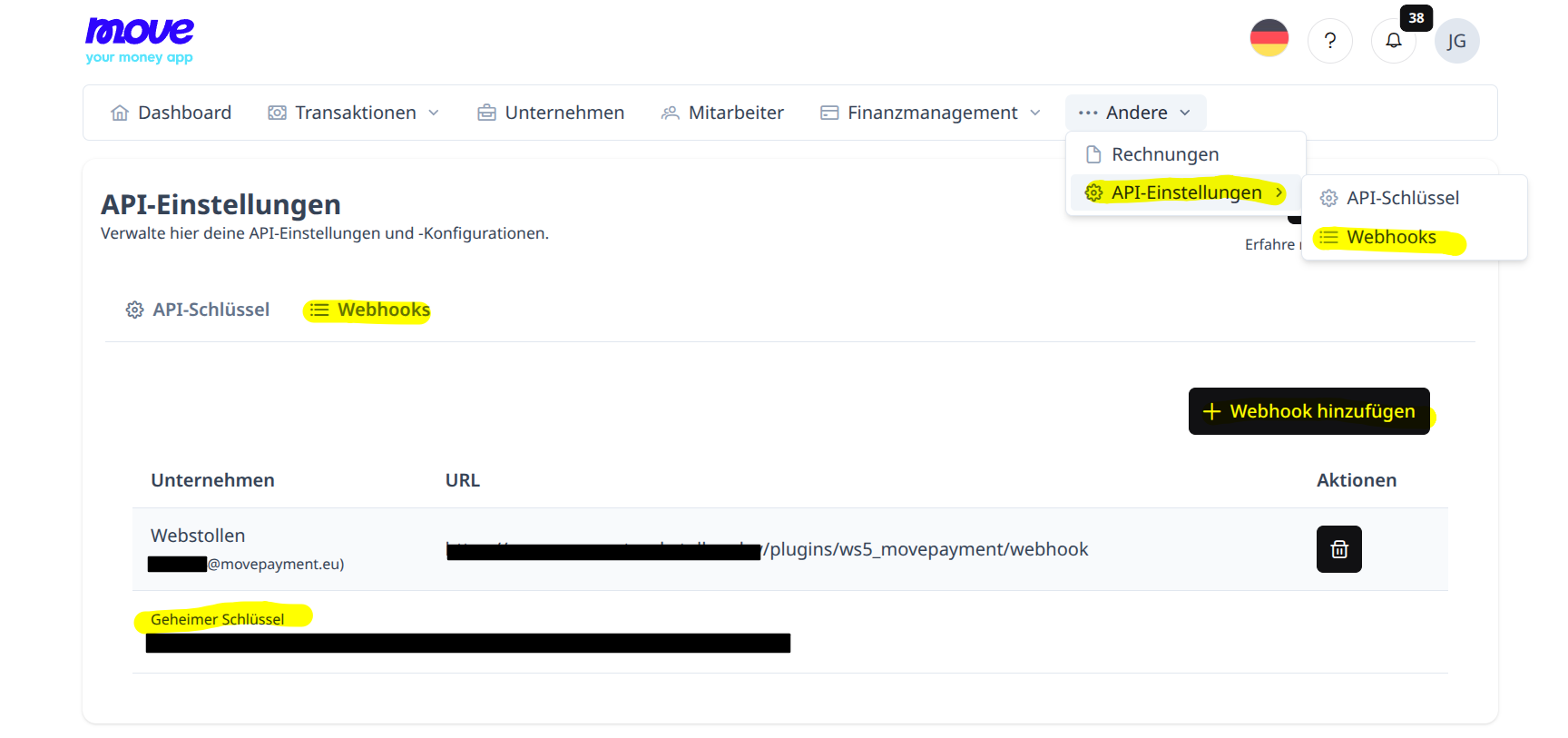
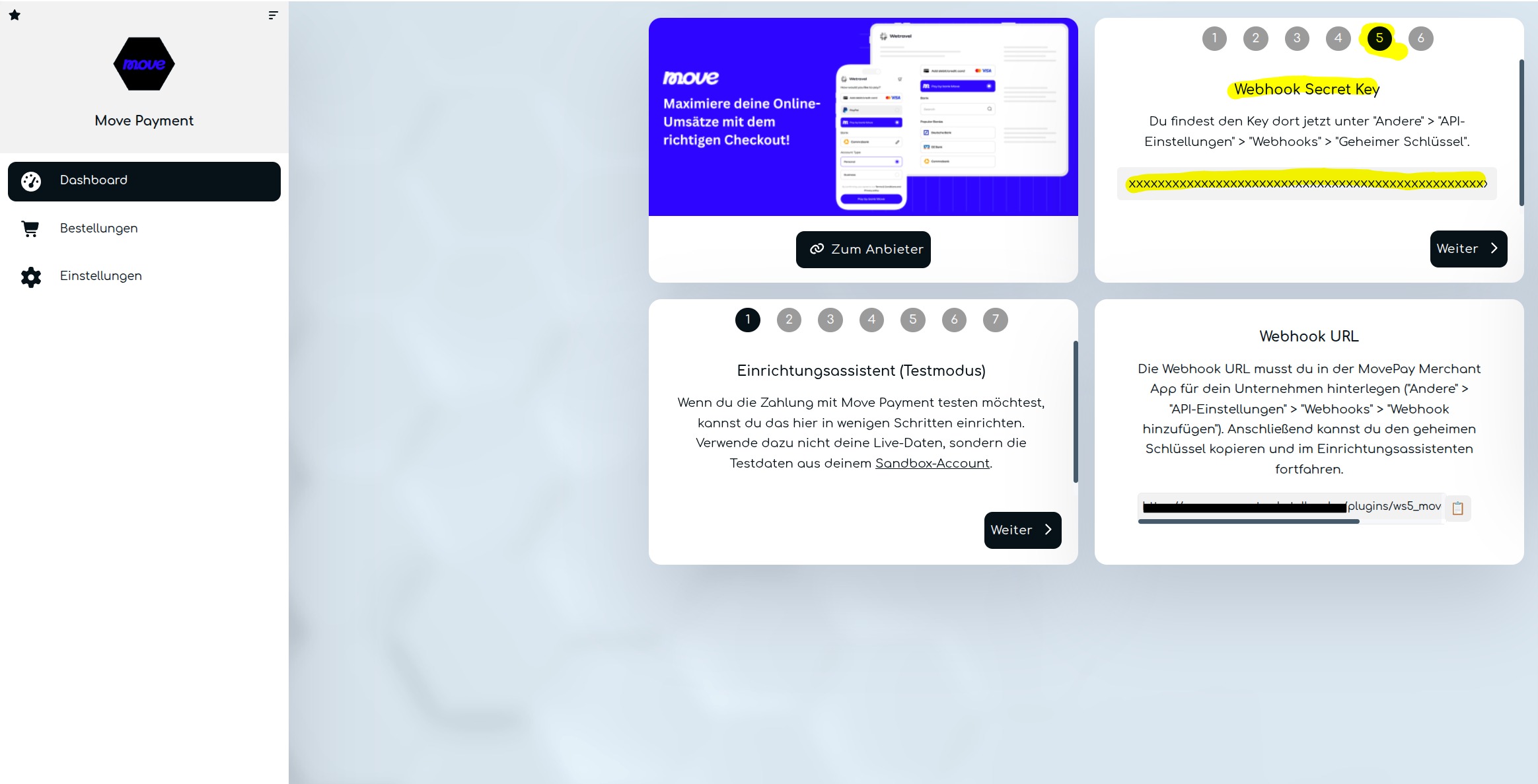
- Kopiere den Geheimen Schlüssel und trage ihn im Plugin als Webhook Secret Key im Einrichtungsassistenten oder den Plugin-Einstellungen ein
2.1.4. Zahlungsart mit Versandart verknüpfen
Als letzten Schritt musst du die Zahlungsart Move Payment noch einer Versandart im JTL Shop zuordnen, damit diese im Checkout angezeigt wird. Navigiere dazu zur gewünschten Versandart unter Administration > Versand > Versandarten.
Bearbeite die Versandart und wähle Move Payment als akzeptierte Zahlungsart aus.
2.1.5. Fertig!
Die Zahlungsart Move Payment wird jetzt im Checkout unter der entsprechenden Versandart angezeigt.
Beachte:
1. Um die Zahlungsart Move Payment zu nutzen, muss diese einer Versandart im Shop zugeordnet sein.
2. Versende nur Bestellungen, die als "bezahlt" markiert wurden.
3. Die Zahlungsart ist nur für die Währung EUR verfügbar.
2.2. Übersicht der Plugin-Einstellungen
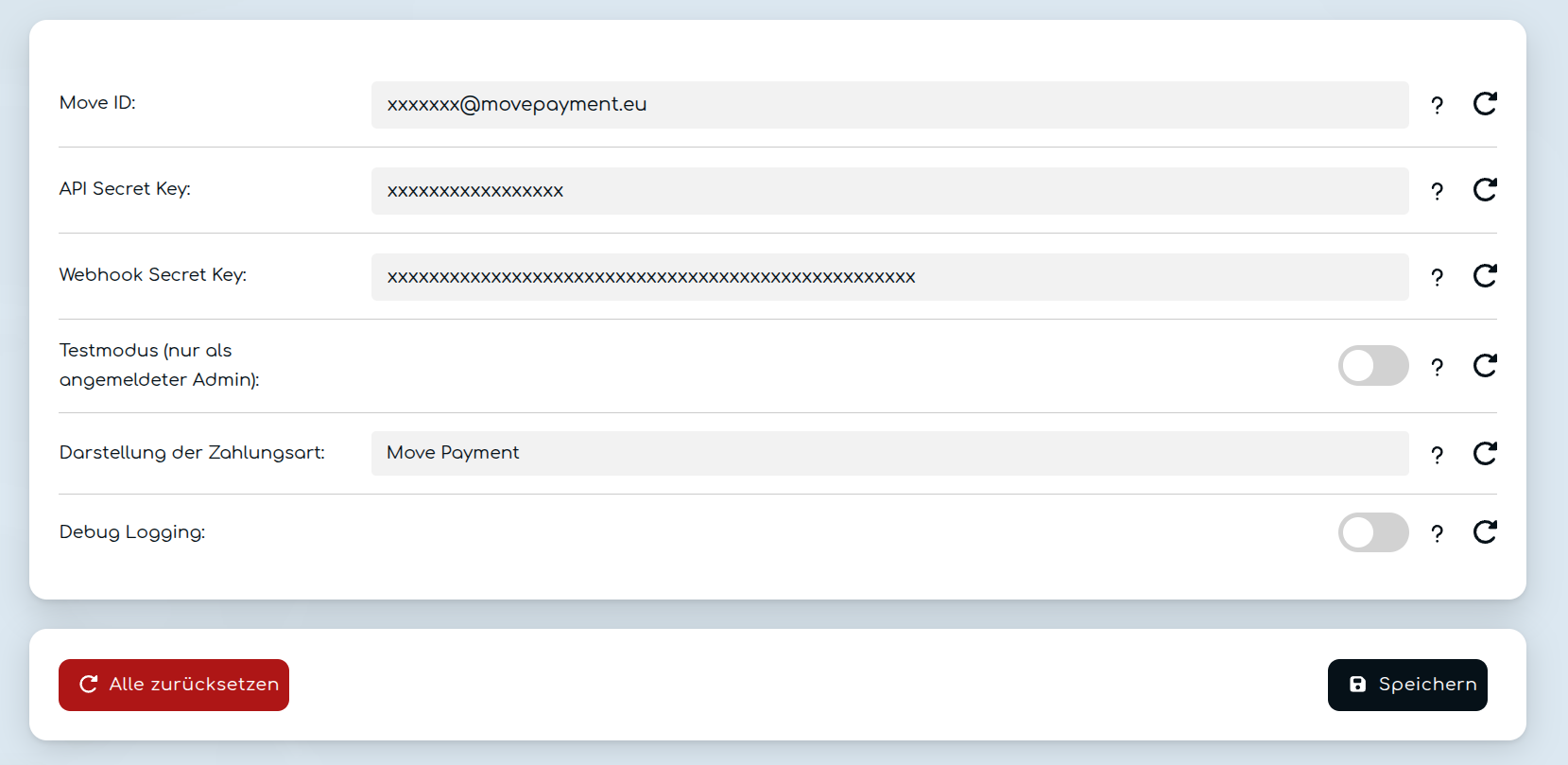
Siehe Kapitel 2.1 (Ersteinrichtung) um zu erfahren, wo du die benötigten Daten bei Move Payment findest.
- Move ID: Trage hier die Move ID aus deinem MovePay Merchant-Account ein.
- API Secret Key: Trage hier den API Secret Key aus deinem MovePay Merchant-Account ein.
- Webhook Secret Key: Trage hier den Webhook Secret Key aus deinem MovePay Merchant-Account ein.
Darstellung der Zahlungsart: Wähle aus, mit welchem Design die Zahlungsart im Checkout dargestellt werden soll (MovePay-Design / JTL-Standard)
- Debug Logging: Wenn diese Einstellung aktiviert ist, dann werden ausführliche Einträge im Shop-Logbuch erstellt. Das Log-Level des Shops muss dazu auf Debug eingestellt werden.
2.3. Testmodus
Um das Plugin vor der Live-Schaltung der Zahlungsart zu testen gibt es im Plugin den Testmodus. Dieser kann über die Plugin-Einstellungen aktiviert werden. Um den Testmodus zu nutzen, müssen dann die Felder Move ID, API Secret und Webhook Secret mit den Daten aus dem Merchant-Test-Account befüllt werden: https://merchant.sandbox.movepay.de/
Nimm dazu am besten zuerst mit Move Payment Kontakt auf.
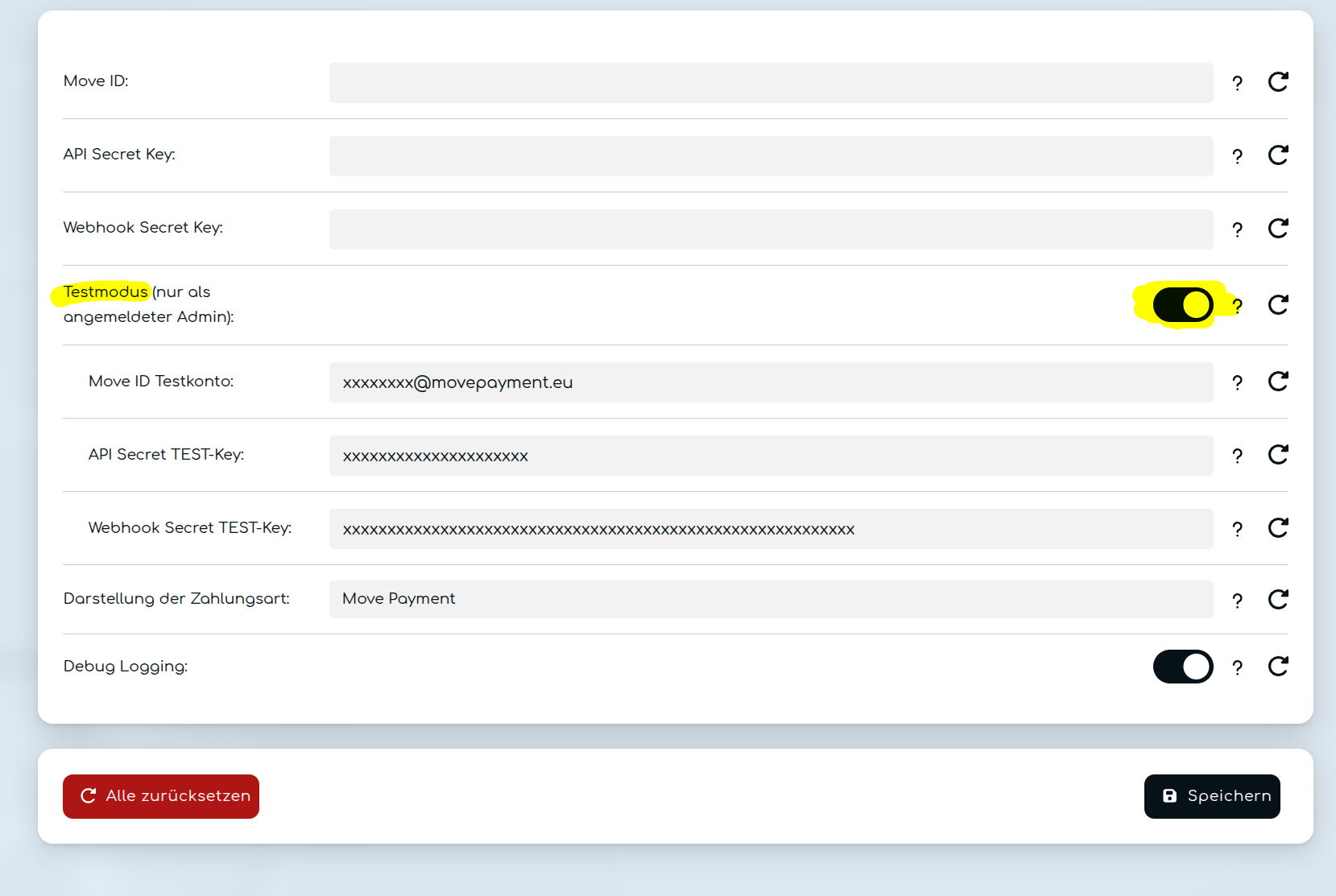
Wichtig:
- Das Bezahlen im Testmodus ist nur möglich, wenn du im selben Browser als Admin im Shop angemeldet bist.
- Testzahlungen sind nur bis zu einem Bestellbertag von maximal 10€ möglich.
2.4. Bestellübersicht
Alle Bestellungen, die mit Movepayment bezahlt werden, findest du in der Übersicht im Tab Bestellungen im Pluginbackend.
Dort wird auch der Status der Zahlung bei Move Payment, sowie der JTL Status der Bestellung angezeigt:
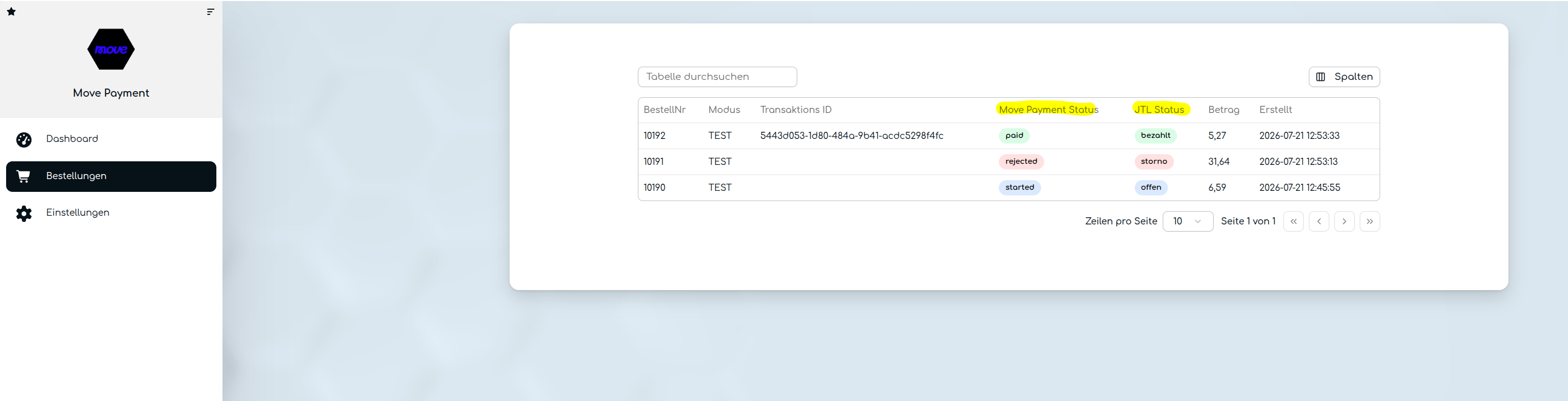
Achte unbedingt darauf, nur Bestellungen zu versenden, die als "bezahlt" markiert wurden!
Tags: