
INHALTSVERZEICHNIS
Was macht das Plugin?
Dieses Plugin ermöglicht es dir übersichtlich deine Kundenfragen zu bestimmten Produkten zu beantworten und zu veröffentlichen. So kannst du die Fragen der Kunden und die zugehörigen Antworten auch gleich beim Produkt anzuzeigen.
Anzeige im Shop
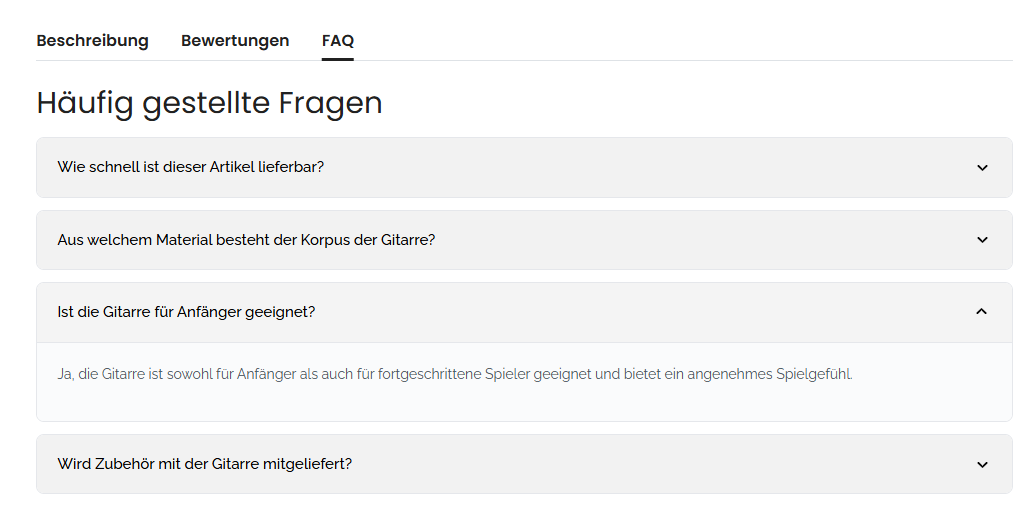
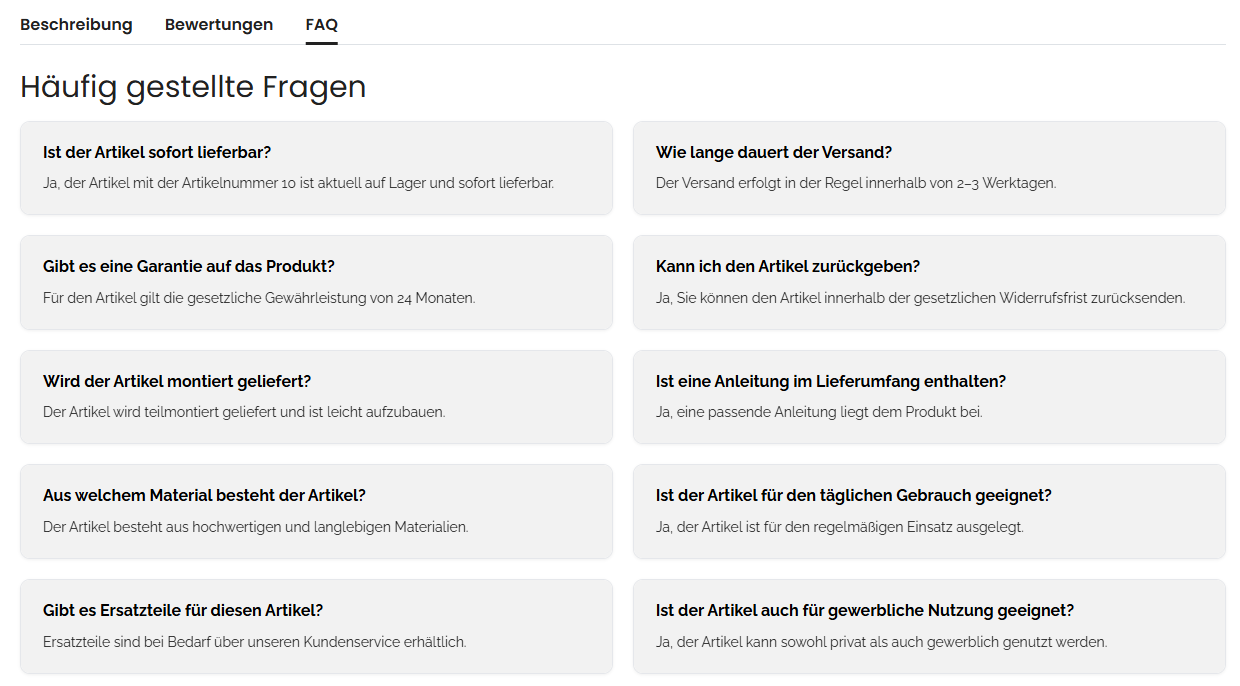
In den Einstellungen kannst du dich entscheiden für die klassische Darstellung oder für eine Karten-Anordnung. Zudem kannst du auch die Farben anpassen und unterschiedliche Aufklapp-Symbole auswählen.
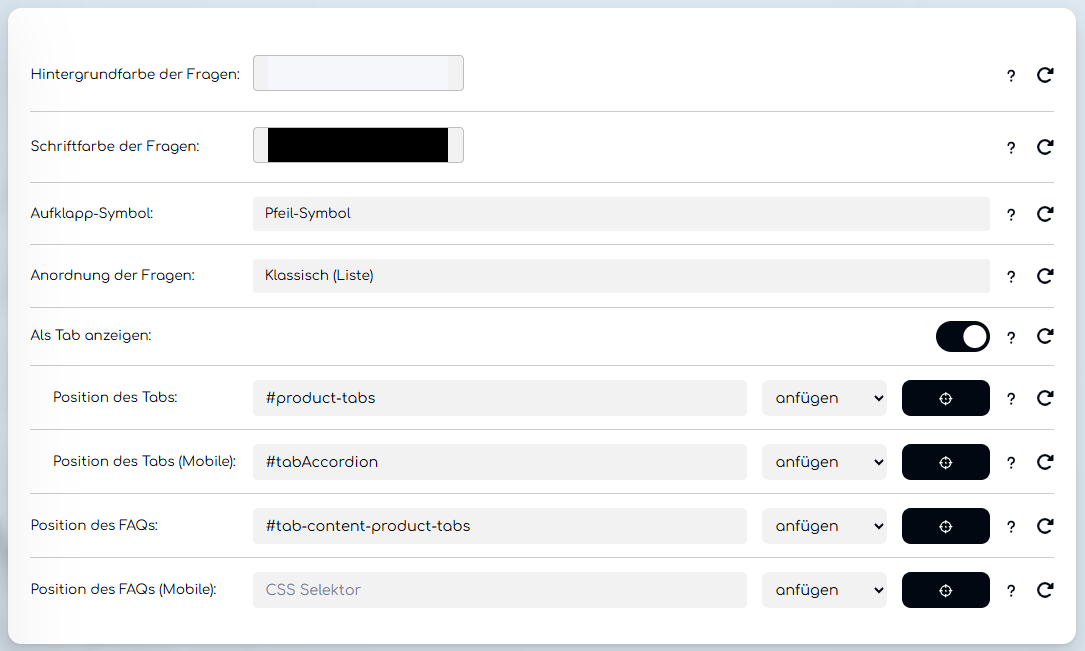
Der FAQ-Bereich wird automatisch durch das Plugin als ein neuer Tab neben den Bewertungen hinzugefügt.
Wenn du ihn an einer anderen Stelle anzeigen möchtest oder dein Template anders aussieht, kannst du die Position der FAQs selbst in den Einstellungen des Plugins festlegen.
Klassische Darstellung
Karten-Anordnung
Dashboard & CSV-Import/-Export
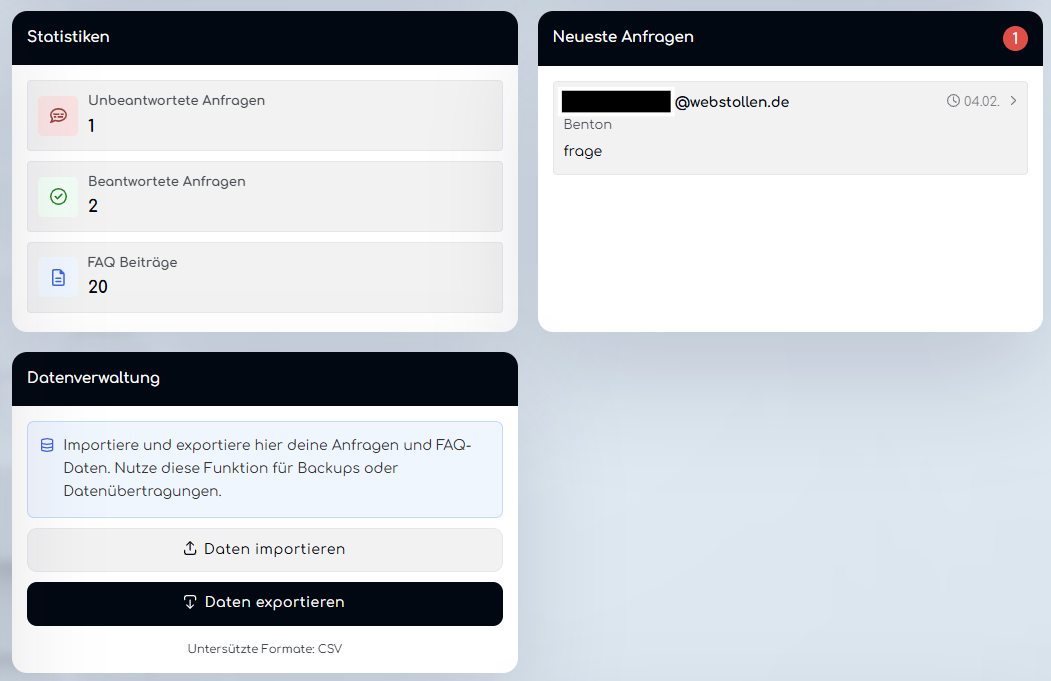
Hier siehst du alle wichtigen Informationen auf einem Blick, wie die Anzahl der unterschiedlichen Beiträge und die neuesten Anfragen.
Zudem kannst du hier auch den CSV-Import/-Export durchführen.
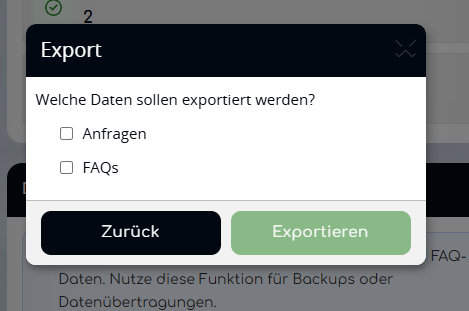
Export
Erstellt eine gut lesbare CSV-Datei, die du dann als Backup oder für dich für die weitere Verwendung nutzen kannst.
Import
Hier kannst du mittels CSV-Datei automatisiert große Mengen an Anfragen oder FAQ-Beiträge importieren.
Verwende dazu entweder zuvor exportierte CSV-Dateien (Backups) oder lade dir hier die Vorlage herunter um manuelle FAQ-Elemente hinzuzufügen.
Wichtig ist dabei, dass du die Struktur (s. Kopfzeile in der Vorlage) und die Pflichtfelder dabei berücksichtigst. Die Trennzeichen sollen Semikolons (";") sein.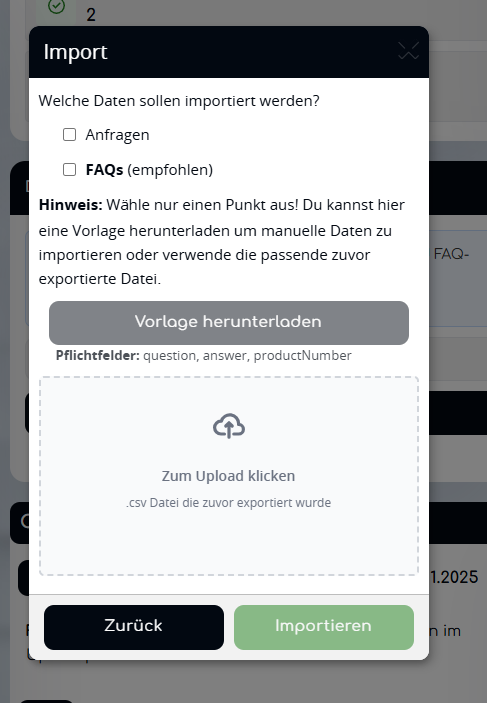
Empfohlene Verwendung des Imports
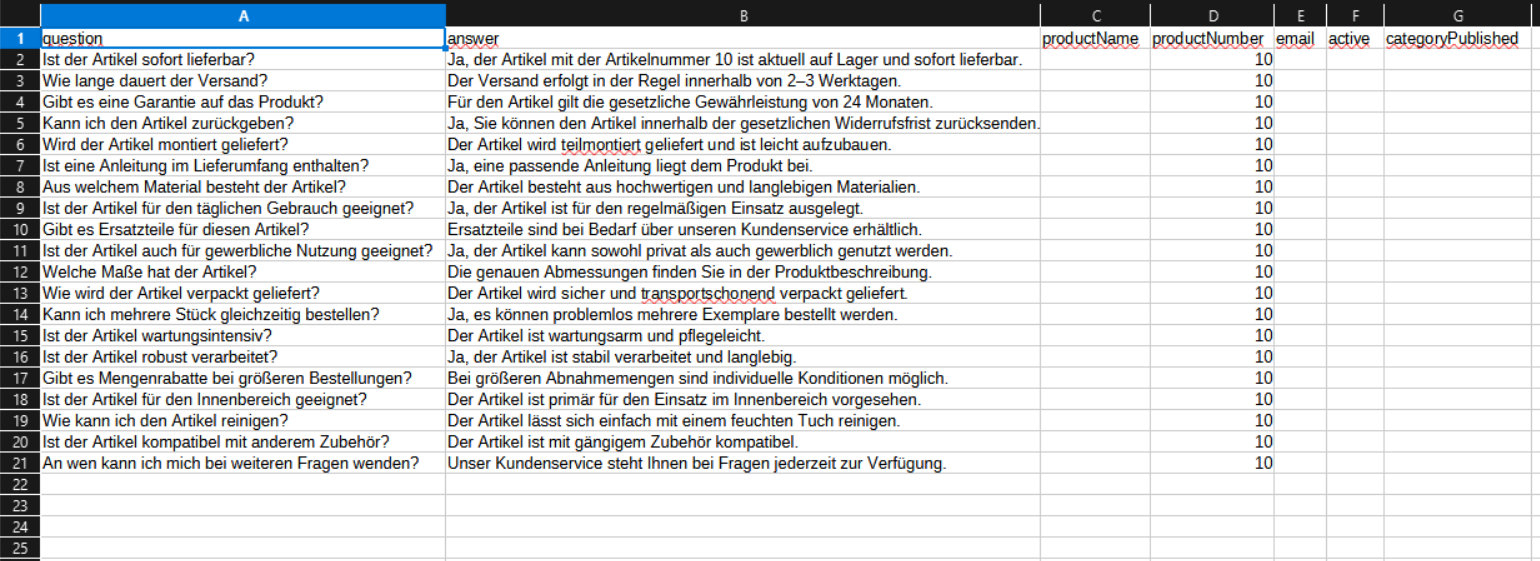
Entweder zum Importieren der Backups oder Erstellung von vielen manuellen FAQ-Beiträgen, die zum Beispiel durch eine KI (ChatGPT & co.) erstellt wurden.
Beispiel: FAQ-Import-Datei mit KI-generierten Fragen
Anfragen
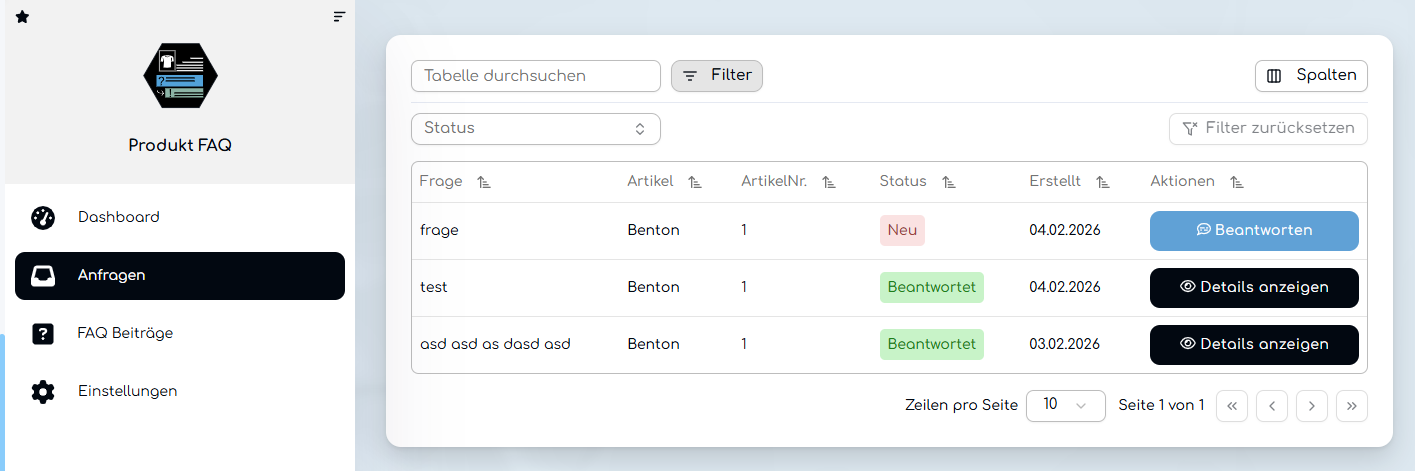
Hier siehst du die Übersicht von Kundenanfragen.
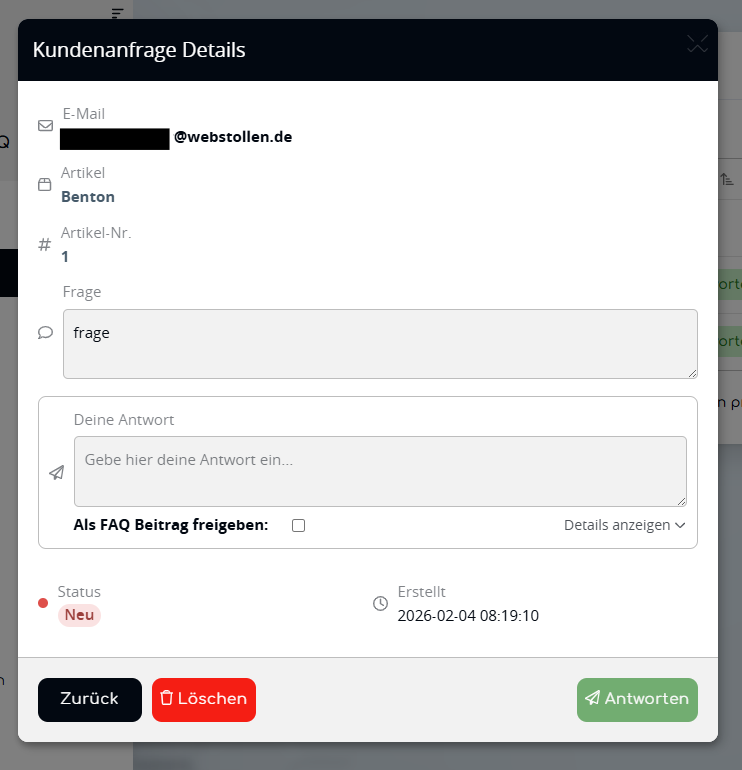
Wenn du auf "Beantworten" klickst, kannst du eine Antwort erstellen und sie dem Kunden senden. Mit der Option "Als FAQ Beitrag freigeben" kannst du die Frage und deine Antwort sofort zu einem FAQ-Beitrag machen.
FAQ Beiträge
Produkt FAQs
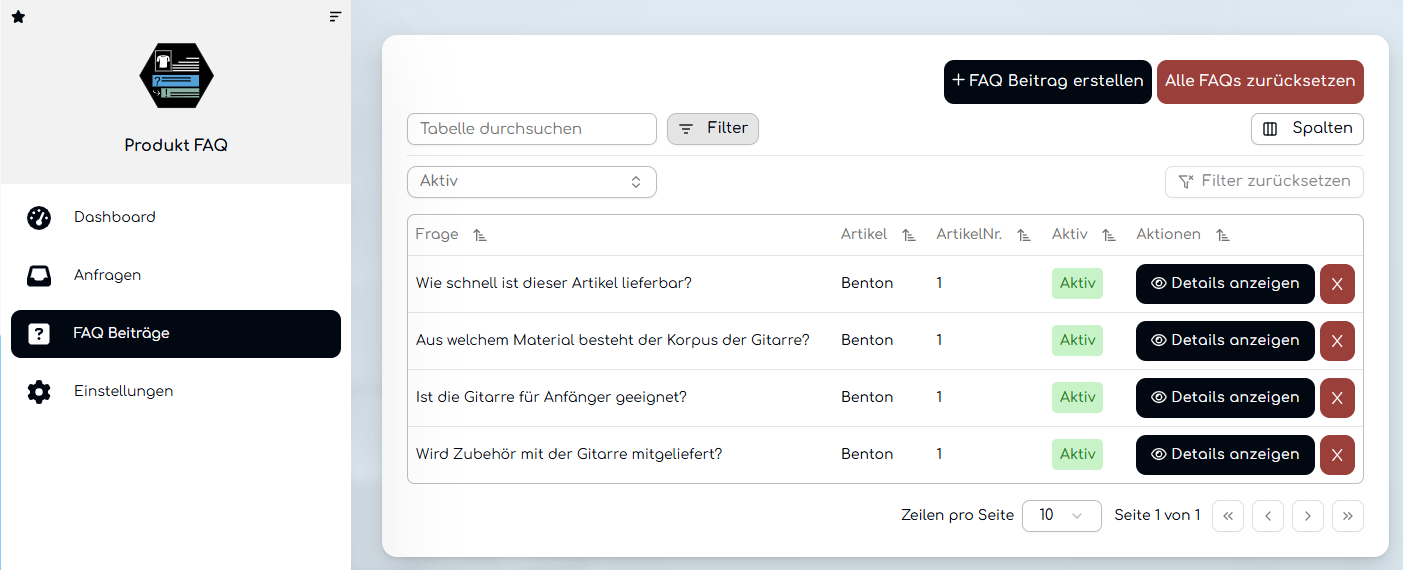
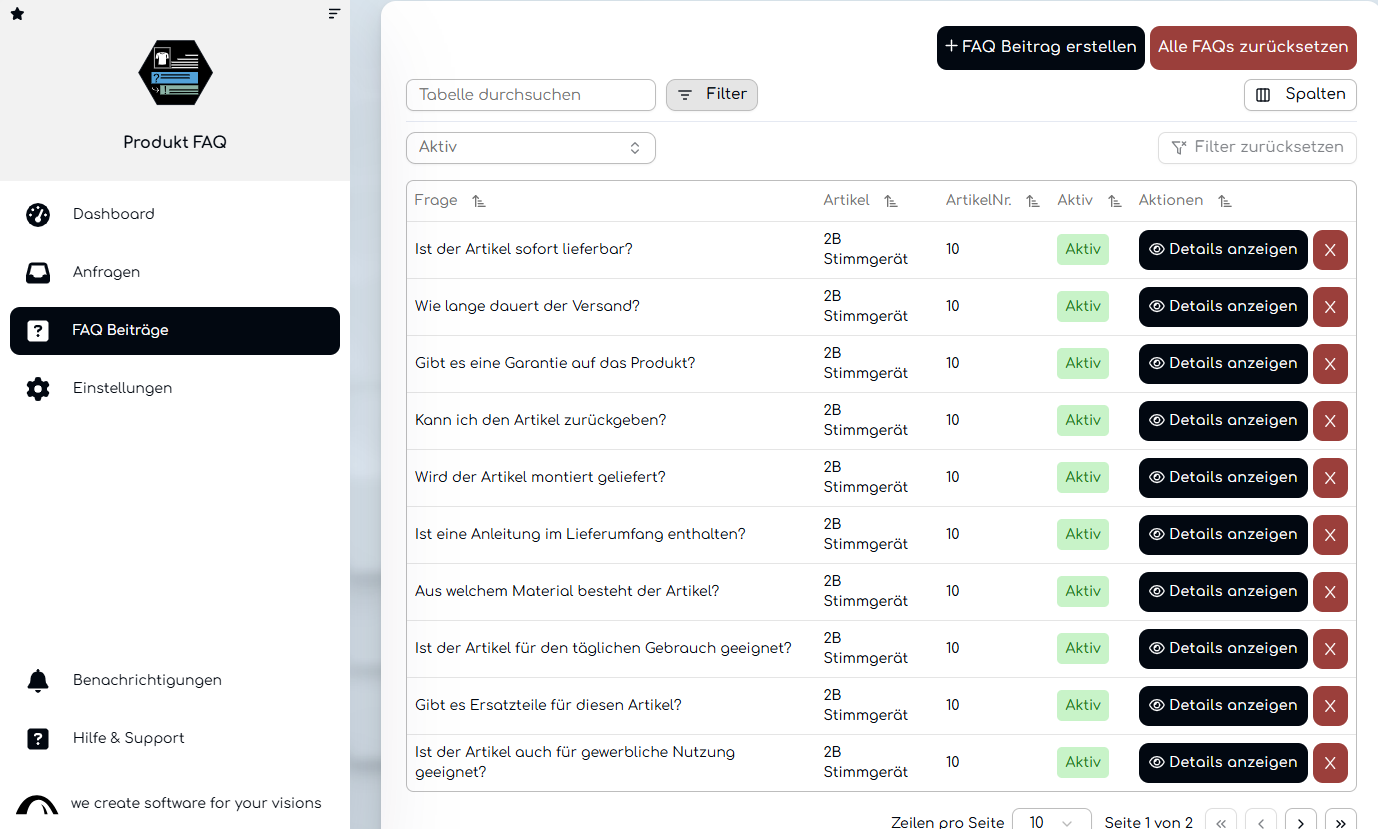
Hier kannst du alle deine FAQ-Beiträge einsehen und bearbeiten.
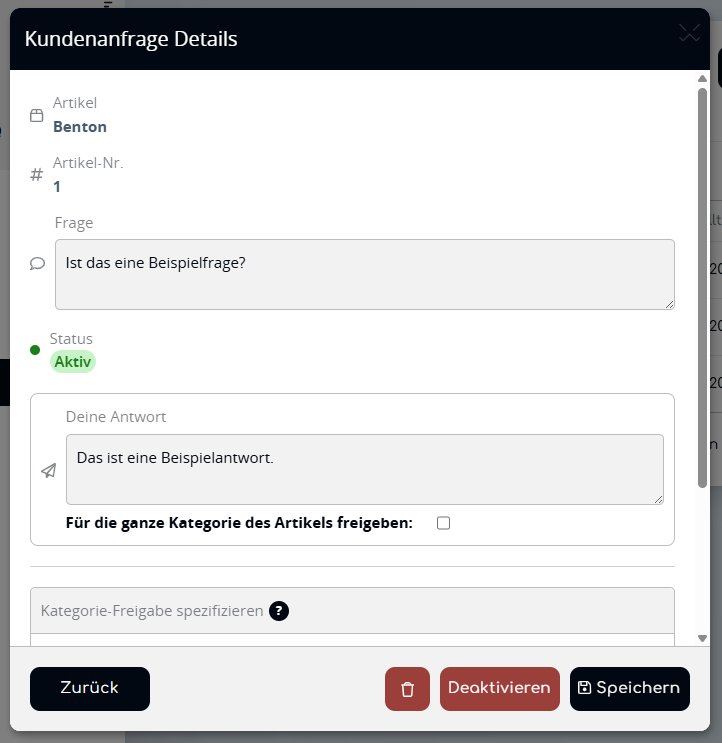
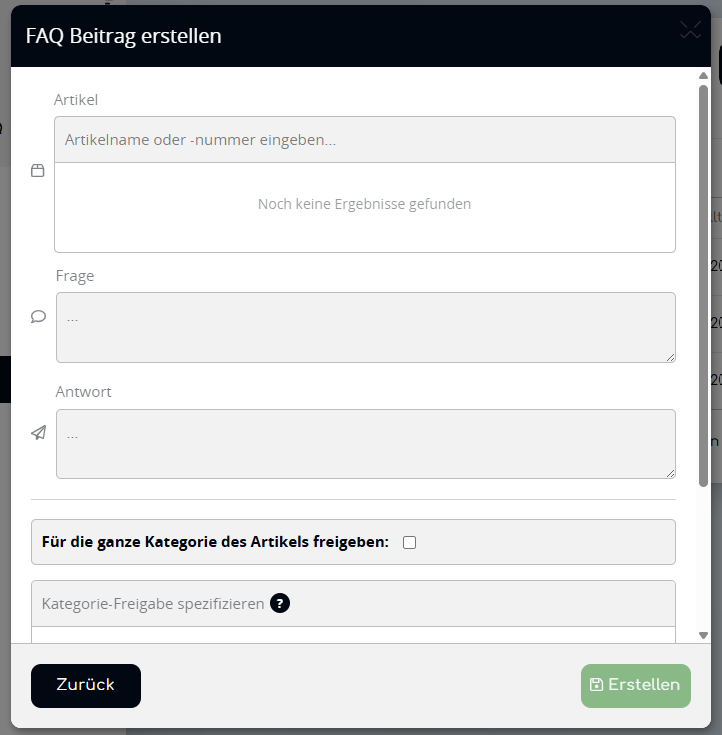
Es gibt ebenfalls die Möglichkeit, den Beitrag für alle Artikel der Kategorie des angefragten Artikels anzuzeigen (Für die ganze Kategorie freigeben).

Dann werden die FAQ bei allen Produkten dieser Kategorie angezeigt.
Hier kannst du auch Beiträge deaktivieren und später wieder aktivieren oder vollständig löschen.
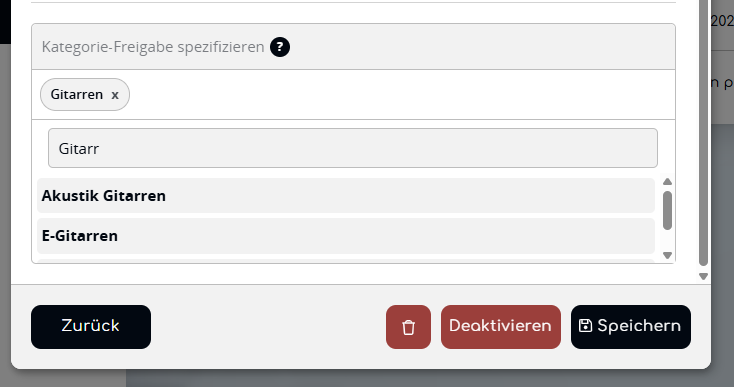
Hier kannst du auch die Kategorie-Freigabe weiter spezifizieren. Wähle dazu einfach zusätzliche Kategorien aus, in denen dieser FAQ-Beitrag erscheinen soll.
Das ist besonders nützlich, wenn du den Beitrag gezielt nur in bestimmten Ober- oder Unterkategorien anzeigen möchtest, lässt sich aber genauso flexibel auf beliebige andere Kategorien anwenden.
Du kannst in diesem Tab auch unabhängig vom Import manuell eigene FAQ-Beiträge erstellen. Verwende dazu die Artikelsuche um ein Produkt auszuwählen und gebe Frage und Antwort ein.
Manuelle FAQs
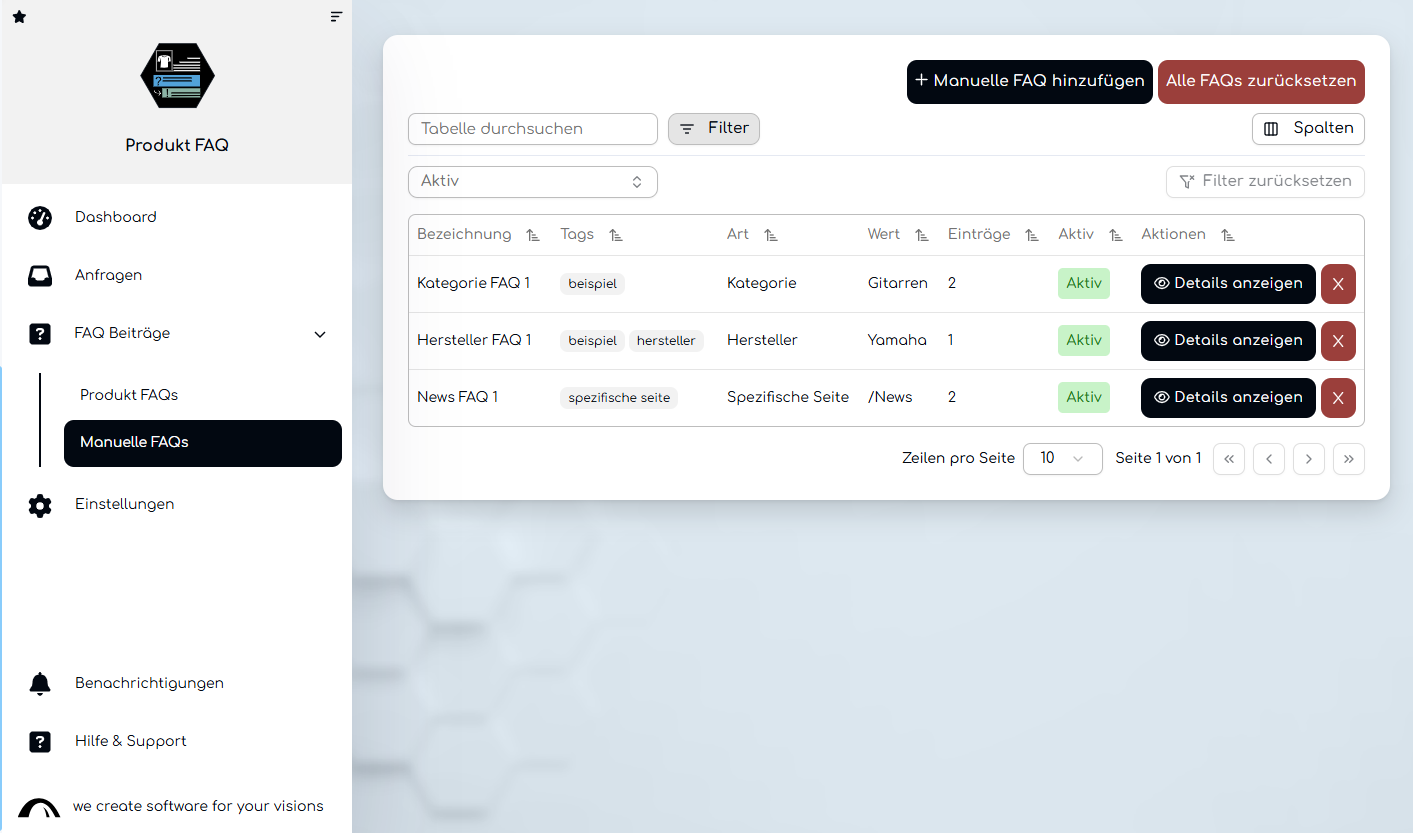
Diese FAQs werden vollständig manuell im Plugin-Backend erstellt und können nicht vom Kunden über ein Formular eingereicht werden.
Die Fragen können an jeder beliebigen Stelle des Shops eingefügt werden und wir unterscheiden hier zwischen 3 Sorten:
- Kategorie-FAQ: Wird auf der jeweiligen Kategorie-Seite angezeigt.
- Hersteller-FAQ: Wird auf der jeweiligen Hersteller-Seite angezeigt.
- Spezifische Seiten-FAQ: Wird auf der spezifisch ausgewählten Seite angezeigt.
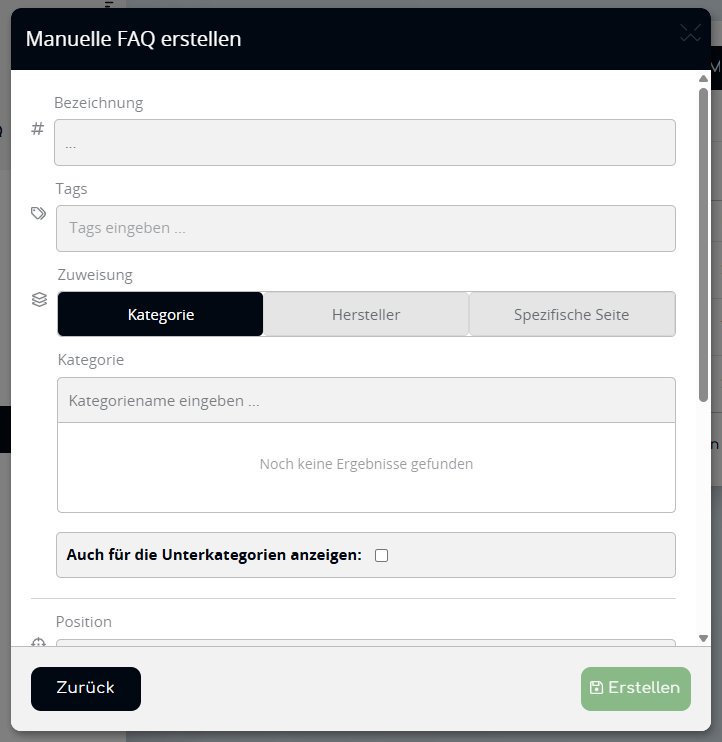
Beim Erstellen einer manuellen FAQ kannst du folgende Elemente konfigurieren:
Bezeichnung
Gebe der FAQ einen Namen. Dies soll dir nur bei der internen Verwaltung helfen. Im Frontend wird der Name nicht angezeigt.
Tags
Hier kannst du mittels Multiselects mehrere Tags vergeben, welche dir auch nur zur Übersicht dienen.
Zuweisung
Wähle hier die Seite aus, auf welcher die FAQ angezeigt werden soll.
Für Kategorie-FAQs kannst du aktivieren, dass diese Fragen auch bei den zugehörigen Unterkategorien der ausgewählten Hauptkategorie angezeigt werden
Bei der Eingabe einer spezifischen Seite ist es wichtig, dass du die vollständige URL angibst (Bsp.: https://DEINE-SHOP-URL.de/News).
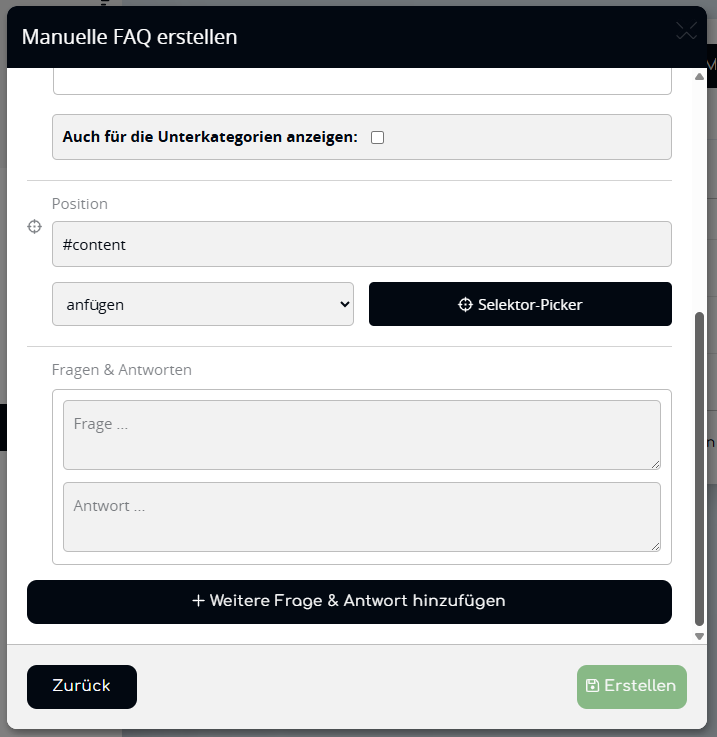
Position
Hier kannst du mittels Selektor-Picker für jede FAQ gezielt eine Stelle in deinem Shop auswählen, an der die FAQ-Sektion eingefügt werden soll.
Fragen & Antworten
Hier kannst du beliebig viele Fragen und Antworten hinterlegen.
Einstellungen
Hier kannst du einerseits allgemeine Einstellungen vornehmen: Wie die Fragen dargestellt werden sollen, an welcher Stelle die Elemente in deinem Shop eingefügt werden, etc.
Des Weiteren kannst du hier auch die Spam-Schutz-Funktionen weiter individualisieren.
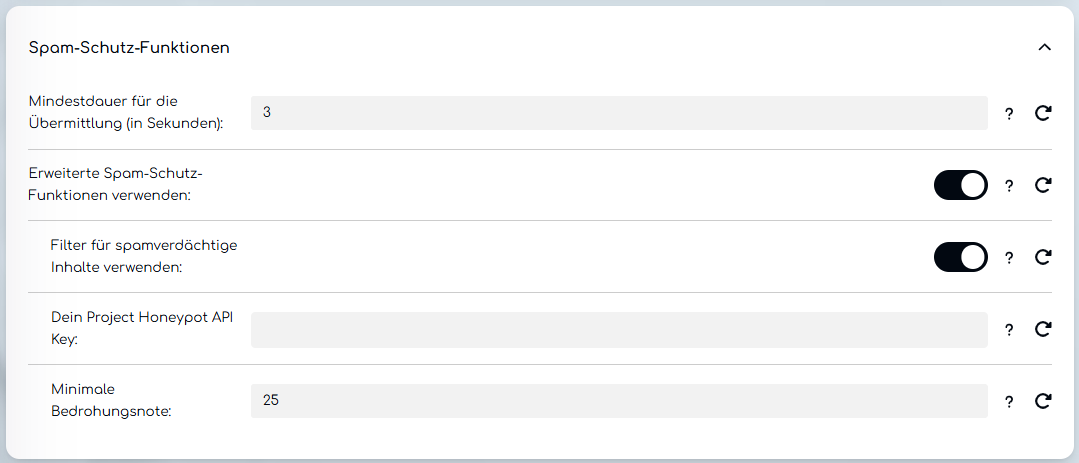
Mindestdauer für die Übermittlung (in Sekunden)
Legt fest, wie viele Sekunden mindestens zwischen dem Laden des Formulars und dem Absenden vergehen müssen.
Wird das Formular schneller übermittelt, wird die Anfrage als automatisiert (Bot) eingestuft und blockiert.
Filter für spamverdächtige Inhalte verwenden
Aktiviert eine inhaltsbasierte Prüfung der Formulareingaben.
Dabei werden typische Spam-Merkmale wie viele Links, verdächtige Schlüsselwörter, ungewöhnlich viele Sonderzeichen oder Wiederholungen erkannt und bewertet.
Dein Project Honeypot API Key
API-Schlüssel für die Abfrage des Spam-Reputationsdienstes von Project Honey Pot.
Project Honeypot ist ein internationales Anti-Spam-Netzwerk, das IP-Adressen sammelt und bewertet, die durch Spam, Kommentar-Spam oder automatisierte Angriffe aufgefallen sind.
Hierzu wird die IP-Adresse des Fragenden verwendet. Die Abfrage erfolgt aber nur, wenn die zugehörigen Cookies dazu von dem Kunden akzeptiert wurden und ist daher DSGVO Konform.
Den API-Key kannst du nach der kostenlosen Registrierung unter https://www.projecthoneypot.org/ im Benutzerkonto unter „BL Access Key“ erstellen. Ist kein API-Key hinterlegt, wird keine externe IP-Prüfung durchgeführt.
Minimale Bedrohungsnote
Definiert den Schwellenwert (Threat Score), ab dem eine IP-Adresse als Spam eingestuft wird.
Die Bedrohungsnote wird von Project Honeypot vergeben und basiert auf der bisherigen Spam-Aktivität der IP-Adresse.
Je höher der Wert, desto wahrscheinlicher handelt es sich um eine schädliche Quelle.
Empfohlener Wert: 25
Höhere Werte reduzieren Fehlalarme, niedrigere Werte erhöhen die Erkennungsrate.
Tags: