INHALTSVERZEICHNIS
- A. Was macht das Plugin?
- B. Welche Vorteile bietet das?
- C. Kompatibilität und individuelle Erweiterungen
- 1. Plugin öffnen und einrichten
- 2. Onepage Checkout aktivieren
- 3. Darstellung des Checkouts anpassen
- 4. Seitlichen Warenkorb einrichten
- 5. Funktionen im Shop testen
- 6. Häufige Fragen und Hinweise
- Ist das Plugin mit anderen Plugins kompatibel?
- Kann ich das Plugin individuell erweitern lassen?
- Kann ich nur den Checkout oder nur den seitlichen Warenkorb aktivieren?
- Sehen normale Shopbesucher die Funktion bei „Nur für Admins“?
- Warum sehe ich ein Produktdetail oder die Wunschlisten-Aktion nicht?
- Wo kann ich Coupons einlösen?
A. Was macht das Plugin?
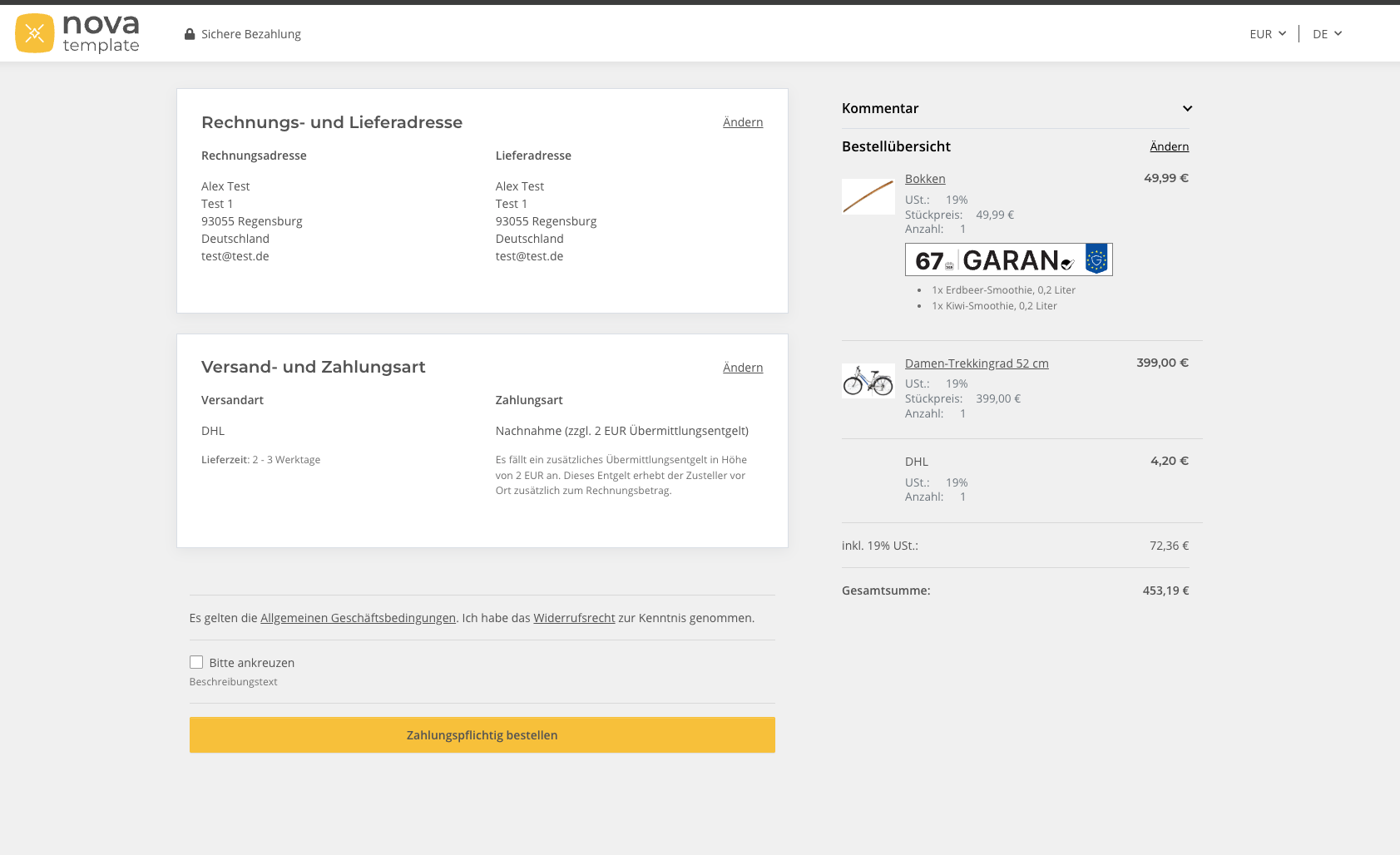
Das Plugin gestaltet den Bestellvorgang in deinem JTL-Shop übersichtlicher. Kundinnen und Kunden sehen Kundendaten, Versand- und Zahlungsart sowie die Bestellübersicht in einer zusammenhängenden Checkout-Ansicht.
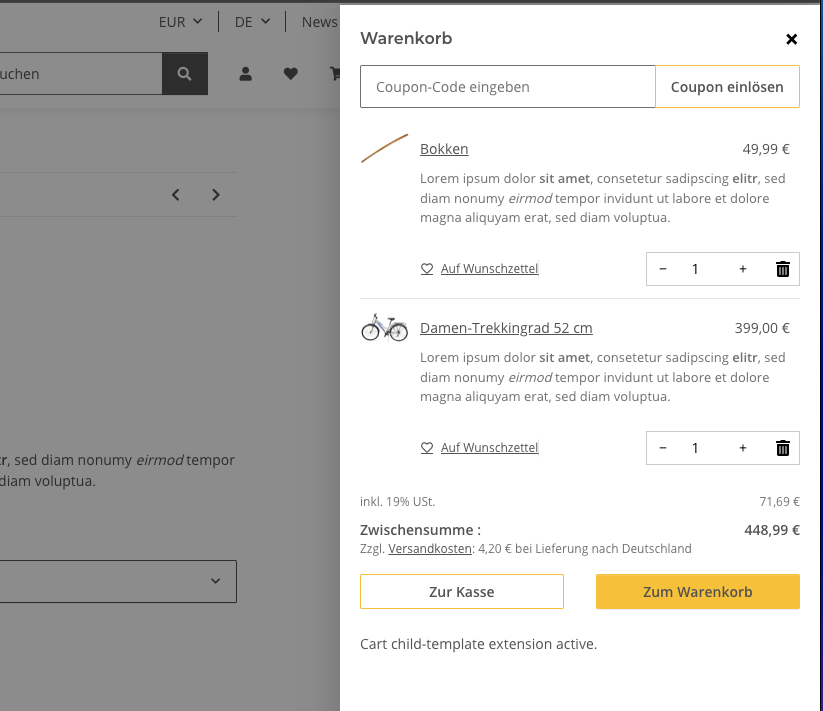
Zusätzlich kannst du den Warenkorb-Dropdown durch einen seitlich einblendbaren Warenkorb ersetzen. Beide Funktionen lassen sich unabhängig voneinander aktivieren.
B. Welche Vorteile bietet das?
Der Checkout ist ein wichtiger Hebel, um Kaufabbrüche zu vermeiden: Ein komplizierter oder unübersichtlicher Bestellvorgang kann Kundinnen und Kunden vom Kauf abhalten. Der Onepage Checkout führt die wichtigen Informationen und Auswahlmöglichkeiten in einer zusammenhängenden Ansicht zusammen. Das kann Hürden im letzten Schritt des Einkaufs verringern, Absprünge und Kaufabbrüche im Bestellvorgang reduzieren und die Conversion – also den Anteil der Shopbesucher, die eine Bestellung abschließen – verbessern.
Das Plugin unterstützt dich dabei mit mehreren Funktionen:
- Weniger Orientierungssprünge: Kundendaten, Versand- und Zahlungsart sowie Bestellübersicht sind in einer zusammenhängenden Checkout-Ansicht erreichbar.
- Wichtige Aktionen bleiben sichtbar: Fixierte Weiter- und Bestellschaltflächen können Kundinnen und Kunden den nächsten Schritt erleichtern, auch wenn sie auf längeren Seiten nach unten scrollen.
- Kosten und Auswahl im Blick: Die Bestellübersicht und optional angezeigte Produktdetails helfen dabei, die Bestellung vor dem Abschluss noch einmal nachzuvollziehen.
- Komfort beim Einkauf: Kommentar- und Couponfelder können direkt geöffnet angezeigt werden. Im seitlichen Warenkorb lassen sich Artikel prüfen und der Weg zur Kasse fortsetzen.
- Für Mobilgeräte angepasst: Checkout und seitlicher Warenkorb sind für die Nutzung auf verschiedenen Bildschirmgrößen ausgelegt; das Verhalten des Warenkorbs auf Smartphones lässt sich einstellen.
C. Kompatibilität und individuelle Erweiterungen
Das Plugin ist grundsätzlich so konzipiert, dass es mit anderen Plugins im JTL-Shop zusammenarbeitet. Auch individuelle Anpassungen sind möglich: Das Plugin lässt sich über vorgesehene Erweiterungspunkte an besondere Anforderungen und Shop-Designs anpassen. Die Umsetzung kann beispielsweise durch deine betreuende Webagentur erfolgen.
1. Plugin öffnen und einrichten
Öffne im JTL-Shop-Backend das Plugin Onepage Checkout. Im Dashboard findest du einen Einrichtungsassistenten und eine Statusübersicht für den Checkout und den seitlichen Warenkorb.
Die Einstellungen liegen in den Bereichen Onepage Checkout und Seitlicher Warenkorb. Du kannst beide Bereiche getrennt voneinander konfigurieren.
2. Onepage Checkout aktivieren
Öffne Einstellungen → Onepage Checkout und wähle bei Onepage Checkout aktivieren die gewünschte Option:
- Ja: Der neue Checkout wird für Shopbesucher angezeigt.
- Nur für Admins: Der neue Checkout ist nur für eingeloggte Shop-Administratoren sichtbar. So kannst du ihn vor der Freigabe prüfen.
- Nein: Der Shop verwendet den bisherigen Checkout.
Im Checkout können Kundinnen und Kunden sich anmelden oder ein Kundenkonto anlegen, ihre Kundendaten prüfen, Versand- und Zahlungsart auswählen und die Bestellung abschließen. Die im Shop eingerichteten Pflichtangaben und Bestellbedingungen gelten weiterhin.
3. Darstellung des Checkouts anpassen
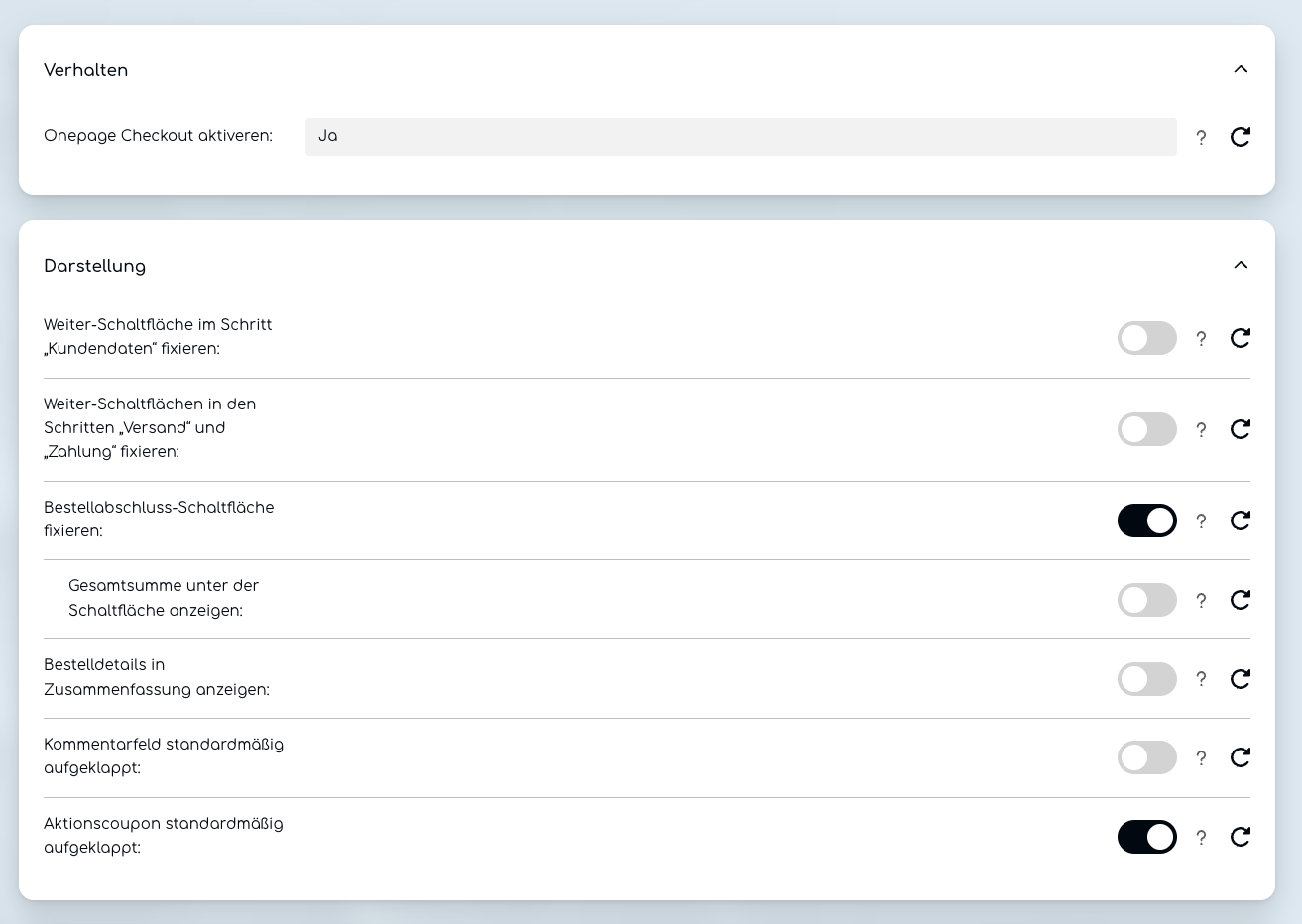
Unter Einstellungen → Onepage Checkout kannst du die Darstellung und einzelne Komfortfunktionen anpassen:
- Weiter-Schaltfläche im Schritt „Kundendaten“ fixieren: Die Schaltfläche zum Übernehmen der Rechnungs- und Lieferadresse bleibt beim Scrollen erreichbar.
- Weiter-Schaltflächen in den Schritten „Versand“ und „Zahlung“ fixieren: Die Schaltflächen für die Auswahl von Versand- und Zahlungsart bleiben beim Scrollen erreichbar. Bei aktivierter Zusatzoption werden die ausgewählten Arten darunter angezeigt.
- Bestellabschluss-Schaltfläche fixieren: Die Schaltfläche zum verbindlichen Bestellen bleibt beim Scrollen erreichbar. Optional wird darunter die aktuelle Gesamtsumme angezeigt.
- Bestelldetails in Zusammenfassung anzeigen: Ergänzt die Bestellübersicht um verfügbare Produktdetails, zum Beispiel Artikelnummer, Hersteller, Beschreibung oder Gewicht.
- Kommentarfeld standardmäßig aufgeklappt: Das Kommentarfeld ist beim Öffnen der Bestellübersicht bereits geöffnet.
- Aktionscoupon standardmäßig aufgeklappt: Das Feld für Aktionscoupons ist beim Öffnen der Bestellübersicht bereits geöffnet.
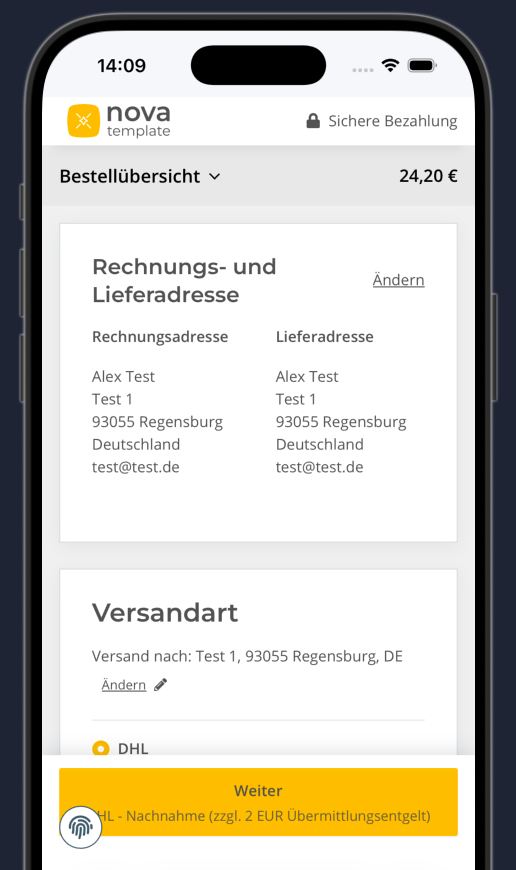
Die Optionen für fixierte Schaltflächen sind standardmäßig aktiviert. Du kannst sie einzeln ausschalten.
4. Seitlichen Warenkorb einrichten
Öffne Einstellungen → Seitlicher Warenkorb. Der seitliche Warenkorb ersetzt den Warenkorb-Dropdown im Shop. Er kann unabhängig vom Onepage Checkout aktiviert werden.
Verhalten
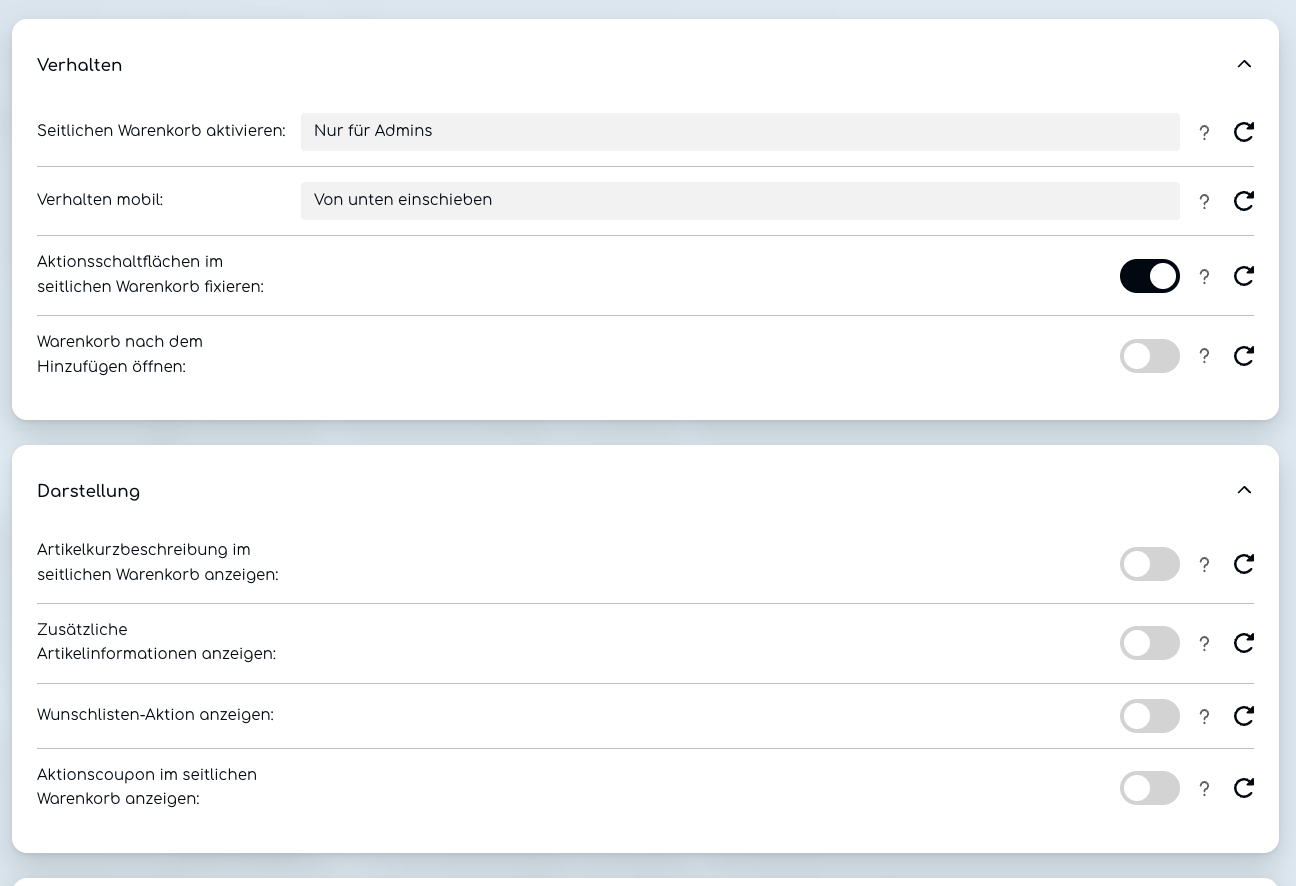
- Seitlichen Warenkorb aktivieren: Wähle Ja, Nur für Admins oder Nein. Die Bedeutung entspricht den Optionen beim Onepage Checkout.
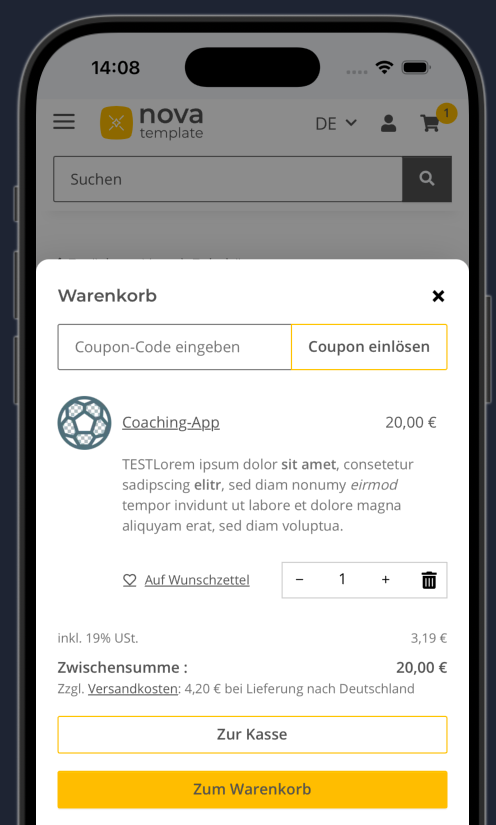
- Verhalten mobil: Auf Smartphones kannst du den Warenkorb als Vollbild oder von unten einschieben anzeigen lassen.
- Aktionsschaltflächen im seitlichen Warenkorb fixieren: Die Schaltflächen Zur Kasse und Zum Warenkorb bleiben beim Scrollen am unteren Rand sichtbar.
- Warenkorb nach dem Hinzufügen öffnen: Der seitliche Warenkorb öffnet sich automatisch, wenn ein Artikel hinzugefügt wurde.
Anzeige und zusätzliche Aktionen
- Artikelkurzbeschreibung im seitlichen Warenkorb anzeigen: Zeigt die Kurzbeschreibung unter dem Artikelnamen, sofern eine vorhanden ist.
- Zusätzliche Artikelinformationen anzeigen: Zeigt verfügbare Angaben wie Artikelnummer, Varianten, Lieferstatus, Hinweise, Hersteller und Grundpreis.
- Wunschlisten-Aktion anzeigen: Zeigt eine Aktion zum Hinzufügen oder Entfernen eines Artikels auf der Wunschliste.
- Aktionscoupon im seitlichen Warenkorb anzeigen: Zeigt ein Feld zum Einlösen eines Coupons. Das Feld erscheint nur, wenn Coupons im Shop aktiviert sind und sich mindestens ein Artikel im Warenkorb befindet.
Im Warenkorb können Kundinnen und Kunden die Artikel und die aktuelle Summe ansehen und über Zur Kasse oder Zum Warenkorb fortfahren.
5. Funktionen im Shop testen
Du kannst neue Einstellungen zunächst mit Nur für Admins prüfen. Melde dich dazu als Shop-Administrator an und öffne anschließend den Shop wie ein Kunde.
- Lege einen Artikel in den Warenkorb und prüfe, ob sich der seitliche Warenkorb wie gewünscht öffnet.
- Sieh dir den Warenkorb auf einem Desktop und einem Smartphone an.
- Öffne den Checkout und prüfe Kundendaten, Versand- und Zahlungsart sowie Bestellübersicht.
- Gehe bis zum Bestellabschluss und prüfe, ob Pflichtangaben und die im Shop eingerichteten Zahlungsarten wie erwartet angezeigt werden.
- Wenn alles passt, stelle die gewünschte Funktion von Nur für Admins auf Ja.
6. Häufige Fragen und Hinweise
Ist das Plugin mit anderen Plugins kompatibel?
Das Plugin wurde grundsätzlich für die Zusammenarbeit mit anderen Plugins im JTL-Shop konzipiert. Wenn eine andere Erweiterung ebenfalls den Checkout oder den Warenkorb verändert, kann eine individuelle Abstimmung sinnvoll sein.
Kann ich das Plugin individuell erweitern lassen?
Ja. Für individuelle Anforderungen und Anpassungen an dein Shop-Design kann das Plugin über vorgesehene Erweiterungspunkte ergänzt werden. Wende dich dafür an deinen Servicepartner.
Kann ich nur den Checkout oder nur den seitlichen Warenkorb aktivieren?
Ja. Beide Funktionen haben eigene Aktivierungseinstellungen und können unabhängig voneinander verwendet werden.
Sehen normale Shopbesucher die Funktion bei „Nur für Admins“?
Nein. In dieser Einstellung sehen nur eingeloggte Shop-Administratoren die aktivierte Funktion. Für Kunden bleibt die bisherige Shopansicht bestehen.
Warum sehe ich ein Produktdetail oder die Wunschlisten-Aktion nicht?
Einige Angaben werden nur angezeigt, wenn sie für den Artikel vorhanden sind. Die Wunschlisten-Aktion setzt voraus, dass die Wunschlisten-Funktion im Shop verfügbar ist.
Wo kann ich Coupons einlösen?
Das Couponfeld kann in der Bestellübersicht des Checkouts und – wenn aktiviert – im seitlichen Warenkorb erscheinen. Ob Coupons verwendet werden können, richtet sich zusätzlich nach den Coupon-Einstellungen deines Shops.
Tags: