INHALTSVERZEICHNIS
- Bestehende Produkte im Merchant Center weiterführen
- Warum sind Artikel-IDs so wichtig?
- Artikel-IDs im Plugin
- Zusammenspiel mit dem Feed-Label
- So gehst du vor
- Wichtige Hinweise
Bestehende Produkte im Merchant Center weiterführen
Mit Google Shopping Pro kannst du bestehende Produkte im Merchant Center weiterführen, statt alles neu aufzubauen. Das ist besonders wichtig, wenn schon Google Ads Kampagnen laufen und du die Produkt-Historie behalten willst. In diesem Artikel erfährst du, wann du die Artikel-ID-Präfixe und das Feed-Label dafür brauchst und wie du dabei vorgehst.
Warum sind Artikel-IDs so wichtig?
Google erkennt jedes Produkt über eine feste Kombination aus Sprache, Feed-Label und Artikel-ID (Offer-ID). Bleibt diese Kombination gleich, behält Google die Produkt-Historie und deine Google Ads Kampagnen können weiterlaufen. Ändert sich die ID, sieht Google oft ein neues Produkt. Historie und Kampagnen-Bezug gehen dann verloren.
Mehr dazu bei Google:
Artikel-IDs im Plugin
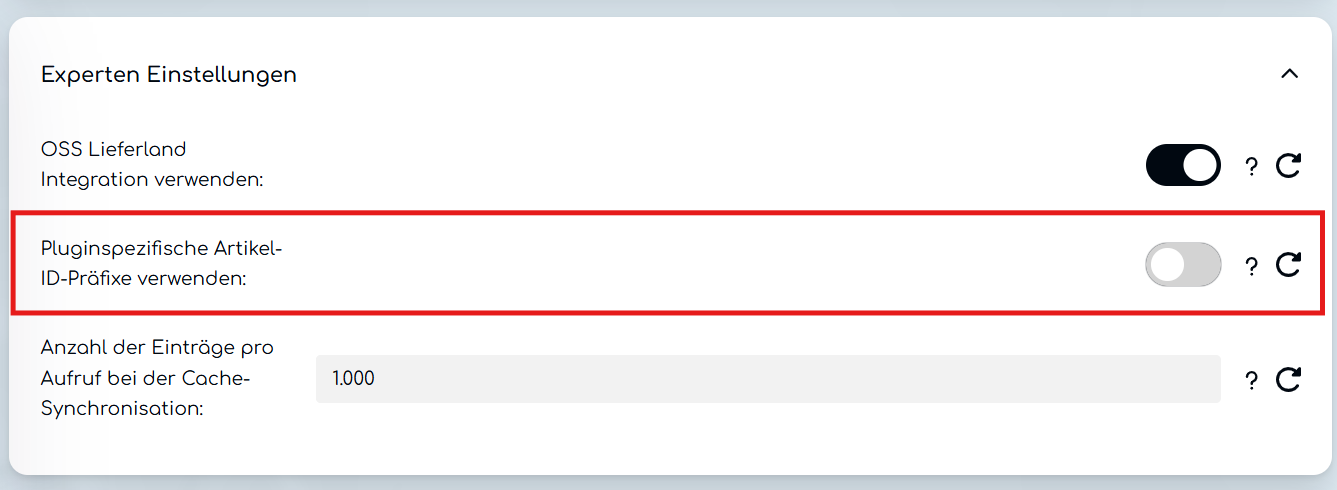
Unter Experten Einstellungen findest du die Option „Pluginspezifische Artikel-ID-Präfixe verwenden“.
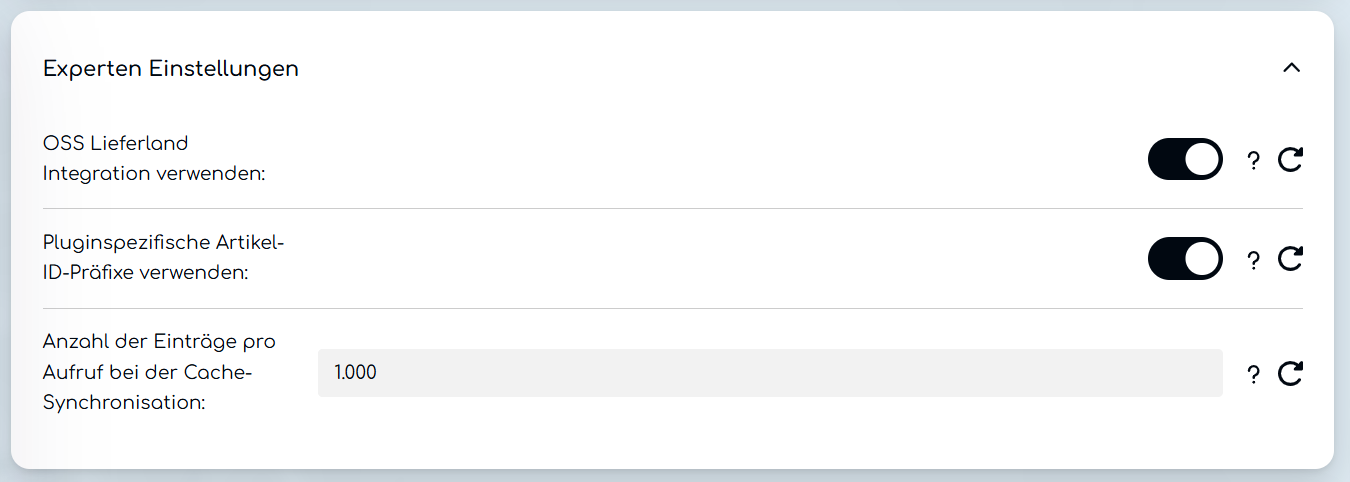
Standardmäßig ist sie aktiv. Das Plugin hängt dann einen eigenen Präfix an die Artikelnummer. Beispiel: aus ABC123 wird ws5_googleshoppingpro_ABC123. Dadurch bleiben bestehende Feeds und Produkte im Merchant Center unberührt. Das Plugin arbeitet parallel mit eigenen IDs.
Die Einstellung deaktivierst du, wenn du bestehende Produkte aus einem alten Feed ersetzen willst und gleichzeitig:
- Google Ads Kampagnen auf diese Produkte laufen
- du die Historie behalten willst
- du Produkte und Kampagnen nicht neu aufbauen willst
Dann muss die Artikel-ID exakt der ID aus dem alten Feed entsprechen, meist also der reinen Artikelnummer ohne Präfix.
Zusammenspiel mit dem Feed-Label
Nur die Artikelnummer allein reicht nicht. Sprache und Feed-Label müssen ebenfalls zu den bestehenden Produkten passen.
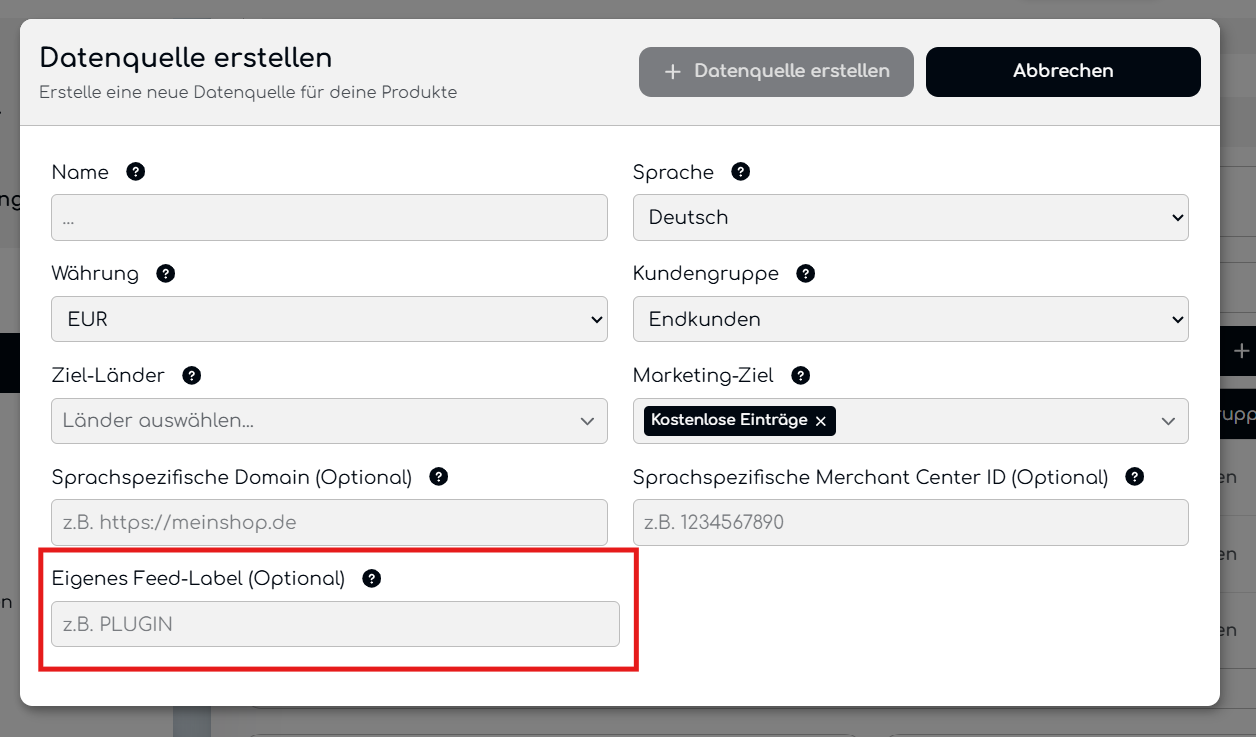
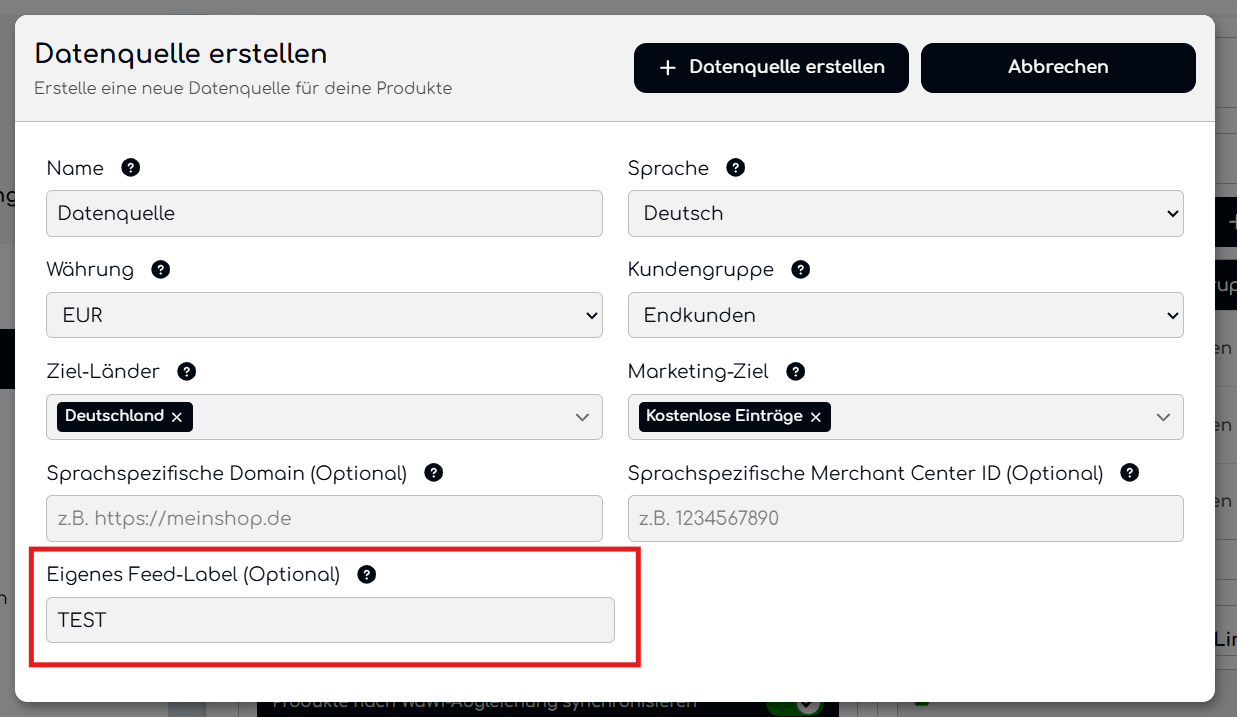
Beim Anlegen der Datenquelle kannst du optional ein eigenes Feed-Label setzen. Leer lassen bedeutet: es wird das Zielland verwendet, zum Beispiel DE.
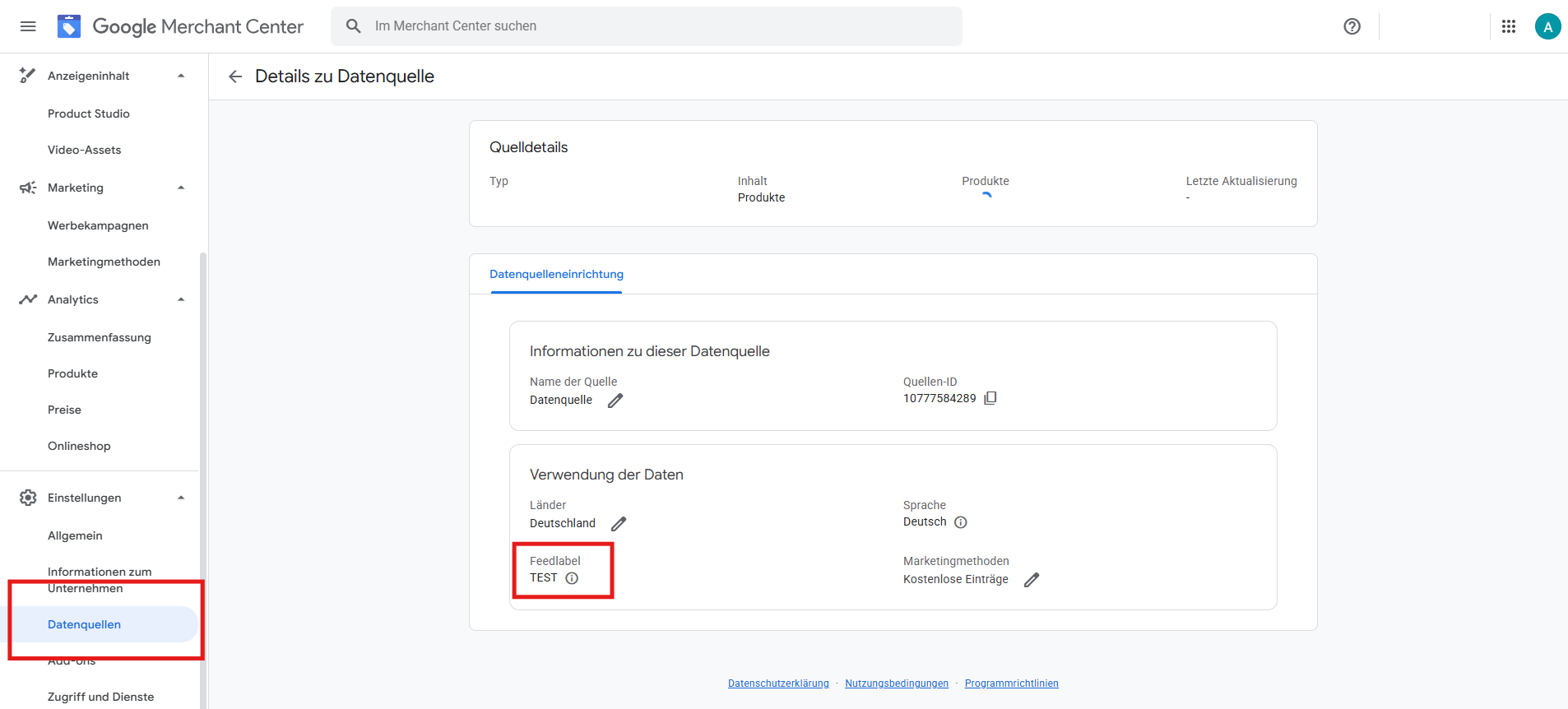
Willst du alte Produkte übernehmen, trage genau das Feed-Label ein, das deine bisherigen Produkte im Merchant Center schon haben. Das Label lässt sich nach dem Anlegen nicht mehr ändern und geht nur mit genau einem Zielland. Das Feedlabel kannst du bei der früheren Datenquelle sehen.
So gehst du vor
- Schau im Merchant Center nach, welches Feed-Label deine bestehende Datenquelle hat
- Deaktiviere den alten Produkt-Feed bzw. die alte Datenquelle. Sonst kann es zu Überschreibungen oder Konflikten kommen.
- Deaktiviere in den Plugin-Einstellungen unter Experten Einstellungen die Option „Pluginspezifische Artikel-ID-Präfixe verwenden“.
- Lege die Datenquelle im Plugin an und setze das passende eigene Feed-Label und Sprache wie beim alten Produkt-Feed.
- Starte die Synchronisation. Das Plugin aktualisiert dann die vorhandenen Produkte statt neue mit anderem Präfix anzulegen.
Wichtige Hinweise
Schaltest du die Präfix-Option später um, werden bereits vom Plugin synchronisierte Artikel gelöscht und mit der neuen ID erneut hochgeladen. Das kann Historie und Kampagnen-Bezug zerstören. Die Einstellung also möglichst vor dem ersten Sync richtig setzen.
Arbeitest du mit mehreren Sprachen oder Domains und mehreren Merchant-Center-Konten, gilt dasselbe pro Datenquelle: ID und Feed-Label müssen zu den Produkten in dem jeweiligen Konto passen.
Tags: