INHALTSVERZEICHNIS
- A. Was macht das Plugin?
- B. Welchen Vorteil bringt mir das?
- C. Quickstart
- D. Konfiguration im Backend
- 1. Dashboard
- 2. Seiten-Verwaltung
- 3. Organisation
- 4. Einstellungen
A. Was macht das Plugin?
Das Plugin erweitert deinen JTL-Shop um automatisch generierte strukturierte Daten (Schema.org Markups) im JSON-LD Format. Strukturierte Daten sind maschinenlesbare Informationen zu deinen Seiten, Artikeln und deinem Unternehmen. Suchmaschinen wie Google nutzen sie, um Inhalte besser zu verstehen und in den Suchergebnissen als Rich Snippets auszuspielen, zum Beispiel mit Preis und Verfügbarkeit.
Weitere Informationen dazu in der Google Dokumentation.
Das Plugin erzeugt diese spezifischen Markups vollautomatisch für Startseite, Artikeldetail- und Übersichtsseiten sowie News- und Blog-Seiten. Auf allen anderen Seiten werden weitere Schemata eingebaut, die allgemeine Informationen zu deinem Unternehmen, Versand- und Rückgabe-Richtlinien enthalten. Die Schema Qualität kannst du dabei direkt im Backend prüfen und steuern.
Optional entfernt das Plugin die standardmäßigen Microdata Attribute des Shops, damit Suchmaschinen keine doppelten strukturierten Daten sehen.
B. Welchen Vorteil bringt mir das?
- Bessere Sichtbarkeit in der Suche: Liefert Suchmaschinen klare Produkt und Unternehmensinformationen und schafft die Grundlage für Rich Snippets in den Suchergebnissen.
- Automatisch und immer aktuell: Erzeugt die JSON-LD Markups dynamisch aus deinen Shop Daten, ohne manuelle Pflege einzelner Seiten.
- Volle Kontrolle pro Seitentyp: Steuert gezielt, welche Schemata auf Startseite, Artikel, Übersicht und News ausgegeben werden.
- Professionelle Unternehmensdaten: Hinterlegt Organization, Online Store oder Local Business inklusive Versand und Rückgabe zentral im Backend.
- Keine doppelten Markups: Entfernt auf Wunsch die Shop Microdata, damit nur die sauberen JSON-LD Daten ankommen.
- Schnelle Qualitätskontrolle: Prüft deine Schemata direkt im Plugin Backend und zeigt Fehler sowie Probleme pro Seite an.
- Weniger Aufwand, mehr SEO Nutzen: Spart Zeit gegenüber manueller Markup Pflege und hält deine strukturierten Daten dauerhaft konsistent.
C. Quickstart
- Plugin im Plugin-Manager deines Shops installieren
- Stammdaten deines Shops automatisch im Plugin-Backend zusammenstellen lassen
- Vollständige Schema-Validierung im Plugin-Backend durchführen
- (Optional) Weitere Daten unter "Organisation" pflegen um die Rich Snippets zu optimieren
D. Konfiguration im Backend
Dazu loggst du dich einfach ins Backend deines Shops ein. Anschließend navigierst du zu den installierten Plugins und hier zu "JSON-LD Rich Snippets". Hier findest du dann das Dashboard, sowie die Seiten-Verwaltung und den Organisation-Tab.
1. Dashboard
Neben Informationen zu neuen Releases und weiteren WebStollen Updates findest du hier weitere Informationen zu deinen Rich Snippets.
1.1. Daten zusammenstellen
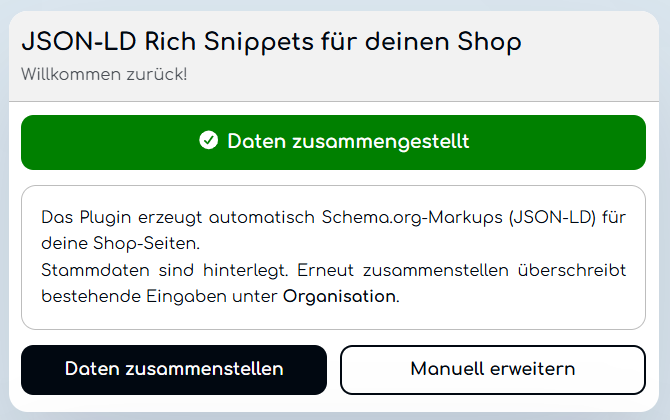
Hier übernimmst du mit einem Klick die wichtigsten Stammdaten deines Shops (Name, Kontakt, Adresse, Logo usw.) für das Plugin. Sie dienen den JSON-LD-Organisations-Schemata auf den Shop-Seiten.
Es werden dabei keine Shop-Einstellungen geändert, die Infos werden nur ausgelesen und unter Organisation gespeichert, wo du sie jederzeit im Plugin anpassen kannst.
1.2. Schema-Validierung
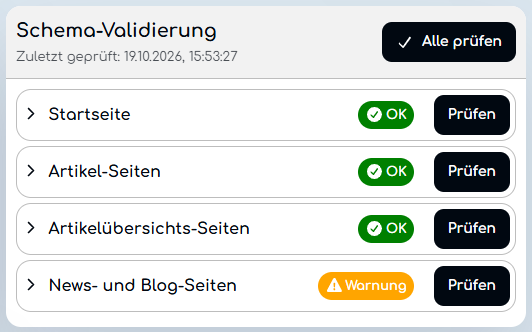
Hier kannst direkt bei dir im Shop deine JSON-LD Rich Snippets der jeweiligen Seiten validieren lassen. Werden hier Probleme gefunden, kannst du dir auch weitere Details dazu anzeigen lassen.
Die einzelnen Stufen:
- OK: Keine Probleme bei diesen Seitentyp.
- Warnung: Nicht-kritische Probleme sind vorhanden (z.B. optionale Felder fehlen). Google kann dadurch weiterhin die Schemata verwenden.
- Fehler: Probleme beim Validieren deiner Schemata oder andere kritische Probleme.
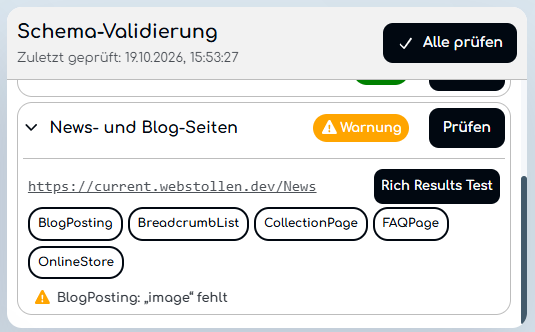
Hier werden pro Seite die gefundenen Schemata angezeigt und ggf. auch fehlende Schemata oder andere Probleme.
Beachte aber, dass dies nicht den Google Rich Result Test ersetzt. Diesen kannst du pro Seite zusätzlich durchführen lassen. Der Google Rich Result Test ist nochmal genauer und gibt dir weitere Details, ob deine Seiten korrekt für die Rich-Suchergebnisse optimiert sind.
2. Seiten-Verwaltung
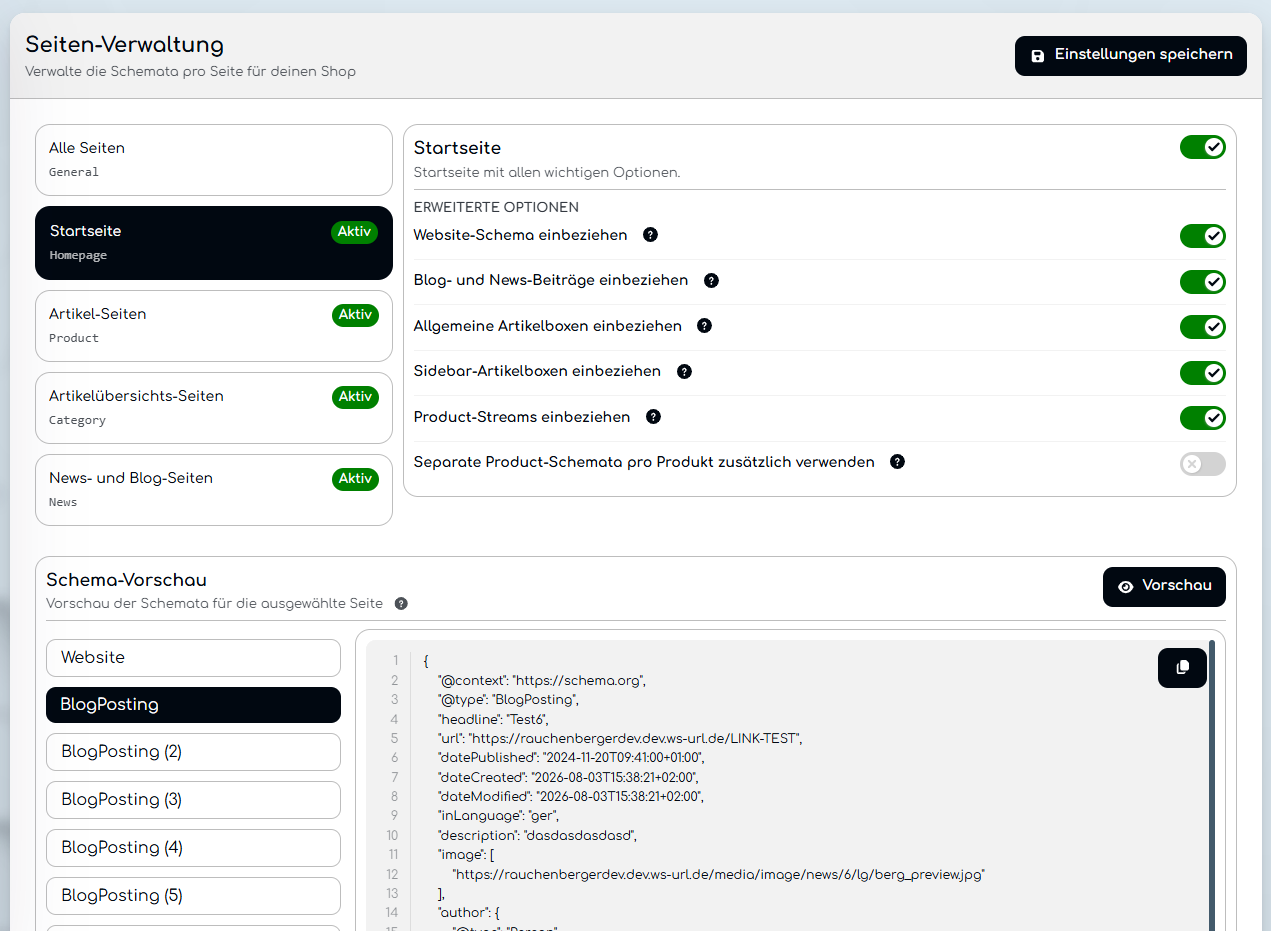
Hier kannst du pro Seitentyp passende Einstellungen für deine Schemata vornehmen und dir eine Preview der generierten Rich Snippets anzeigen lassen.
2.1. Alle Seiten
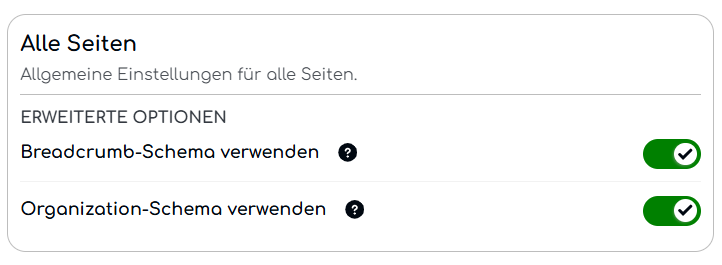
Diese Schemata und Einstellungen werden auf allen Seitentypen angewendet.
Verwendete Schema-Typen:
- BreadcrumbList
- Organization / OnlineStore / Website / LocalBusiness
Breadcrumb-Schema verwenden
Das Breadcrumb-Schema zeigt die Navigation der aktuellen Seite an.
Organization-Schema verwenden
Das Organization-Schema gibt nähere Informationen über dein Unternehmen an.
2.2. Startseite
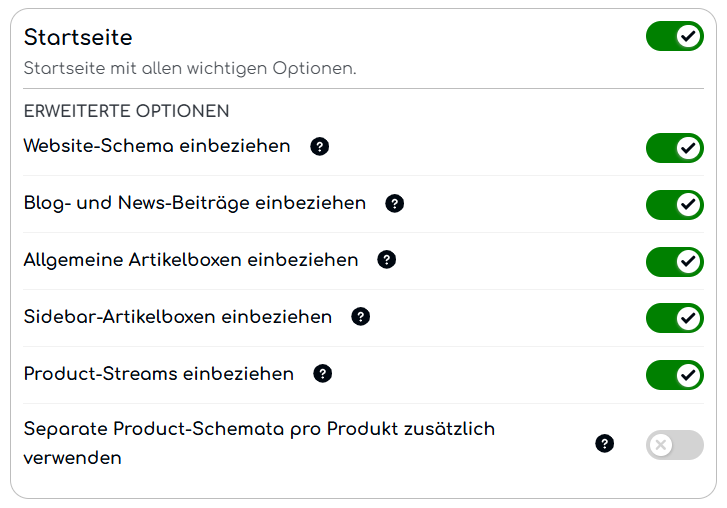
Diese Schemata und Einstellungen gelten für die Shop-Startseite.
Verwendete Schema-Typen:
- Website
- ItemList
- Product
- BlogPosting (optional)
Website-Schema einbeziehen
Kennzeichnet die Startseite als WebSite (Name und URL des Shops).
Blog- und News-Beiträge einbeziehen
Übernimmt aktuelle News-/Blog-Beiträge der Startseite als BlogPosting-Schemata.
Allgemeine Artikelboxen einbeziehen
Artikel aus Bestseller-, Neuheiten-, Top- und Sonderangebots-Boxen fließen in eine ItemList bzw. Produkt-Schemata ein.
Sidebar-Artikelboxen einbeziehen
Artikel aus Sidebar-Boxen werden ebenfalls in die Produkt-Auszeichnung aufgenommen.
Product-Streams einbeziehen
Artikel aus OPC-Product-Streams werden in die Produkt-Schemata übernommen.
Separate Product-Schemata pro Produkt zusätzlich verwenden
Erstellt neben der ItemList für jeden gelisteten Artikel ein eigenes Product-Schema (dedupliziert).
2.3. Artikel-Seiten
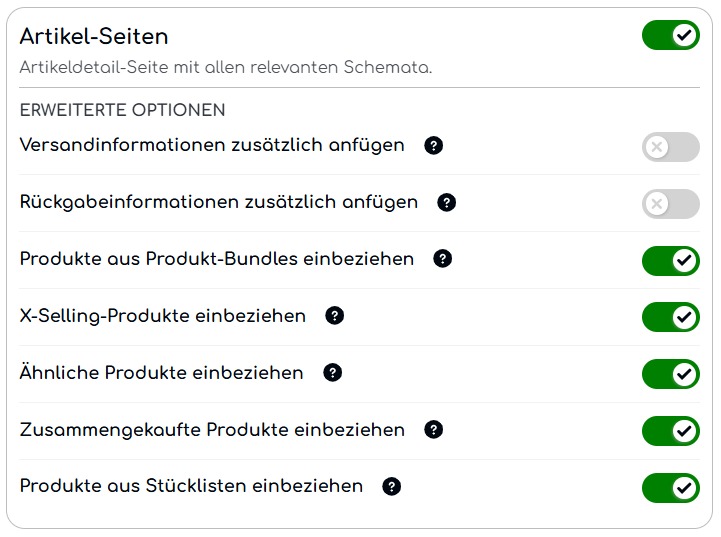
Diese Schemata und Einstellungen gelten für Artikeldetailseiten.
Verwendete Schema-Typen:
- Product
- Offer / AggregateOffer
- Brand, AggregateRating, Review (soweit vorhanden)
Versandinformationen zusätzlich anfügen
Hängt die unter Organisation gepflegten Versanddaten an das Product-Offer an.
Rückgabeinformationen zusätzlich anfügen
Hängt die unter Organisation gepflegten Rückgabedaten (MerchantReturnPolicy) an das Product-Schema an.
Produkte aus Produkt-Bundles einbeziehen
Verknüpfte Bundle-Produkte werden als verwandte Produkte (isRelatedTo) ergänzt.
X-Selling-Produkte einbeziehen
X-Selling-Artikel der Detailseite werden als verwandte Produkte ergänzt.
Ähnliche Produkte einbeziehen
Ähnliche Artikel werden als verwandte Produkte ergänzt.
Zusammengekaufte Produkte einbeziehen
„Kunden kauften auch“-Artikel werden als verwandte Produkte ergänzt.
Produkte aus Stücklisten einbeziehen
Stücklisten-Komponenten werden als verwandte Produkte ergänzt.
2.4. Artikelübersichts-Seiten
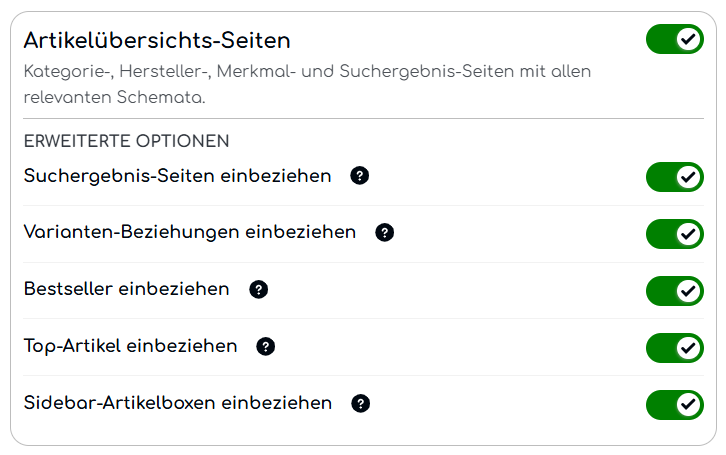
Diese Schemata und Einstellungen gelten für Kategorie-, Hersteller-, Merkmalwert- und Suchergebnis-Seiten.
Verwendete Schema-Typen:
- CollectionPage / SearchResultsPage
- ItemList
- Product (in der Liste bzw. kompakt)
Suchergebnis-Seiten einbeziehen
Kennzeichnet Suchergebnisse als SearchResultsPage statt als CollectionPage.
Varianten-Beziehungen einbeziehen
Verlinkt Kindartikel in der Liste per isVariantOf auf den Vaterartikel.
Bestseller einbeziehen
Nimmt Bestseller zusätzlich in die Schemata der Übersichtsseite auf.
Top-Artikel einbeziehen
Nimmt Top-Artikel zusätzlich in die Schemata der Übersichtsseite auf.
Sidebar-Artikelboxen einbeziehen
Artikel aus Sidebar-Boxen werden zusätzlich in die Schemata aufgenommen.
2.5. News- und Blog-Seiten
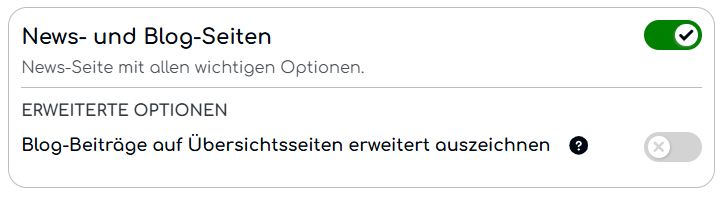
Diese Schemata und Einstellungen gelten für News-/Blog-Detailseiten sowie die zugehörigen Übersichtsseiten.
Verwendete Schema-Typen:
- BlogPosting (Detail)
- CollectionPage (Übersicht)
- BlogPosting (optional zusätzlich auf der Übersicht)
Blog-Beiträge auf Übersichtsseiten erweitert auszeichnen
Erstellt auf der News-Übersicht zusätzlich ein BlogPosting-Schema pro Beitrag (neben CollectionPage). Kann die Erkennung einzelner Beiträge durch Suchmaschinen verbessern.
3. Organisation
Die hier gepflegten Informationen werden für das Organization-Schema verwendet. Das Organization-Schema wird (falls aktiviert) automatisch auf allen Seiten eingebaut und beinhaltet die wichtigsten Angaben deines Shops. Google kann dies nutzen um deinen Shop in den Suchergebnissen zu beschreiben.
3.1. Allgemeine Informationen
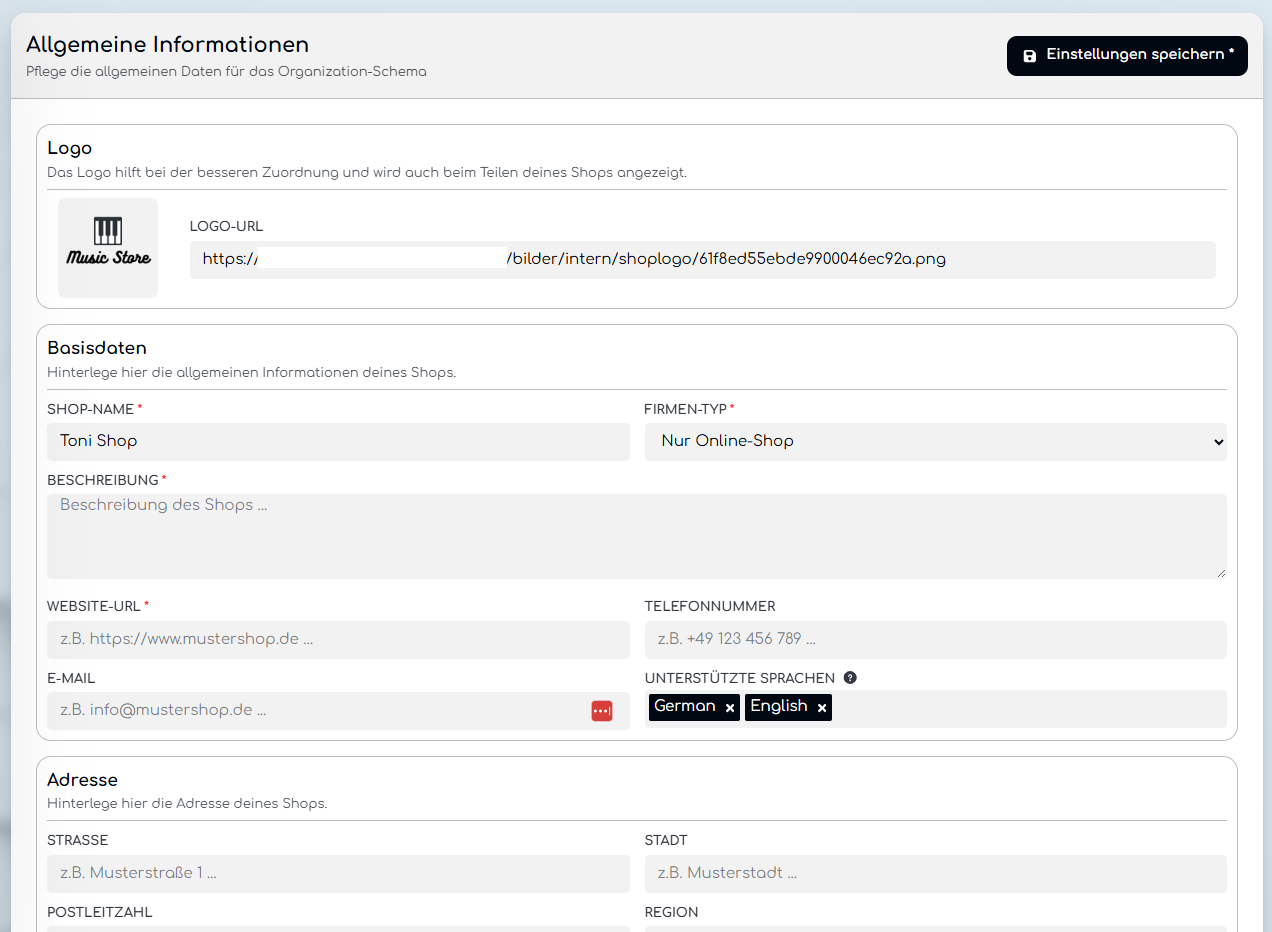
Hinterlege hier die allgemeinen Informationen zu deinem Shop. Diese werden dann auf allen Seiten in den Organization-Schemata einbezogen.
3.2. Versand- und Rückgfabeinformationen
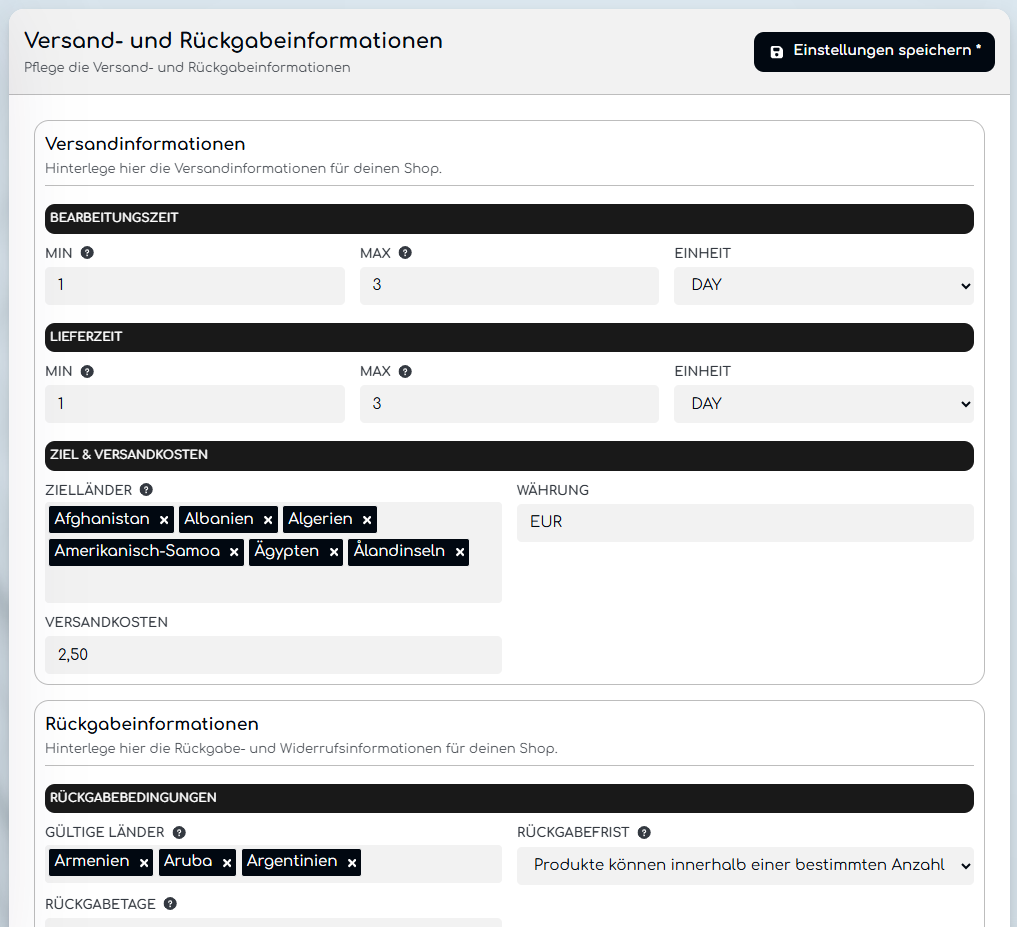
Hinterlege hier erweiterte Informationen zu deinen Versand- und Rückgabe-Richtlinien. Diese werden dann ebenfalls auf allen Seiten in den Organization-Schemata einbezogen.
4. Einstellungen
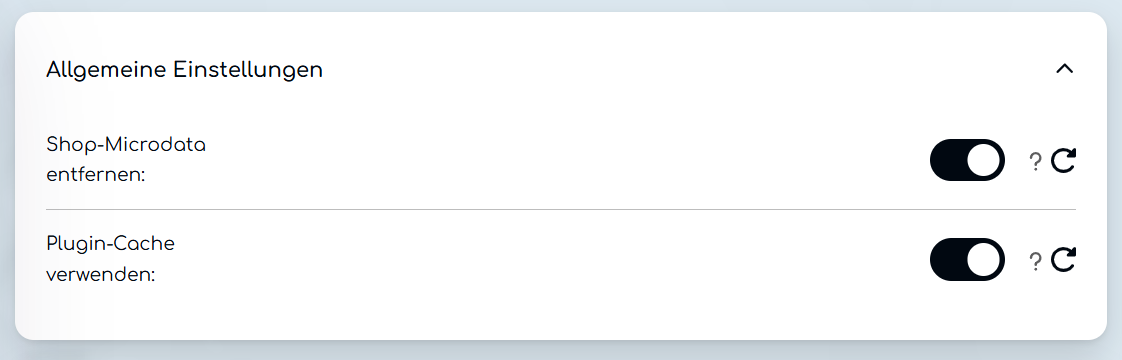
Shop-Microdata entfernen
Der JTL-Shop markiert z.B. Produkte und Breadcrumbs standardmäßig per Microdata. Dieses Plugin liefert dieselben Infos als JSON-LD. Aktiviert: Microdata-Attribute werden im Frontend entfernt, damit Suchmaschinen keine doppelten strukturierten Daten sehen. Deaktiviert: Microdata bleibt zusätzlich bestehen.
Plugin-Cache verwenden
Soll der Plugin-Cache verwendet werden? Dadurch werden die wichtigsten Einstellung und Daten gecacht. Dies kann die Performance verbessern.
Tags: