
Ein typischer Anwendungsfall für eine Automation bei Brevo ist z.B. die Warenkorbabbrecher Mail, mit denen du abgebrochene Bestellungen evtl. wieder zurückgewinnen kannst.
Das brauchst du dazu:
1. Aktivierte Marketing Automation bei Brevo und im Plugin (Premium Plan erforderlich)
2. Passende E-Mail Vorlage (easy erstellt per Drag & Drop)
3. Passende Automation in Brevo erstellen
Erstellen der E-Mail
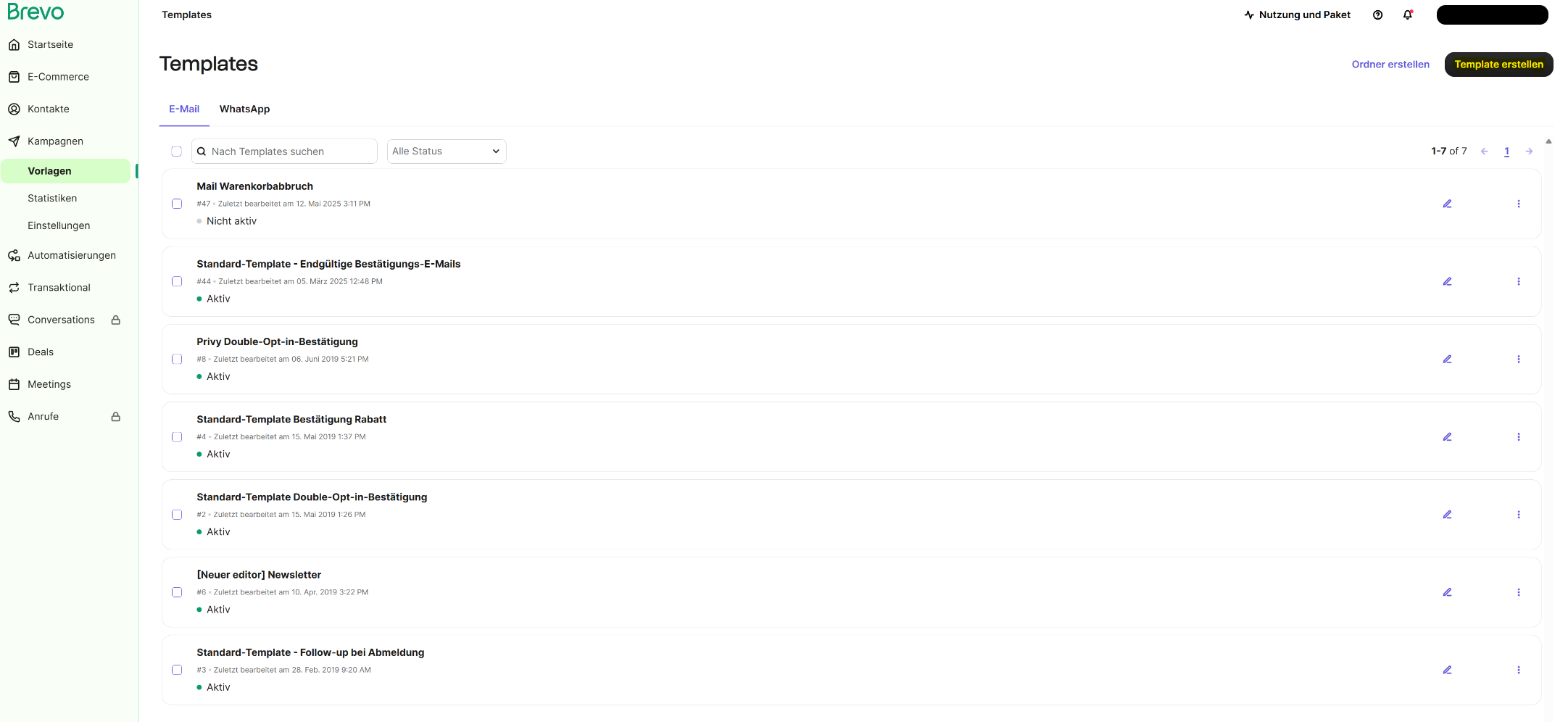
Falls keine passende Vorlage vorhanden ist, auf "Kampagnen → Vorlagen: Template erstellen" gehen:
Namen für die Vorlage geben, Betreffzeile und Pre-Header eingeben (zur Personalisierung kann man Variablen eingeben, wenn man z.B. Vor- und Nachnamen im Betreff haben möchte), Absender einfügen; „Nächster Schritt“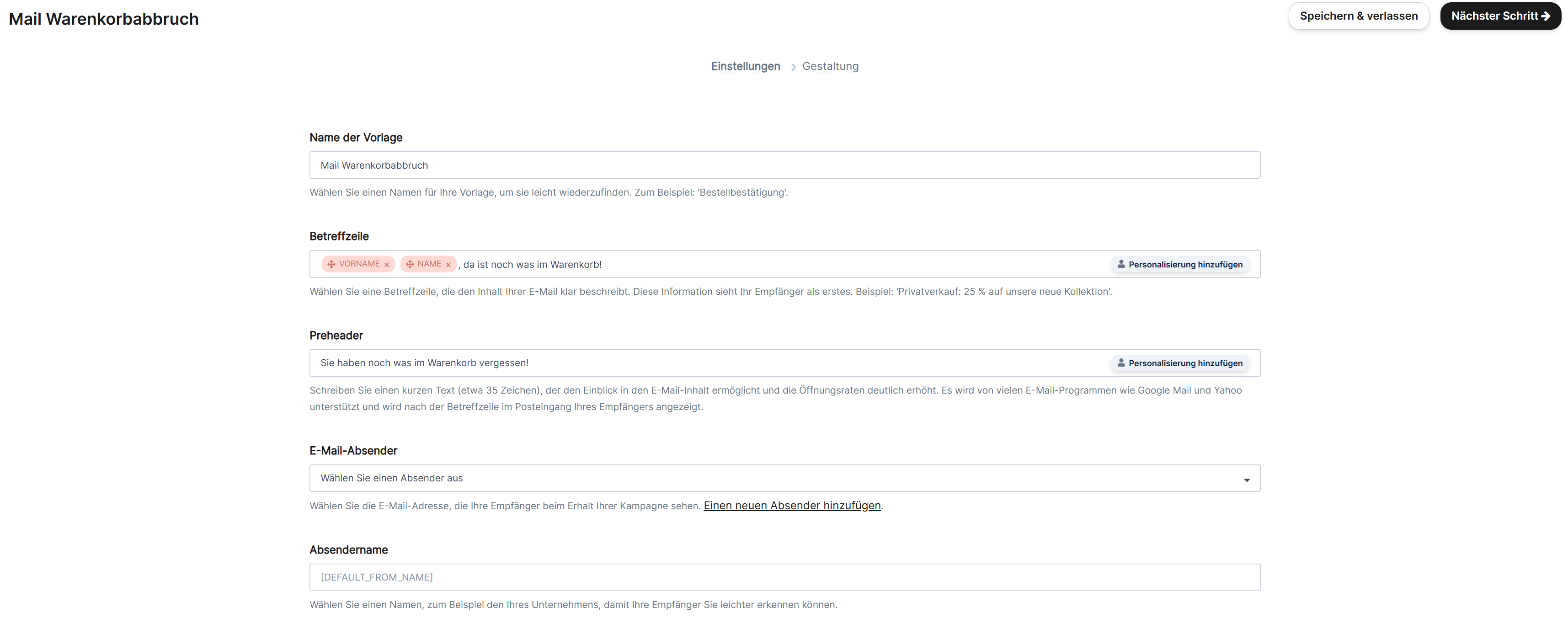
Beispiel einer Warenkorbabbruch-Mail-Vorlage:
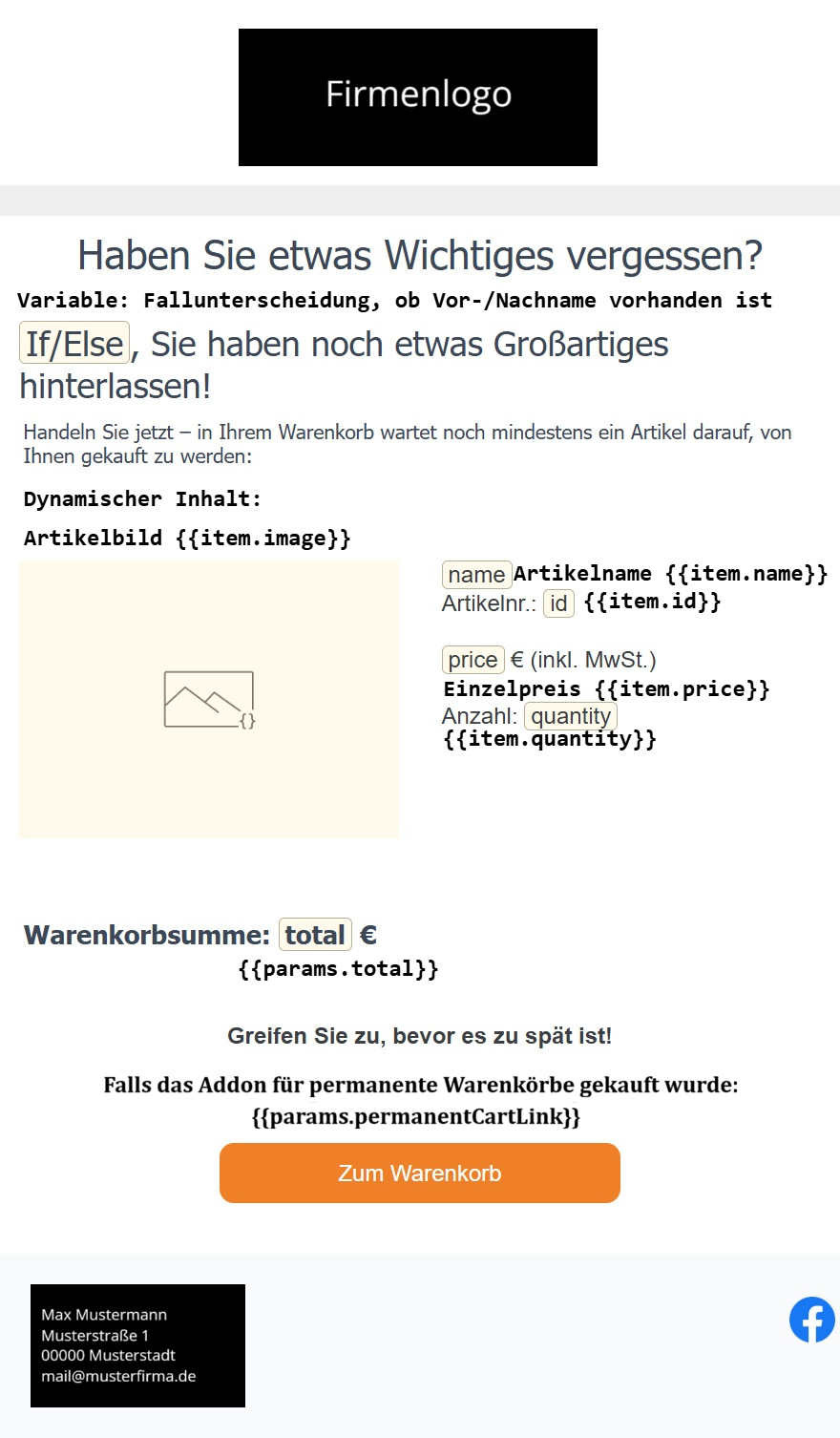
So könnte deine E-Mail aussehen.
Für die Parameter der Bestellung (Produktname, Preis, Warenkorbsumme,...) verwendest du die Brevo Variablen. Für den Button, der zurück zum Warenkorb führt, benötigst du unser Addon für permanente Warenkörbe.
Automatisierung erstellen
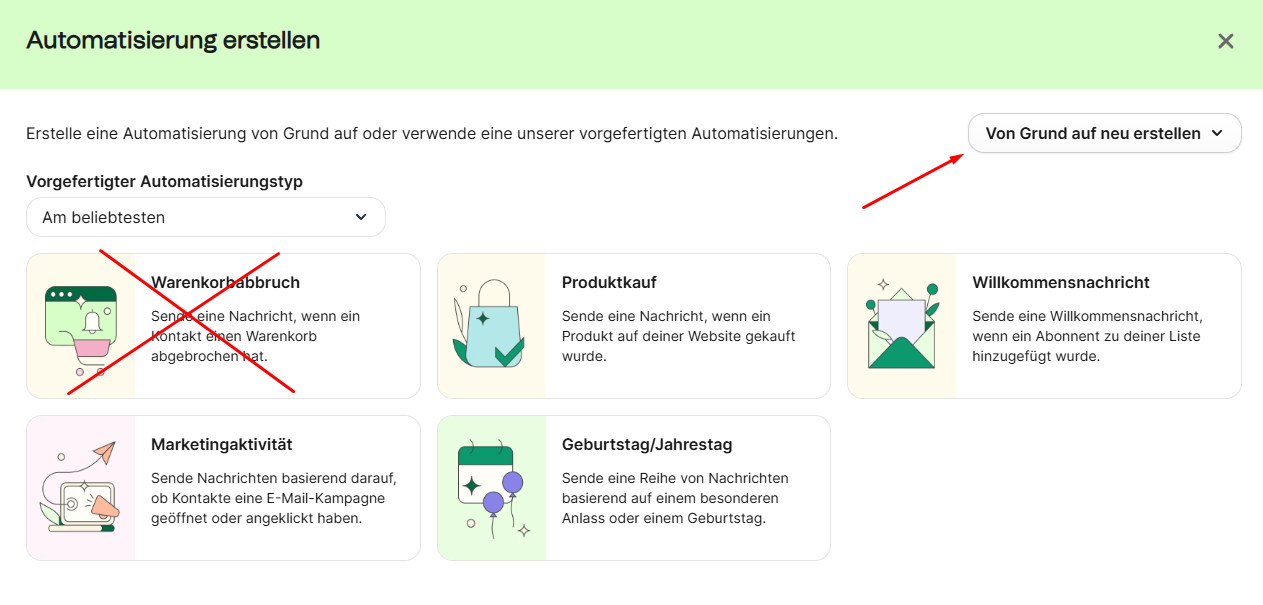
Nicht die vorgefertigte "Warenkorbabbruch"-Vorlage verwenden, da diese in JTL-Shops nicht funktionieren.
Deshalb auf "Von Grund auf neu erstellen" gehen; am besten den neuen Editor nehmen:
Einen Trigger hinzufügen
Hier ist zu beachten, dass es im JTL-Shop kein Event "Kaufabbruch" gibt.
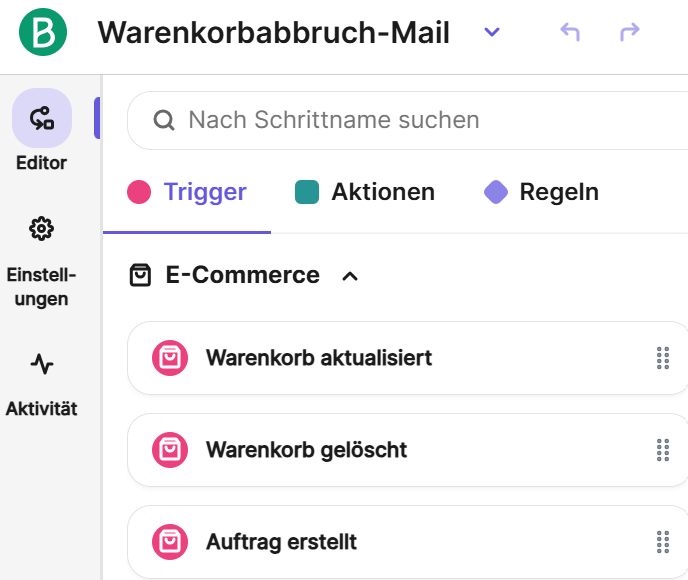
Du kannst aber mit folgenden Ereignissen (Events) arbeiten:
- cart_updated (Warenkorb wurde aktualisiert)
- checkout_initiated (Bestellprozess begonnen)
- order_completed (Bestellung abgeschlossen)
- cart_deleted (Warenkorb Inhalt gelöscht)
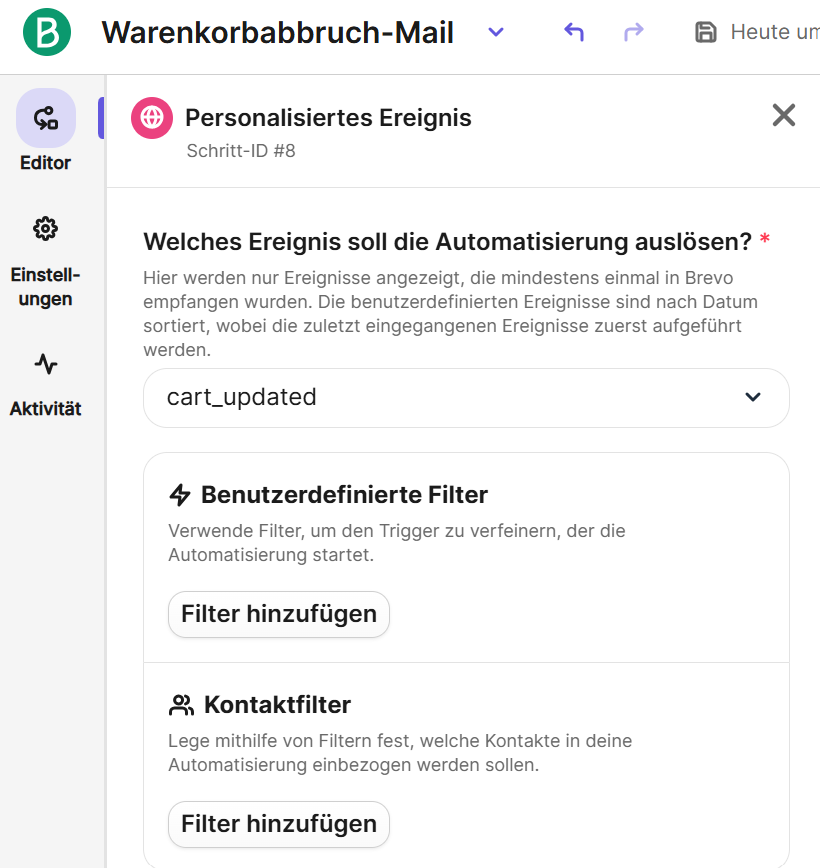
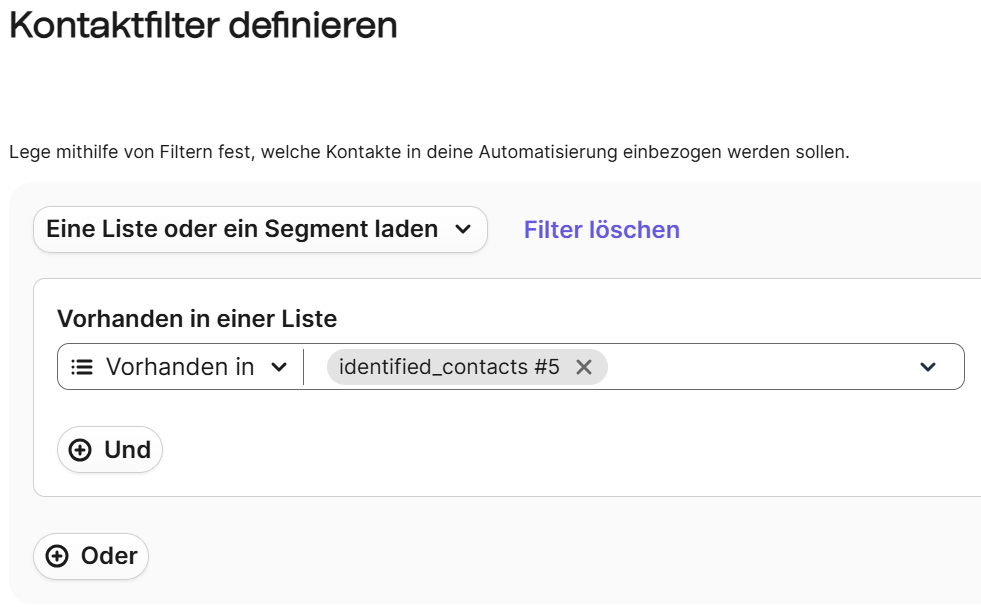
Danach einen Kontaktfilter hinzufügen, die Liste „identified_contacts“ auswählen, speichern. (OHNE DOUBLE OPT-IN)
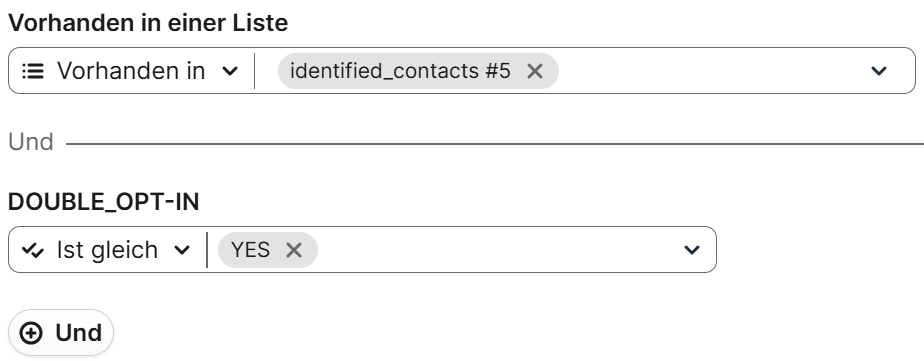
Sollten nur Kunden, die auch den Newsletter abonniert haben (MIT DOUBLE OPT-IN), die Warenkorbabbruchs-Mail erhalten, dann einen weiteren Filter hinzufügen (mit + Und):
„Kontaktdetails → DOUBLE_OPT-IN“; Ist gleich YES (oder JA).
Ereignis-Verzögerung:
Reiter „Regeln“ → „Warten, bis ein Ereignis auftritt“
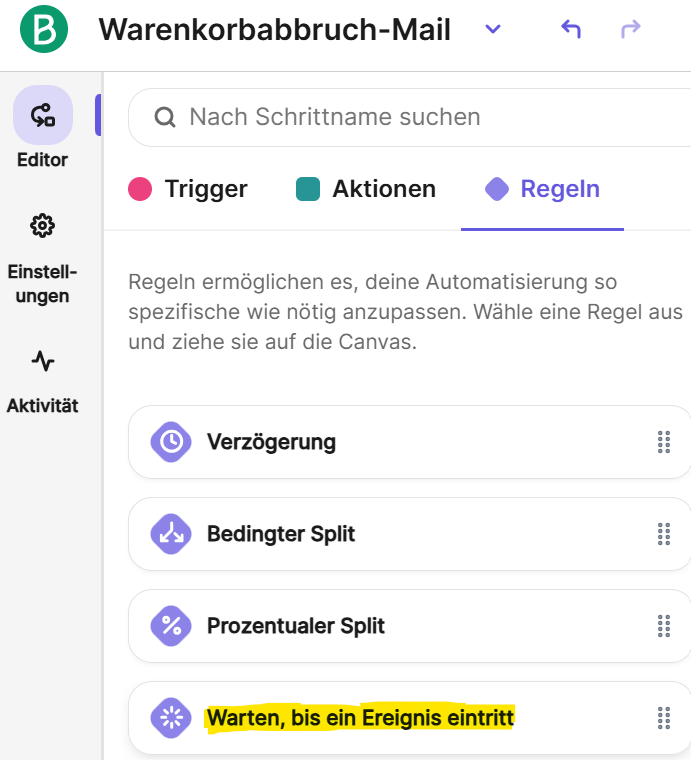
Als Ereignis „Benutzerdefiniert → order_completed“ (Bestellabschluss) auswählen.
Die Dauer ist frei wählbar, aber im Regelfall sollte die Mail nach 1-2 Stunden geschickt werden, speichern.
Im Ja-Zweig (d.h. die Bestellung ist abgeschlossen) sollte nichts passieren; im Nein-Zweig:
Reiter „Aktionen“ → Eine E-Mail senden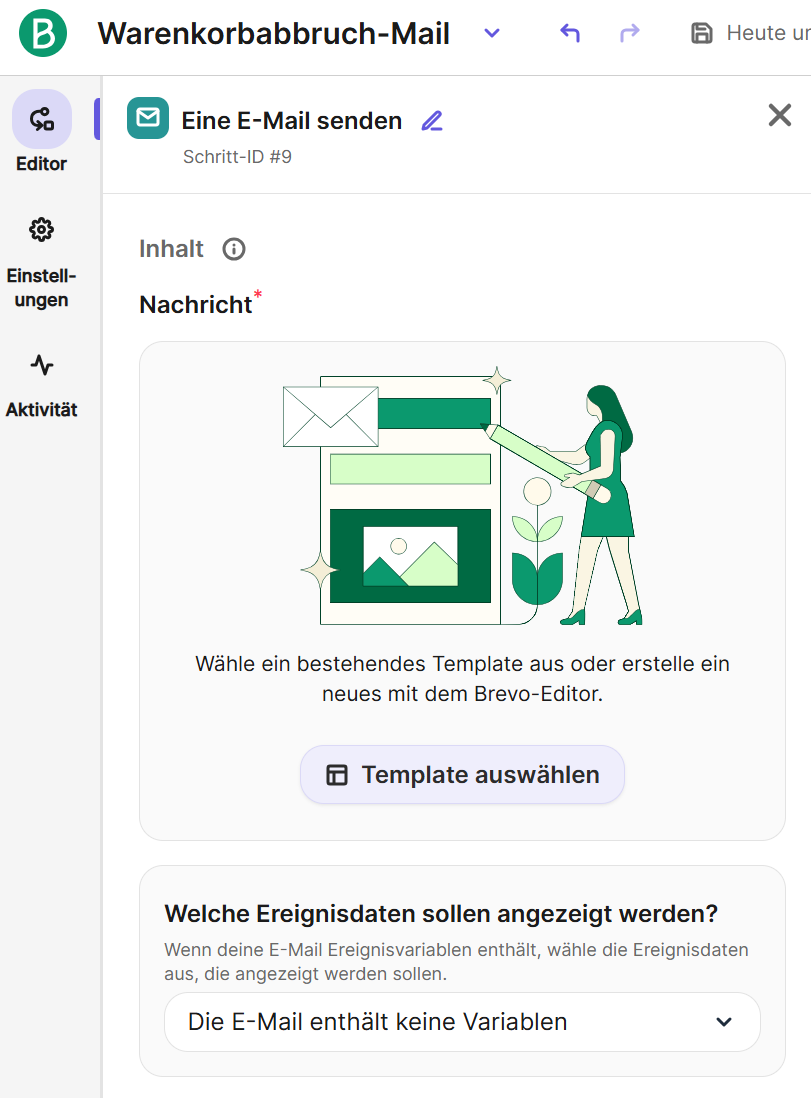
Das eben erstellte (oder bereits vorhandene) Template auswählen, beim Dropdown-Menü darunter „Ereignis, das diese Automatisierung ausgelöst hat“ wählen.
Sonstige Pflichtfelder ausfüllen, dann speichern.
Nun sollte der Flowchart ca. so aussehen (hier ist die E-Commerce-Erweiterung aktiviert):
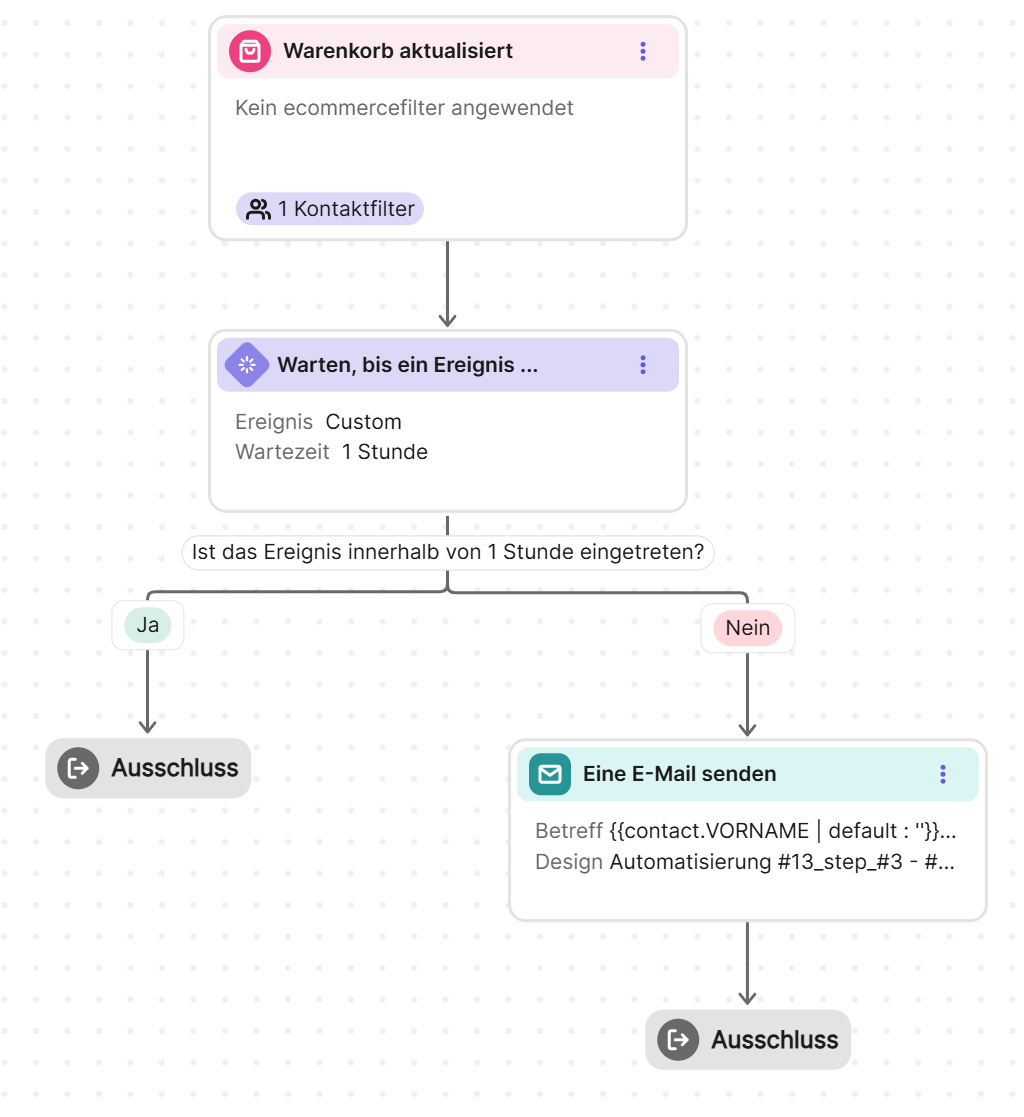
Bsp:
- Starte den Workflow, sobald das Event checkout_initiated (oder cart_updated) gefeuert wurde
- Warte 1 Stunde
- Sollte innerhalb der Stunde das Event order_completed nicht gefeuert werden, so sende die E-Mail "Kaufabbrecher" raus
Automatisierung testen
Oben rechts auf „Testen“ klicken, eine geeignete Test-E-Mail-Adresse eingeben und sehen, ob die Nachricht korrekt ankommt. (Da kein Warenkorb vorhanden ist, tauchen auch keine Produkte auf)
Falls alles stimmt, speichern und aktivieren.

Tags: