INHALTSVERZEICHNIS
- Wie starte ich mit fillyzone?
- Registrierung
- Onboarding & Plan buchen
- SMTP einrichten & Emails konfigurieren
- Branding pflegen
- Plugin installieren und verbinden
- Testbestellung durchführen
- Auszahlung beantragen (als Affiliatepartner)
Wie starte ich mit fillyzone?
In dieser Anleitung zeigen wir dir Schritt für Schritt wie du mit fillyzone starten kannst.
Von der Registrierung bis zur ersten ausgezahlten Provision.
Video Tutorial
Registrierung
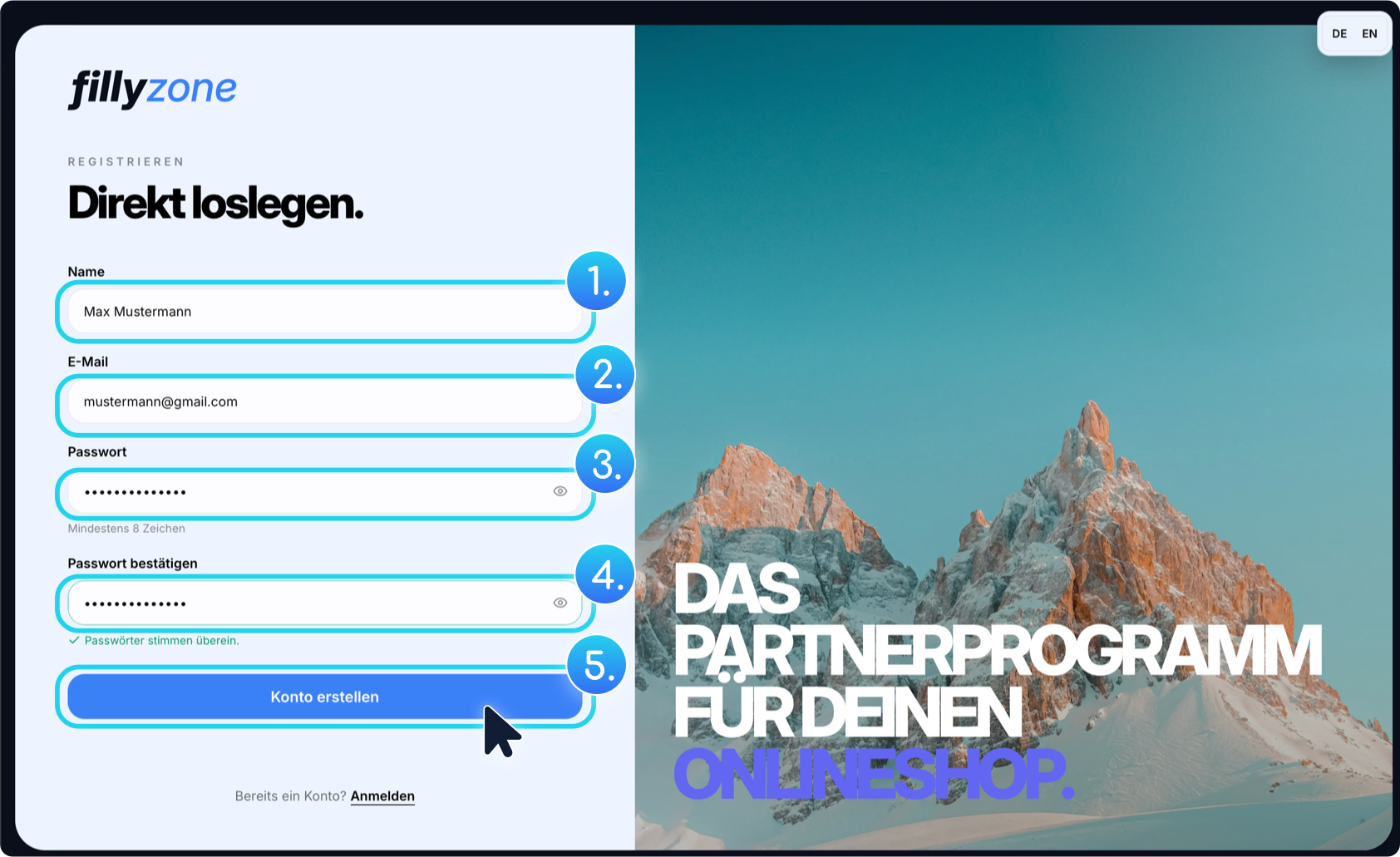
Um direkt loszulegen, kannst du dich einfach unter https://app.fillyzone.com/de/auth/signup direkt registrieren.
Anschließend landest du direkt im Onboarding.
Onboarding & Plan buchen
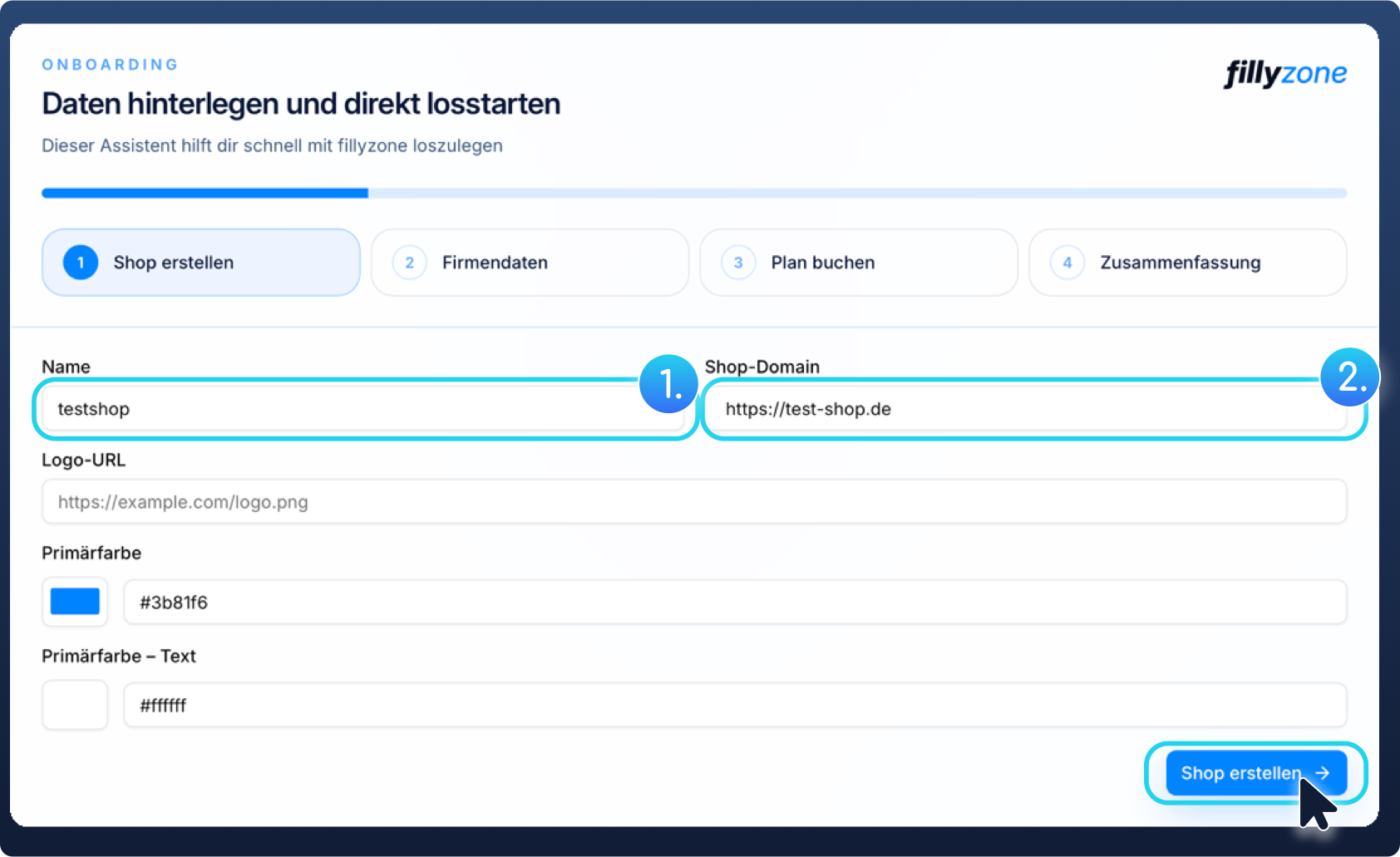
1) Shop erstellen
Im ersten Schritt des Onboardings musst du nun deinen Shop hinzufügen. Achte dabei darauf, die Shop-Domain korrekt einzugeben.
Verwende „www“ nur dann, wenn deine Shop-Domain diesen Bestandteil tatsächlich enthält. Deine Shop-Domain muss zusätzlich verpflichtend mit https:// beginnen.
Da fillyzone deinen Partnern gegenüber als dein eigenes Affiliateprogramm auftreten soll hast du hier zusätzlich die Möglichkeit dein Logo (via URL) und deine Markenfarben zu konfigurieren. Deine Partner sehen dein Logo und deine Farben dann anschließend in ihrer Affiliateübersicht.
2) Firmendaten
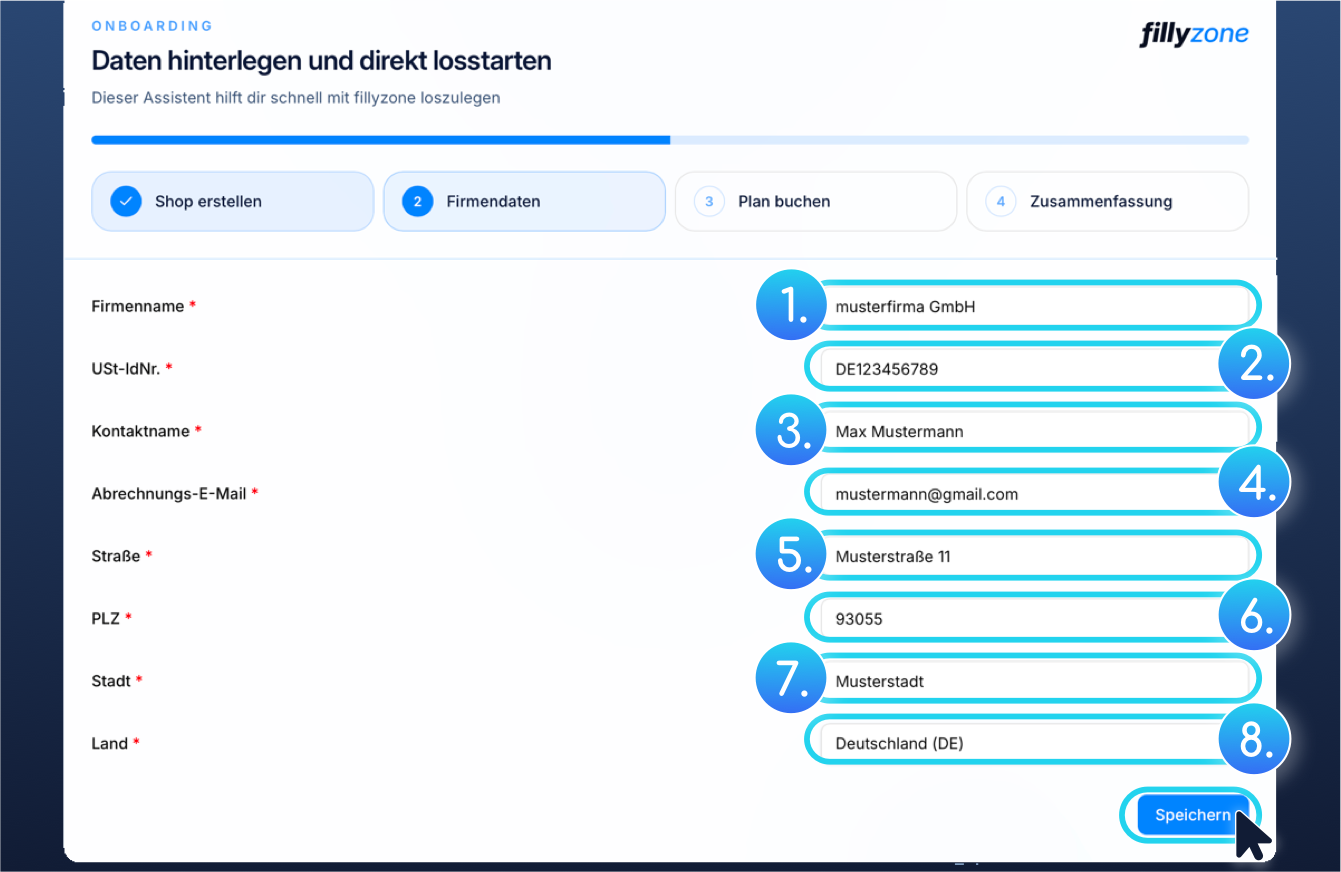
Im nächsten Schritt musst du deine Firmendaten hinterlegen. Diese sind wichtig für die Rechnungsstellung.
3) Plan buchen
Um fillyzone zu nutzen musst du nun einen Plan buchen. Die verfügbaren Pläne, sowie ihre Konditionen findest du direkt im Onboarding aufgelistet. Initial wird einen 1€ Buchung durchgeführt.
Mehr Details zu Rechnungsstellung & Plänen findest du hier
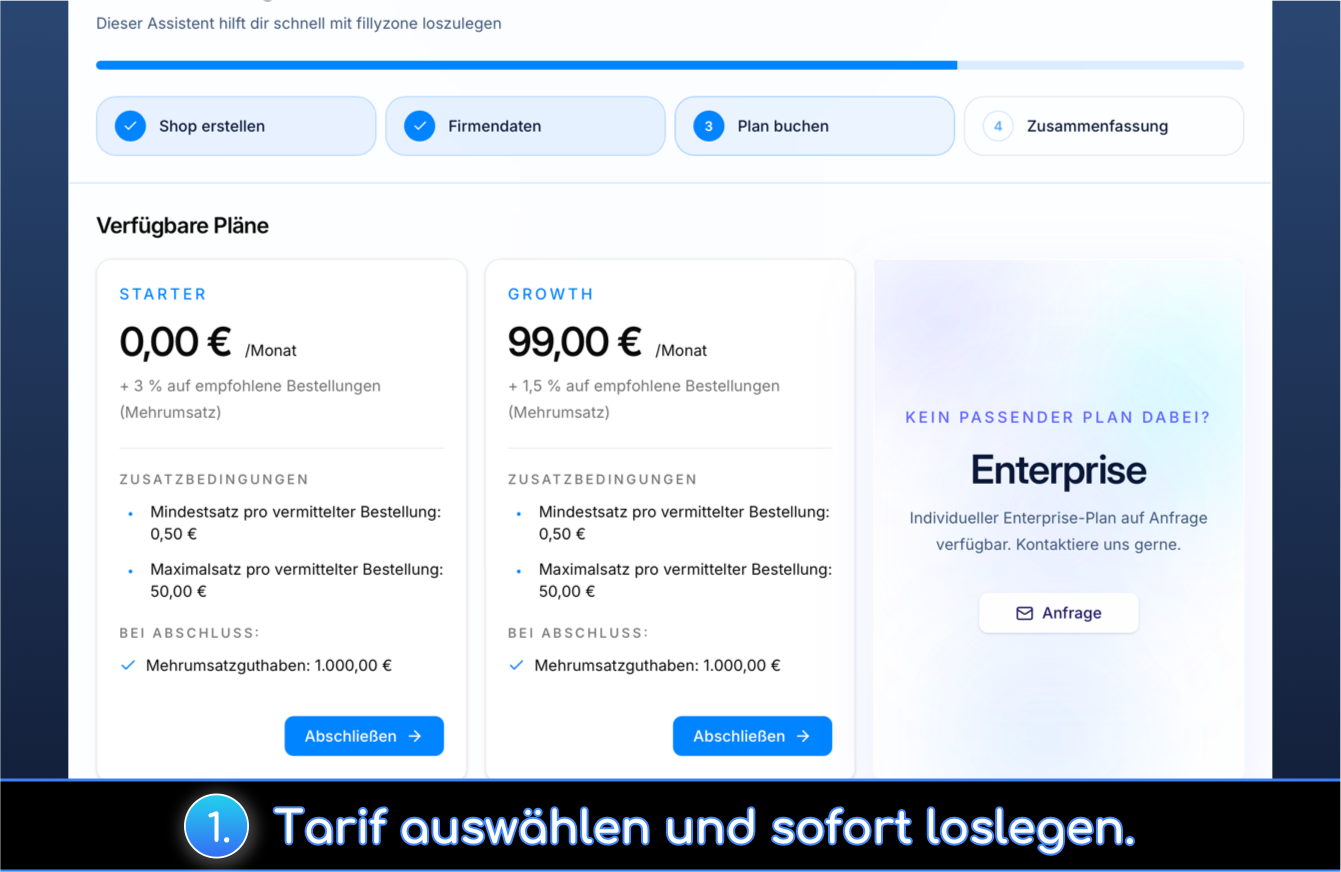
4) Buchung bestätigt
Im letzten Schritt wird deine Buchung bestätigt. Du hast nun Zugriff zu fillyzone
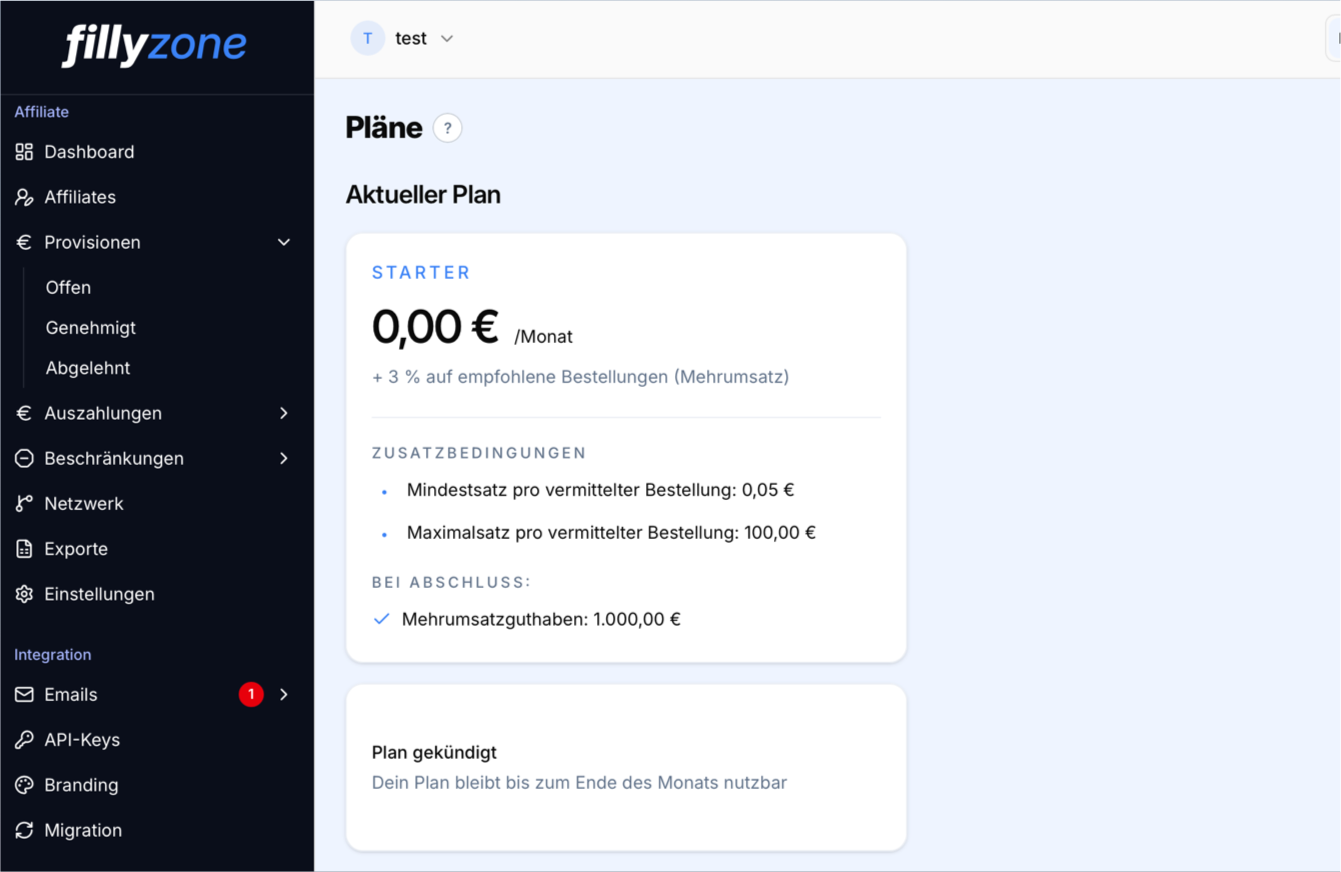
SMTP einrichten & Emails konfigurieren
Damit fillyzone deinen Partnern gegenüber nicht als fillyzone, sondern als dein Affiliateprogramm auftritt, ist es nötig, dass du deine SMTP Daten für den Emailversand hinterlegst. Dadurch werden alle Mails an deine Partner über deinen Mailserver versandt.
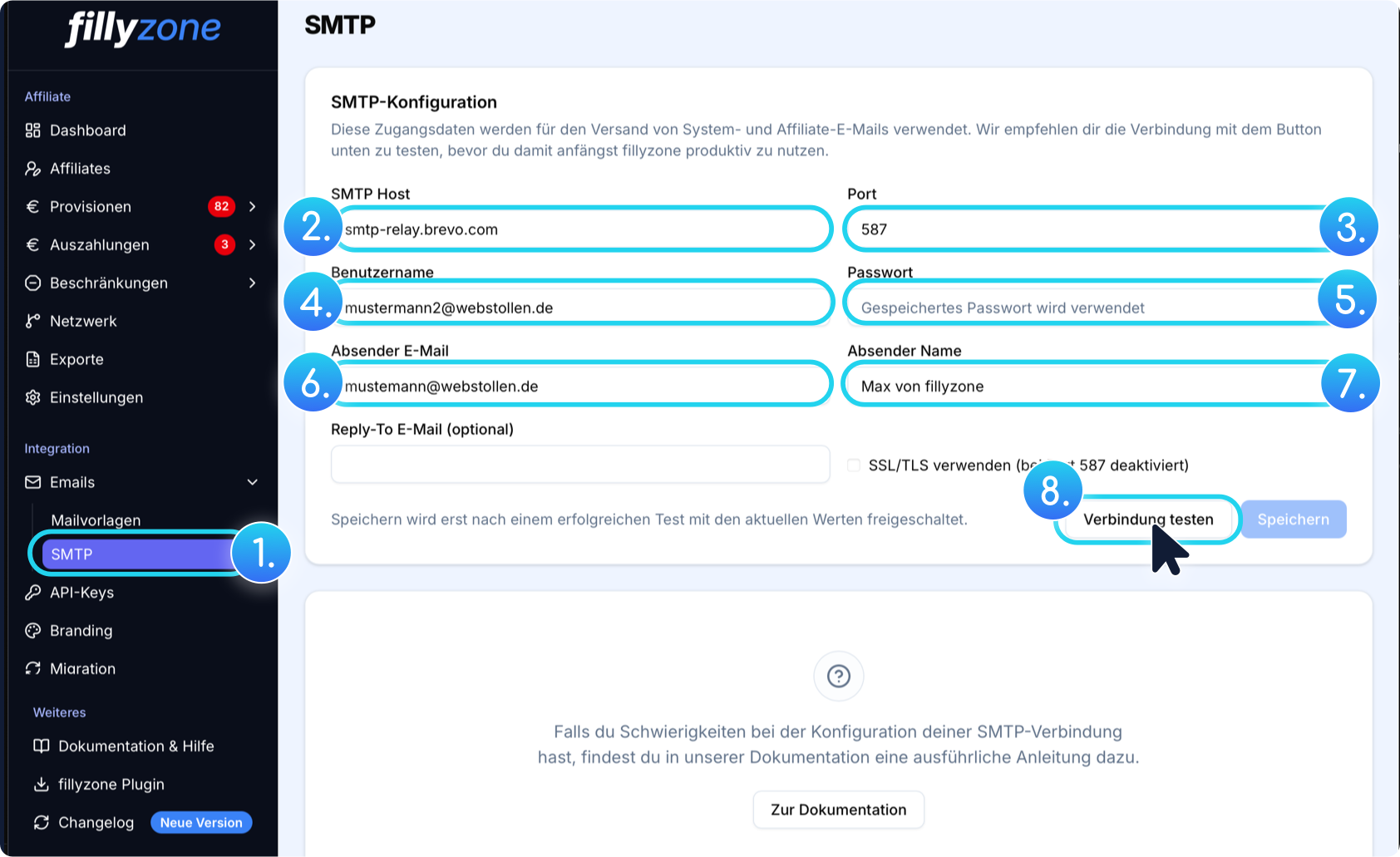
Über den Button "Verbindung testen" wird einmal eine Testmail versandt. Bitte stelle sicher, dass du diese Testmail auch erhalten hast. Das ist essentiell für die Verwendung von fillyzone.
Falls du Probleme bei der Einrichtung der SMTP Verbindung hast, findest du in diesem Artikel nochmals mehr Informationen.
Im Menüpunkt "Mailvorlagen" findest du alle Emails, die über fillyzone verschickt werden. Du kannst hier die Mailvorlagen nach deinem Wording pflegen und anpassen.
Branding pflegen
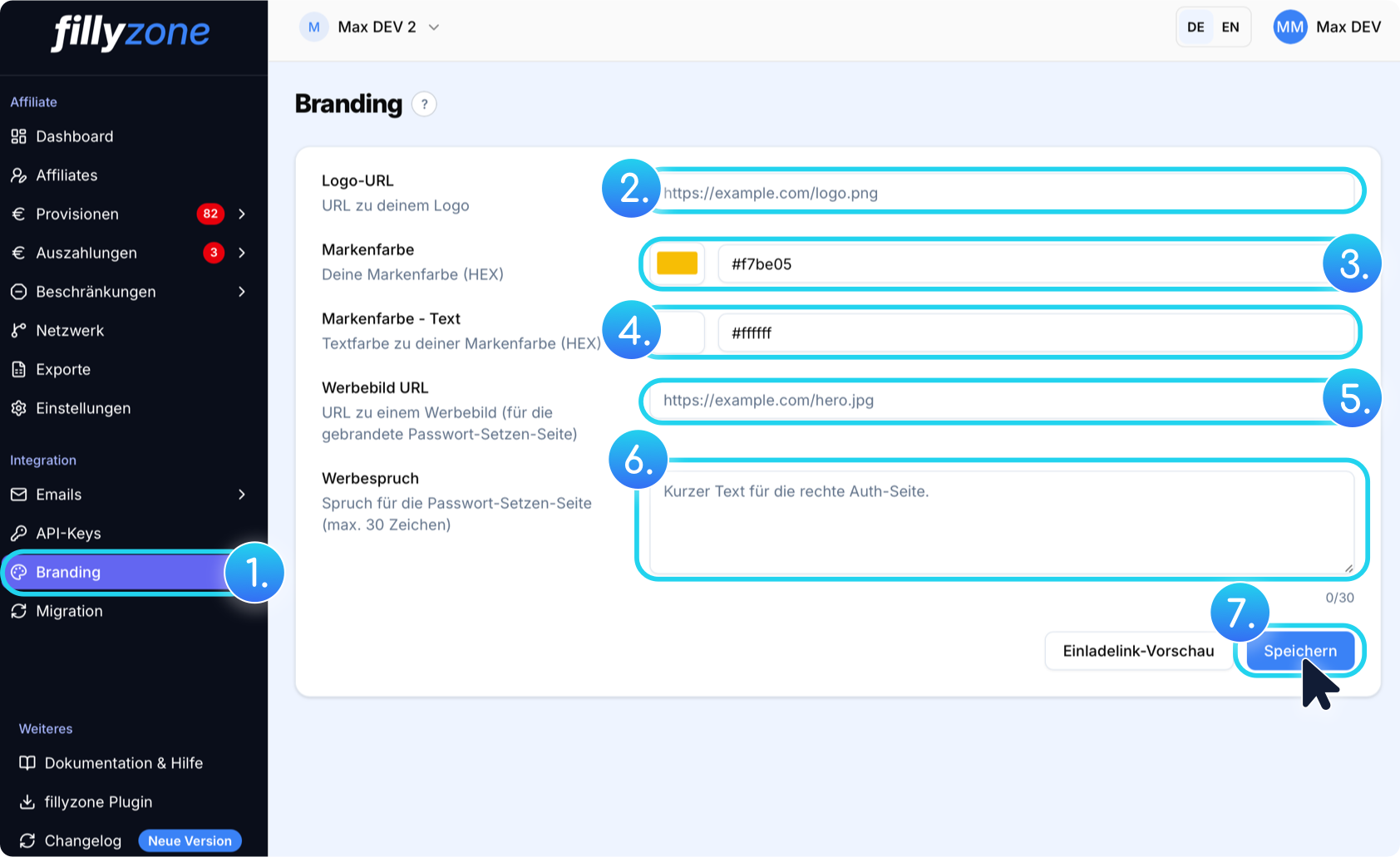
Im Menüpunkt Branding kannst du anschließend noch mehr Optionen für dein Branding hinterlegen. Das ist primär auch wichtig für den Login/Registrierungsbildschirm für deine Affiliates.
Über den Button "Einmallink-Vorschau" kannst du dir dann auch einmal direkt ansehen, wie das für deine Partner dann aussehen würde.
Plugin installieren und verbinden
Damit fillyzone mit deinem Shop kommunizieren kann, musst du dir in deinem Shop das fillyzone Plugin installieren und dieses Verbinden:
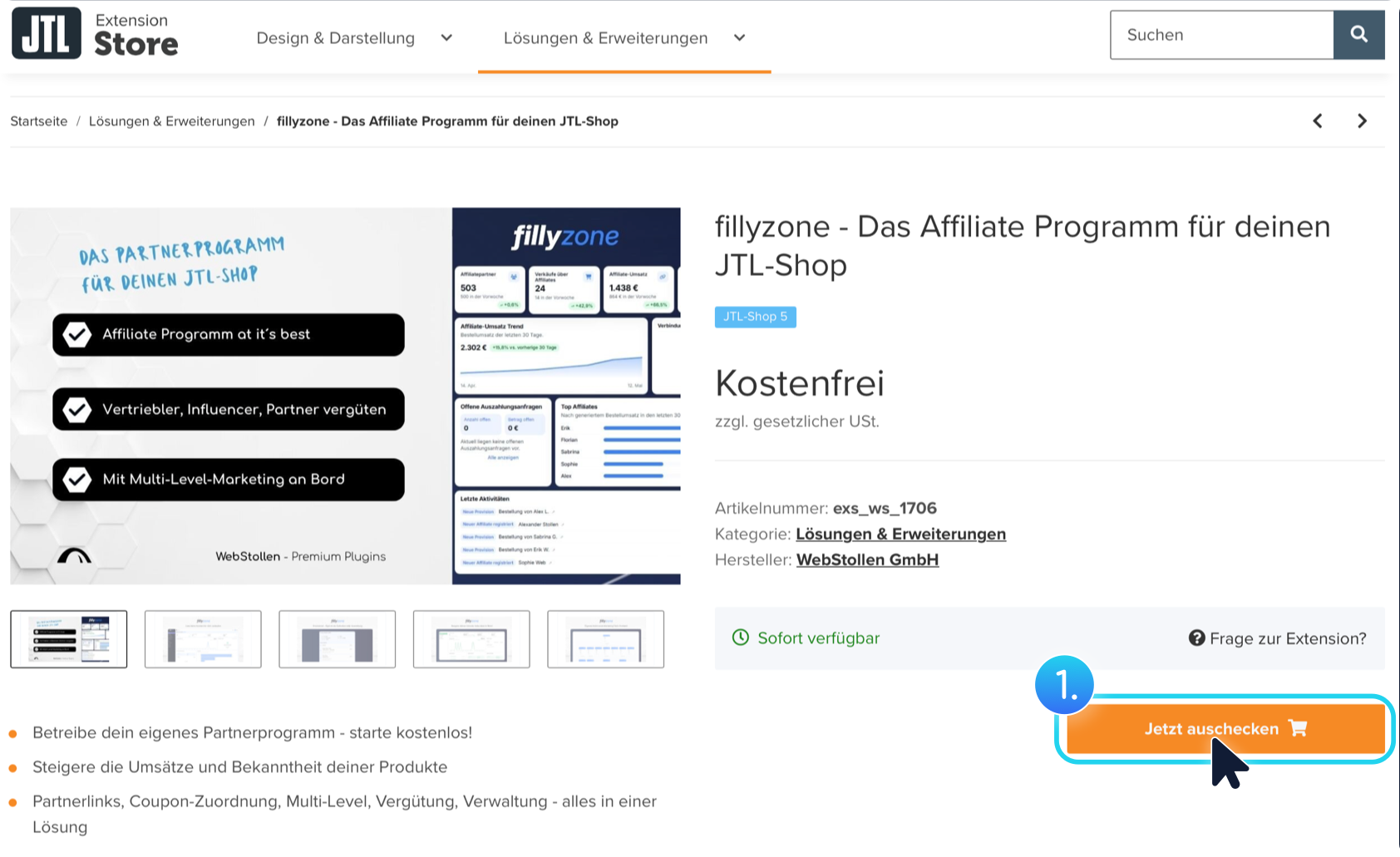
1) Plugin auschecken und installieren
Das offizielle fillyzone Plugin findest du im ExtensionStore (https://ws-url.de/exsws1706).
2) API-Key und Shop ID im Plugin eintragen
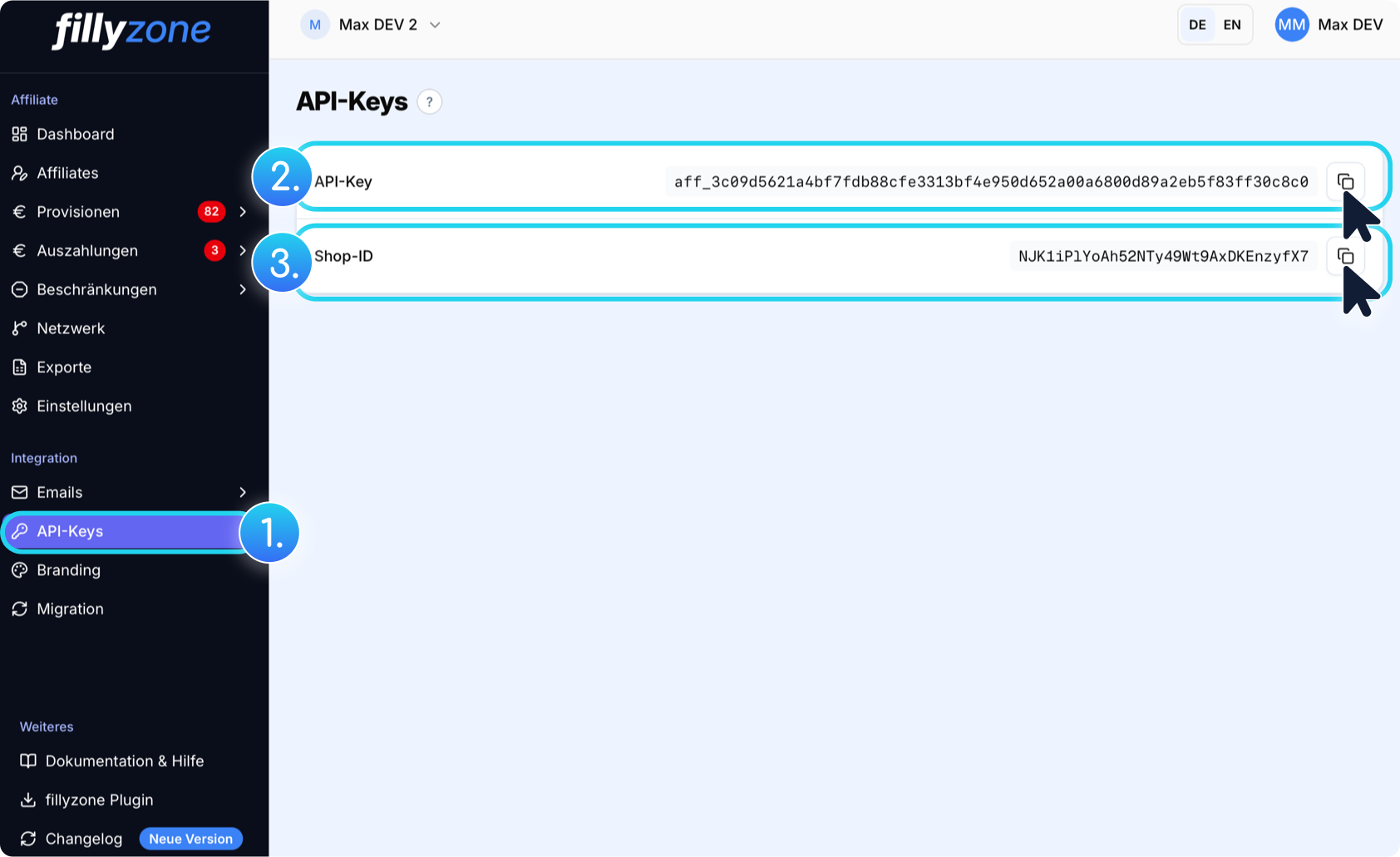
Deinen API-Key und deine Shop ID findest du in fillyzone unter Integration -> API-Keys . Trage diese beiden Werte im Pluginbackend in den Einstellungen ein
3) Verbindung prüfen
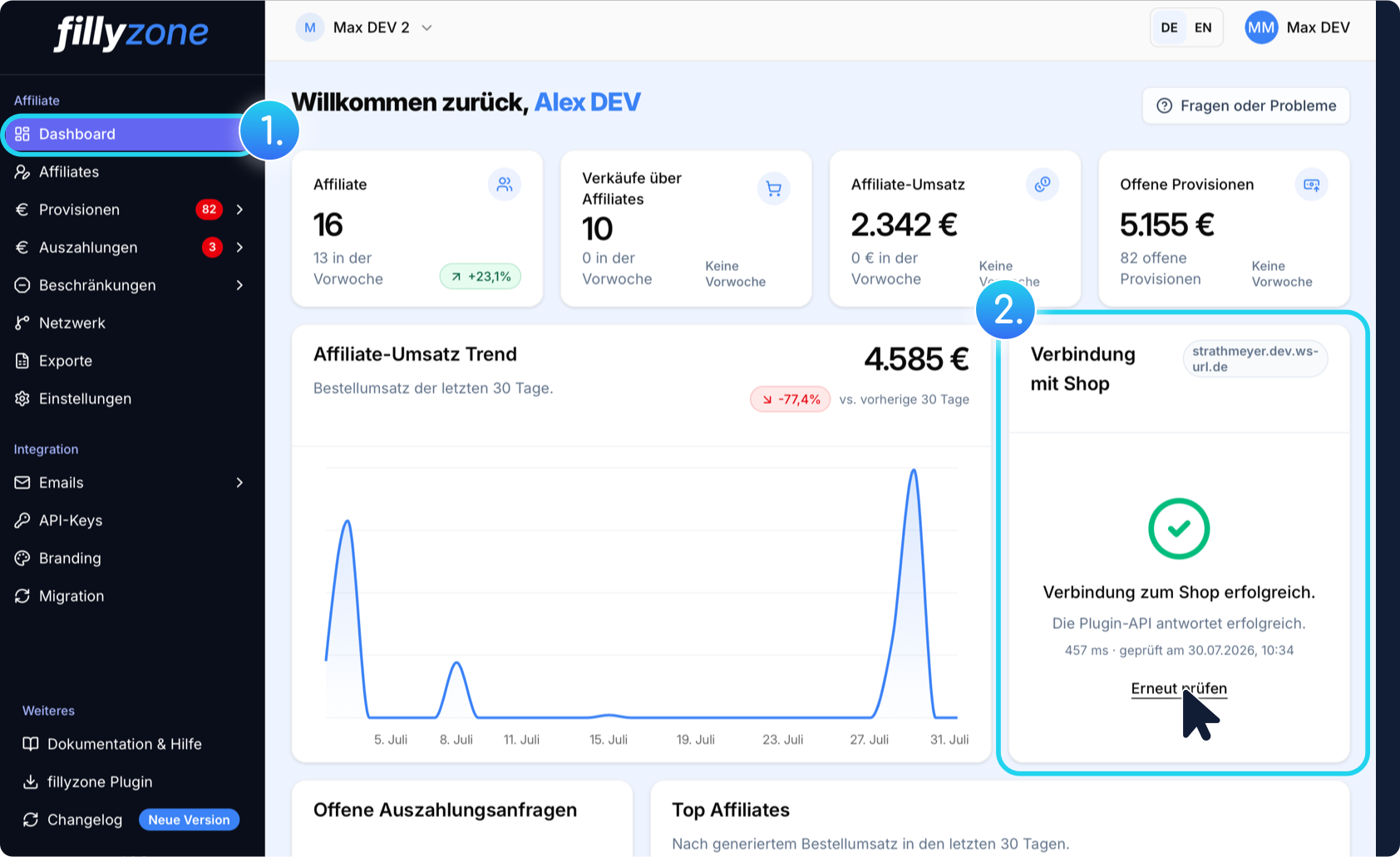
Im Dashboard von fillyzone findest du die Kachel "Verbindung mit Shop". Nachdem du die Keys hinterlegt hast, drücke hier gerne einmal "Erneut prüfen". Wenn alles geklappt hat, solltest du hier einen grünen Haken sehen.
Die grundlegende Konfiguration von fillyzone ist nun abgeschlossen. Natürlich gibt es in den Einstellungen noch viel detaillierte Einstellungsmöglichkeiten für den Ablauf und Betrieb deines fillyzone-Partnerprogramms. Eine detaillierte Erklärung der Einstellungen findest du hier.
Affiliatepartner anlegen / Migration von Affiliatepartner-Plugin
Vorab: Solltest du bereits das alte Affiliate-Programm Plugin genutzt haben, gibt es die Möglichkeit deine Affiliatepartner inkl. deren Einstellungen bequem per Assistent direkt in fillyzone zu migrieren. Eine Anleitung dazu findest du hier.
Achtung: Beim anlegen von Affiliatepartnern bekommen diese eine Email mit der Aufforderung ein Passwort zu setzen.
Um richtig loslegen zu könnnen, müssen wir nun einen Affiliatepartner anlegen.
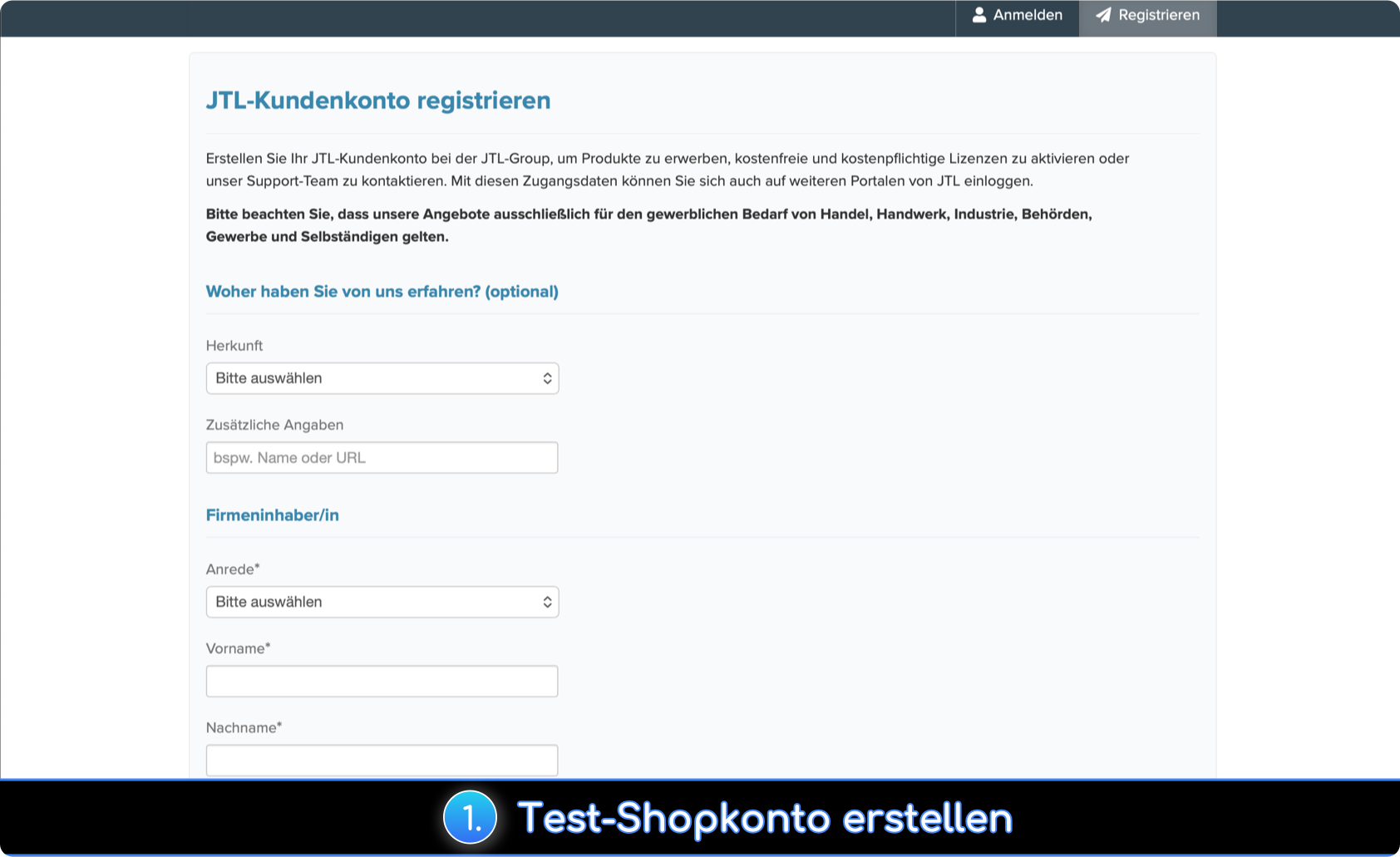
Zum Testen könntest du dir nun also ein Shopkonto erstellen, welches als Testpartner dient. Achte bitte darauf, dass du dafür nicht die gleiche Emailadresse wie für den fillyzone Account nutzt.
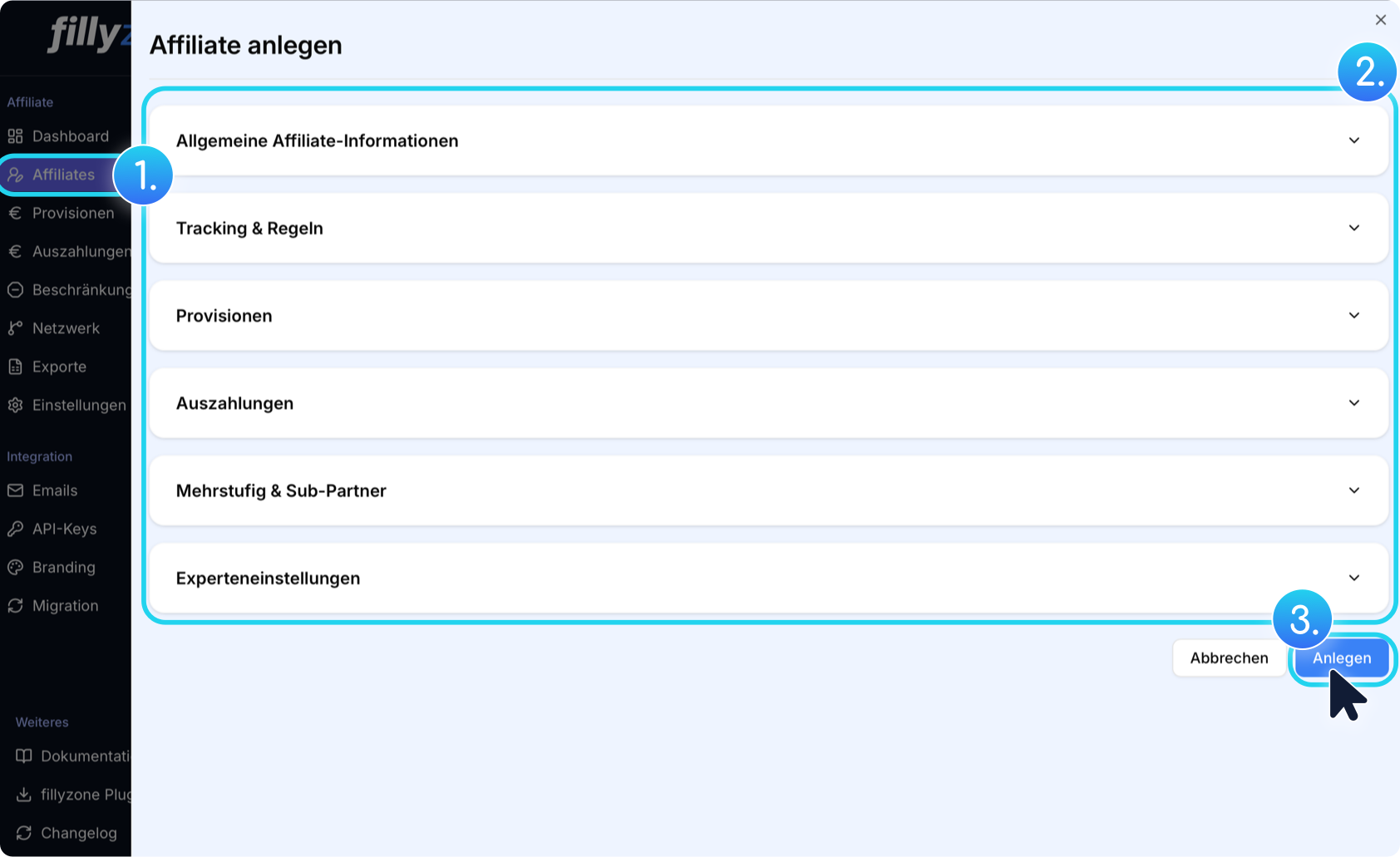
Im Menüpunkt Affiliates kannst du nun über den Button "Neuen Affiliate anlegen" die Erstellung eines neuen Partners starten. Hier gibt es eine Menge Einstellungen bzgl. Tracking, Provisionen Auszahlungen und MLM.
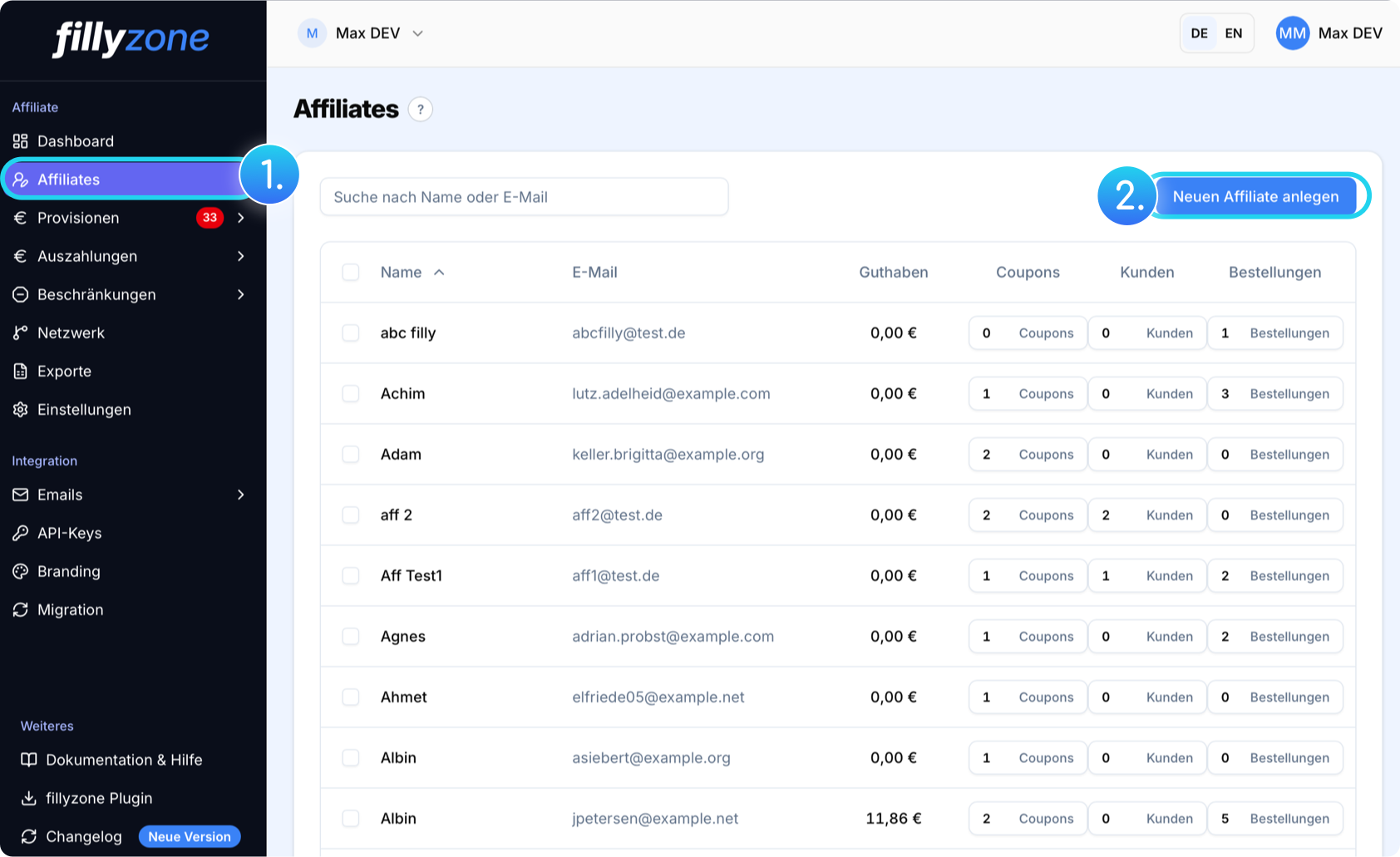
Wichtig ist, dass du hier die Email des Shopkundenkontos des Affiliates hinterlegst.
Über den Button "Anlegen" kannst du nun den Affiliatepartner anlegen.
Testbestellung durchführen
Kopiere nun den angezeigten Affiliate-Link und rufe diesen auf. Führe anschließend eine Bestellung in deinem Shop durch. Diese sollte nun automatisch getrackt worden sein.
Provision genehmigen
Im Menüpunkt Provisionen solltest du nun eine neue offene Provision vorfinden. Das kann so aussehen:
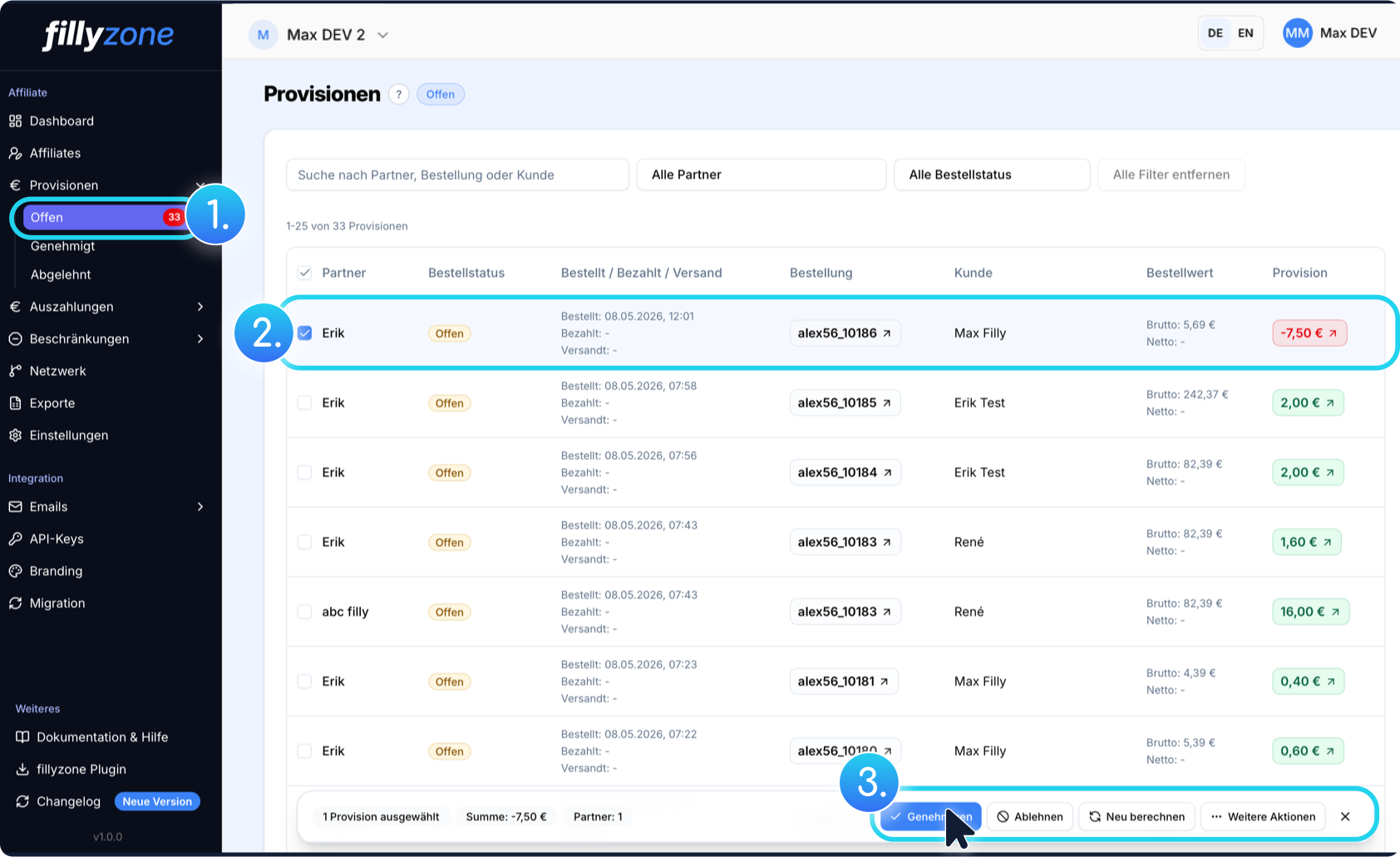
Normalerweise sollte diese Provision automatisch genehmigt werden, wenn diese versandt wurde und die eingestellte Widerrufsfrist abgelaufen ist.
Zu Demonstrationszwecken kannst du nun aber einmal diese Provision markieren und genehmigen. Dadurch wird deinem Affiliatepartner diese Provision als internes Guthaben gutgeschrieben.
Auszahlung beantragen (als Affiliatepartner)
Öffne nun ein Fenster im Inkognitotab und logge dich in deinem Shop als dein Affiliatepartner ein. Unter "Mein-Konto" findest du nun einen Link zum Verwalten der Provisionen für Affiliatepartner. Logge dich dort mit dem fillyzone-Account deines Affiliatepartners ein.
Hier kannst du nun eine Auszahlung beantragen, welche dann entweder automatisch oder manuell genehmigt wird.
Tags: