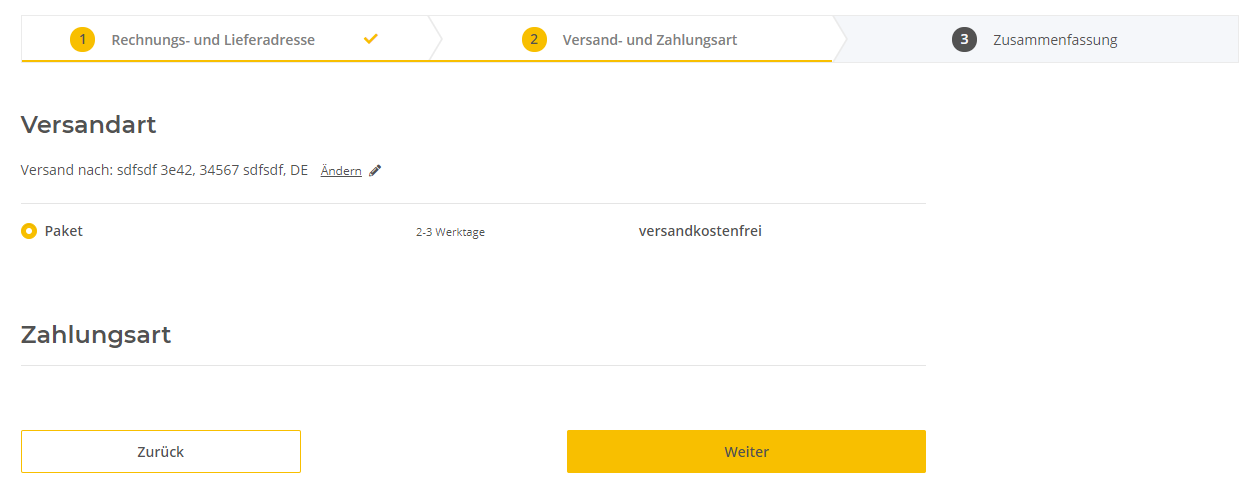
Die mollie Zahlungsarten werden im Bestellprozess für deine Kunden nicht angezeigt?
Folgende Ursachen sind hier die häufigsten:
INHALTSVERZEICHNIS
- 1. Methode bei Mollie nicht aktiviert / freigeschalten
- 2. Zuordnung zu Versandart
- 3. Klarna
- 4. Test API eingetragen
1. Methode bei Mollie nicht aktiviert / freigeschalten
Nur Zahlungsarten, die bei Mollie aktiviert und bereits freigeschalten sind, werden im Checkout Prozess angezeigt. Ebenfalls wird der Bestellbetrag, die Währung und das Rechnungsland zur Prüfung mit an Mollie übergeben.
Prüfe zuerst das Dashboard, hier werden ggf. schon die benötigten Hinweise angezeigt (z.b. für welche Shop-Währungen die Zahlungsart verfügbar und wie hoch der Mindestbestellwert ist). Es werden nur gültige Zahlungsarten von Mollie abgeholt. Wird die gesuchte Zahlungsart hier nicht angezeigt, ist diese bei Mollie entweder nicht aktivier, oder noch nicht freigeschaltet.
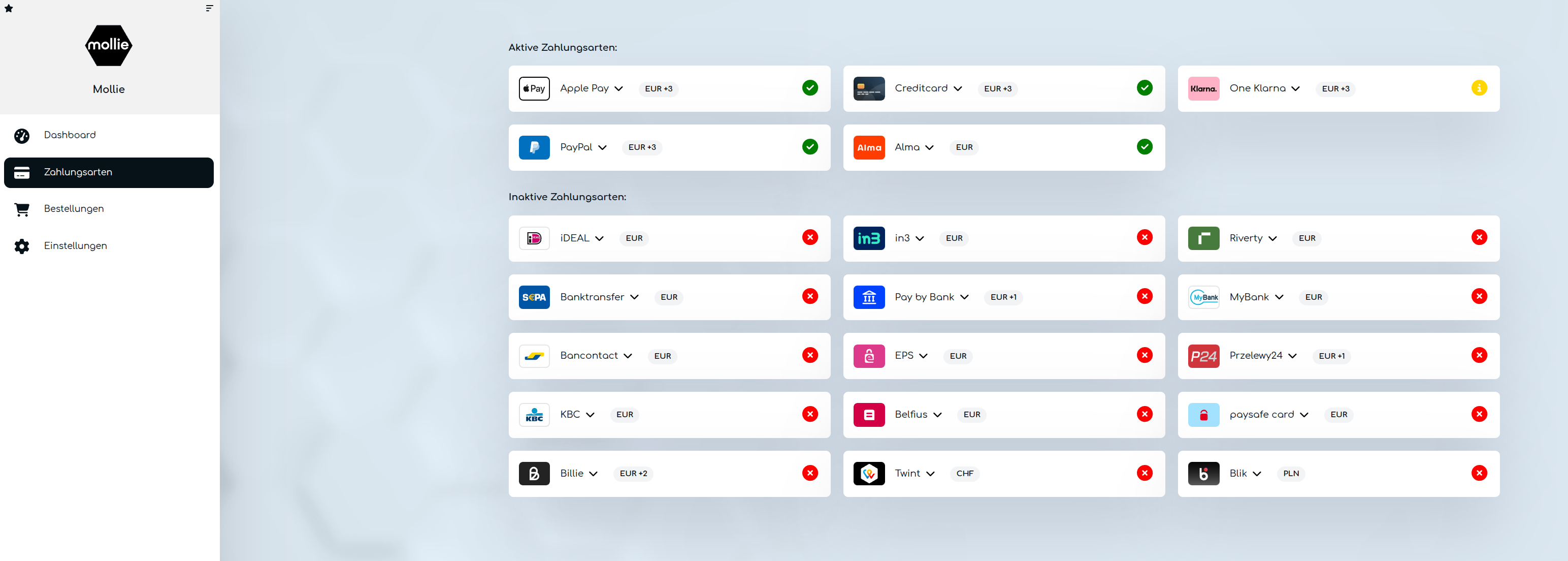
Die Vorgaben für die einzelnen Zahlungsarten werden von Mollie vorgegeben und können hier eingesehen werden.
1.1. Prüfen ob Zahlungsart im Plugin schon verfügbar ist
Ein paar wenige Zahlungsarten sind im Mollie Plugin noch nicht verfügbar. In dieser Liste kannst du das prüfen
2. Zuordnung zu Versandart
Du musst die einzelnen mollie Zahlungsarten mit deinen Versandarten verknüpfen. Dies kannst du im Shop-Backend unter Storefront > Kaufabwicklung > Versandarten machen: https://guide.jtl-software.de/jtl-shop-4/systemverwaltung/versandarten-einrichten/
3. Klarna

Eine Möglichkeit dafür ist, dass du das Plugin "Solution 360 Klarna Zahlungsarten" (s360_klarna) installiert hast.
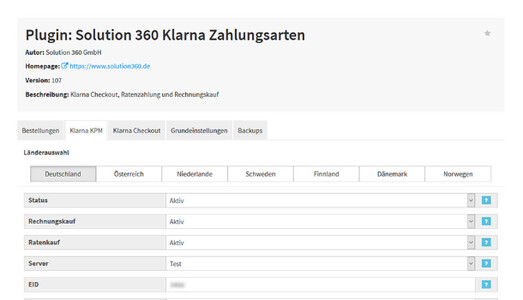
Leider kannst du nicht gleichzeitig Mollie Klarna und dieses Plugin nutzen.
Deaktiviere oder deinstalliere dieses Plugin, dann sollten die Zahlungsarten im Bestellvorgang wieder verfügbar sein.
4. Test API eingetragen
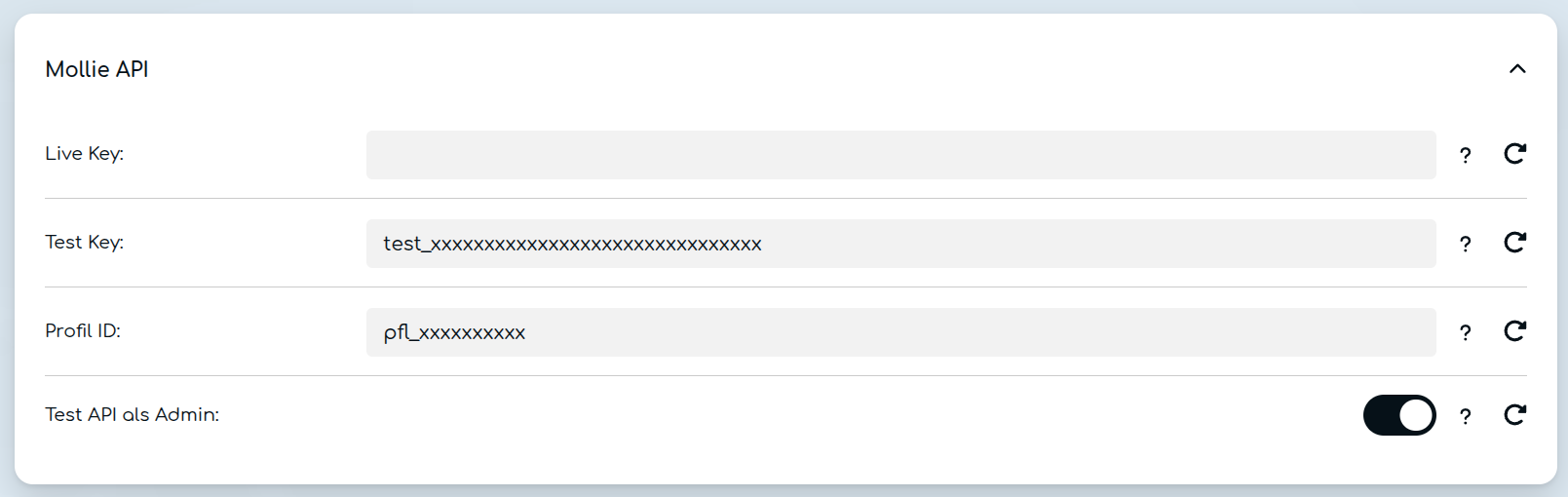
Die Zahlungsarten werden nur angezeigt, wenn die API eingetragen ist (Test oder Produktiv)
Falls du nur die Test API gepflegt hast, werden die Zahlungsarten nur angezeigt, wenn du im Shop Backend eingeloggt bist (Falls Haken gesetzt)
Beachte: Falls du am Smartphone testest, bist du meist nicht eingeloggt, deshalb wirst du mobil die Zahlungsarten ggf. nicht sehen, falls du die Einstellung wie oben gewählt hast.
Tags: