INHALTSVERZEICHNIS
- Allgemeines
- Was benötigst du?
- Ablauf Newsletter Anmeldung
- Anmeldebestätigung (DOI)
- In Liste einfügen & Bestätigungsmail
- Newsletter Abmeldung
- Austragung des Kontakts aus der Newsletter Abonnenten Liste
- Auflistung der Events
Allgemeines
☝Diese Variante empfehlen wir, wenn du bei der Newsletter Anmeldung auch Events übertragen möchtest, z.B. die automatische Coupon Rabatt Möglichkeit oder Anmeldungen im Checkout.Bei allen einfachen Anforderungen (nur NL Abonnenten sicher und easy verwalten) empfehlen wir die Verwendung der Brevo Anmeldeformulare (siehe >>hier).
Das Brevo Plugin arbeitet mit sog. Events. Beim Eintragen in das JTL-Shop Newsletter Formular, sowie beim Bestätigen oder Abmelden werden solche Events an Brevo gefeuert.
Dasselbe gilt auch für die Newsletter Checkbox im Bestellprozess.
Was benötigst du?
1. Um die Events nutzen zu können, benötigst du die Marketing Automation und das Tracking.
2. Anlage von 2 Kontaktattributen in Brevo, die den Status des Newsletter Interessenten speichert:
- SHOP_NL_EMPFAENGER
- SHOP_NL_OPTIN
Gehe dazu zu den Einstellungen - CRM - Kontakte:
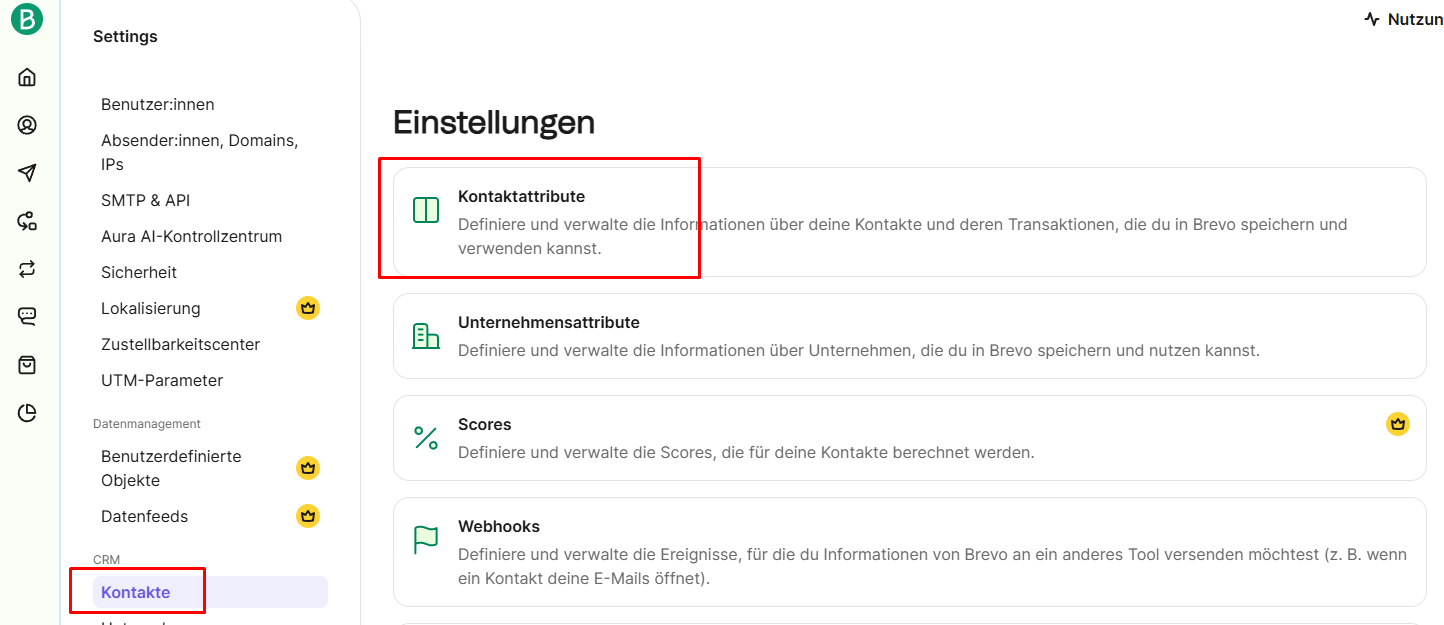
Und lege ein 2 neue Text Kontaktattribute an:
- SHOP_NL_EMPFAENGER
- SHOP_NL_OPTIN
Das machst du unter Einstellungen - CRM - Kontakte - Kontaktattribute
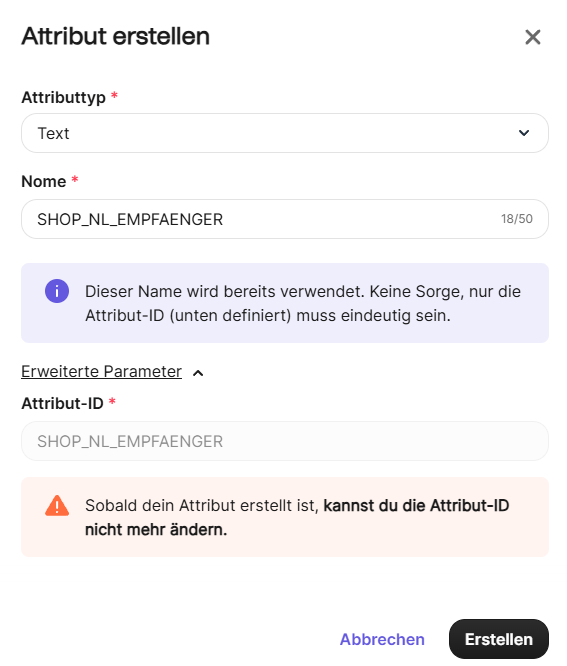
Dasselbe auch noch mit dem Attribut SHOP_NL_OPTIN
Ablauf Newsletter Anmeldung
Nutzer meldet sich über dein JTL Newsletter Anmeldeformular an (z.B. www.dein-shop.de/newsletter) oder er wählt den Newsletter im Bestellprozess.

Oder der Benutzer wählt z.B. im Bestellprozess die Newsletter Anmeldung aus:

Nach dem Klick auf "Abonnieren" wir das Event an Brevo übertragen.
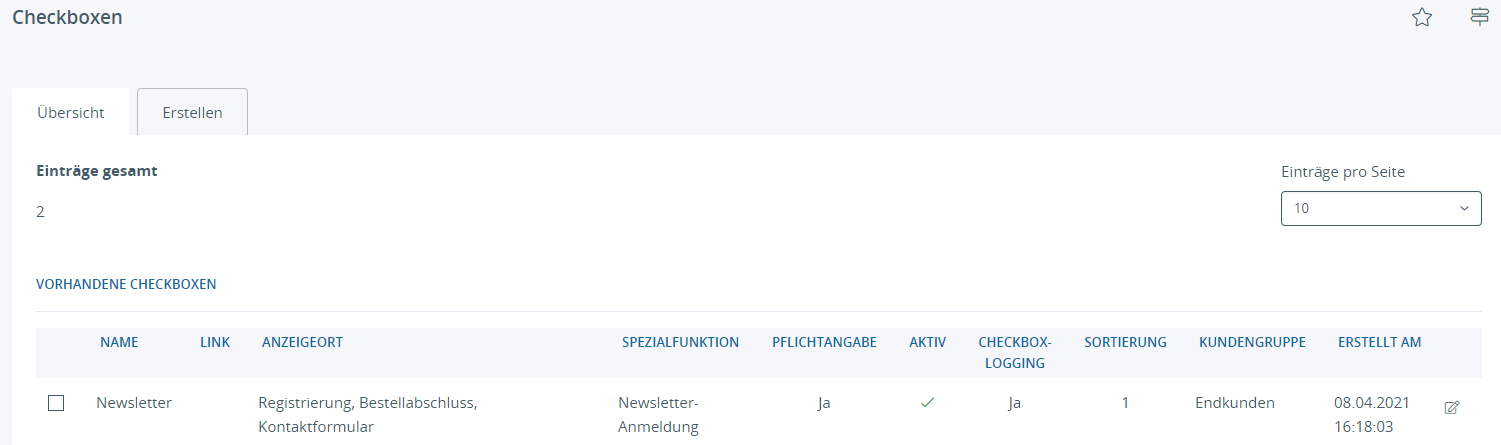
Die Anmeldung im Checkout kannst du im Übrigen in der Checkbox Verwaltung im JTL-Shop Backend erstellen:Mehr Infos dazu: https://guide.jtl-software.de/jtl-shop/formulare-und-texte/checkboxen-verwalten/#checkboxen-verwalten
Nach dem Absenden der ersten Anmeldung findest du das Event shop_nl_subscribe (=Anmeldung ohne Bestätigung) bei Brevo im Log unter Automation:
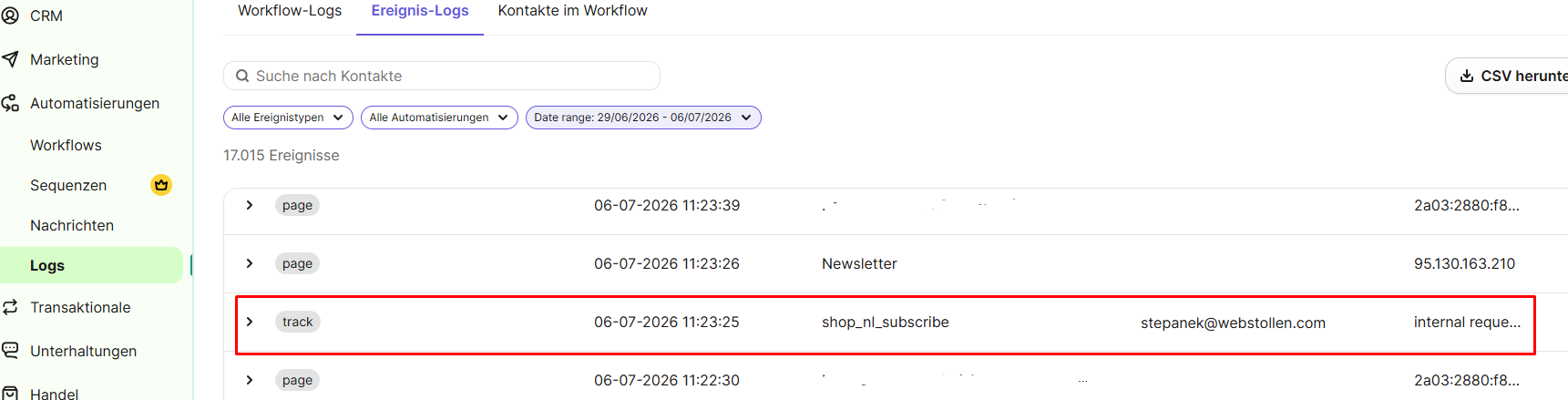
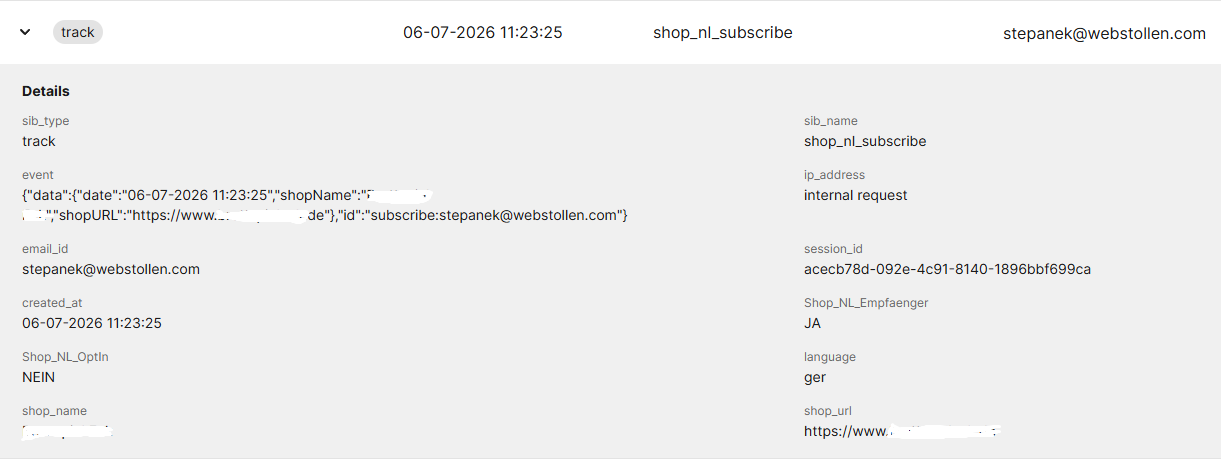
Da der Nutzer die Anmeldung noch nicht bestätigt hat (Double Opt In - DOI) enthält es das Attribut Shop_NL_Optin: NEIN
Anmeldebestätigung (DOI)
Anschließend erhält der Nutzer in etwas folgende E-Mail von deinem JTL-Shop (diese solltest du evtl. etwas schöner gestalten):

Hier muss der Empfänger nun auf den Freischalt Link klicken (JTL Standardprozess).
Diese E-Mail findest du in deinem JTL-Shop 5 Backend bei den E-Mail Vorlagen

Sobald der Nutzer diese Anmeldung hier bestätigt, wird folgendes Event an Brevo übertragen (shop_nl_optin):
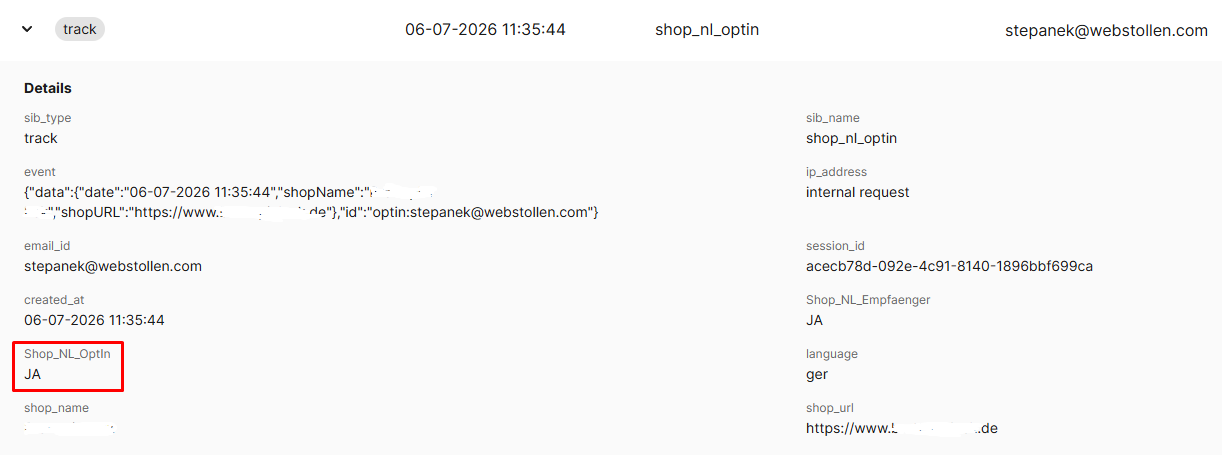
Du hast also nun die Einwilligung (Shop_nl-Optin) erhalten und kannst dem Empfänger eine Bestätigungsmail senden (optional) oder gleich in deine Liste eintragen.
In Liste einfügen & Bestätigungsmail
Nun kannst du den Nutzer in eine Liste "Newsletter Abonnenten" (oder andere) einfügen und ihm z.B. eine abschließende Bestätigungsmail senden.
So gehst du vor:
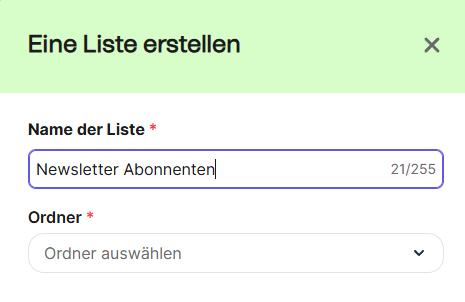
Liste anlegen
Lege eine Kontaktliste an, in der du dann alle Kontakte sammelst, die sich per DOI angemeldet haben
Automation anlegen
In der Automation schiebst du den Abonnenten in deine Liste und sendest ihm eine Willkommensmail.
Automation von Grund auf neu erstellen:
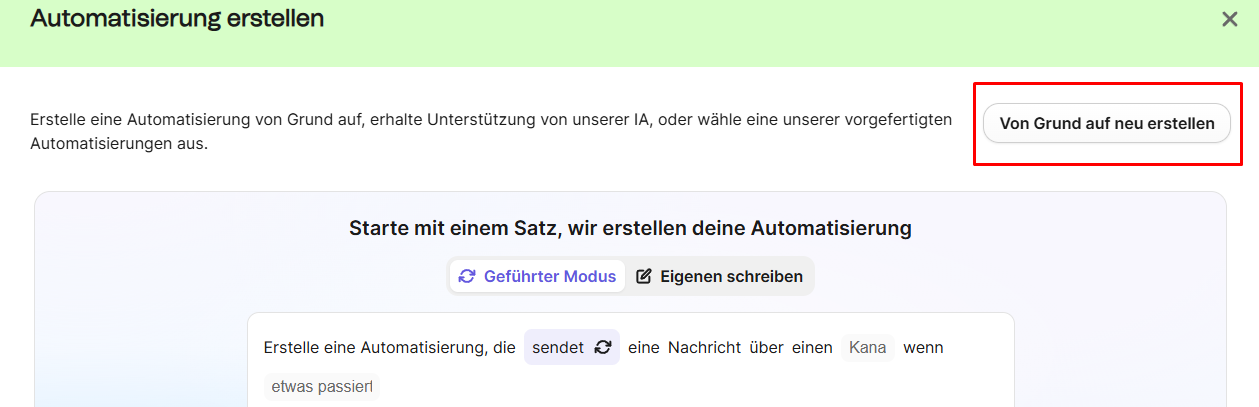
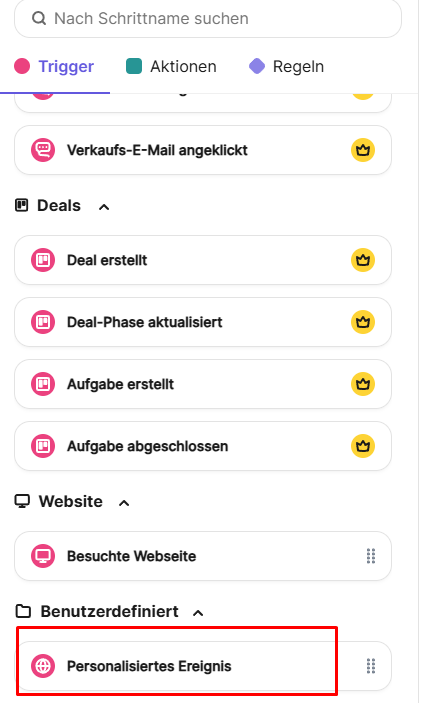
Trigger (Auslöser)
Wähle den Trigger "Personalisiertes Ereignis"
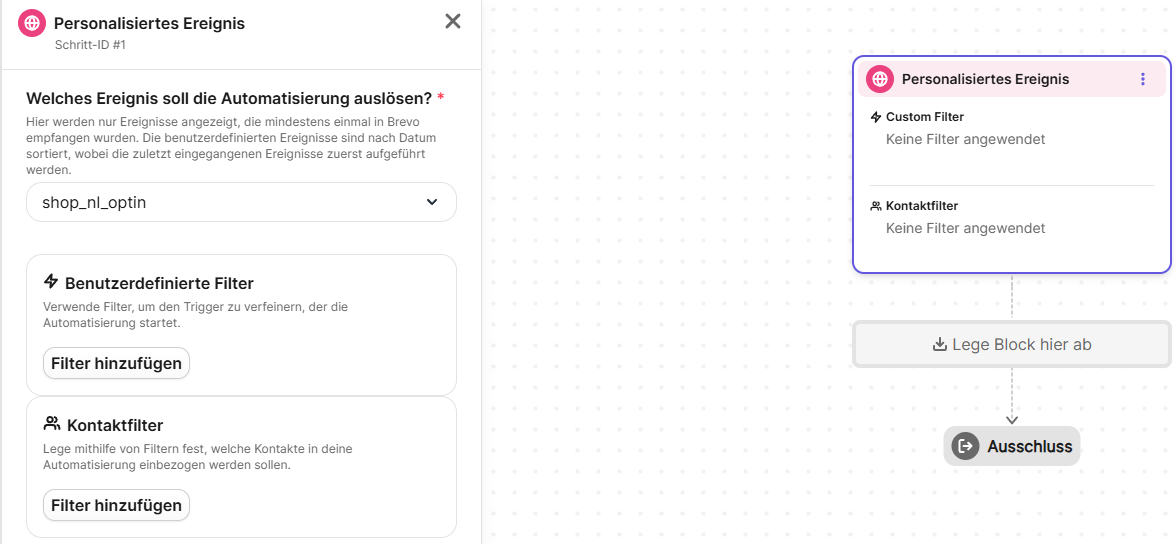
Das Ereignis ist das Event shop_nl_optin (Kunde hat NL abonniert und bestätigt - Double Opt-In)
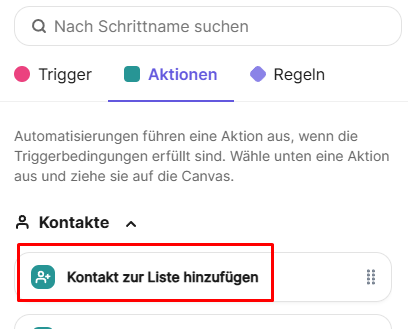
Aktion
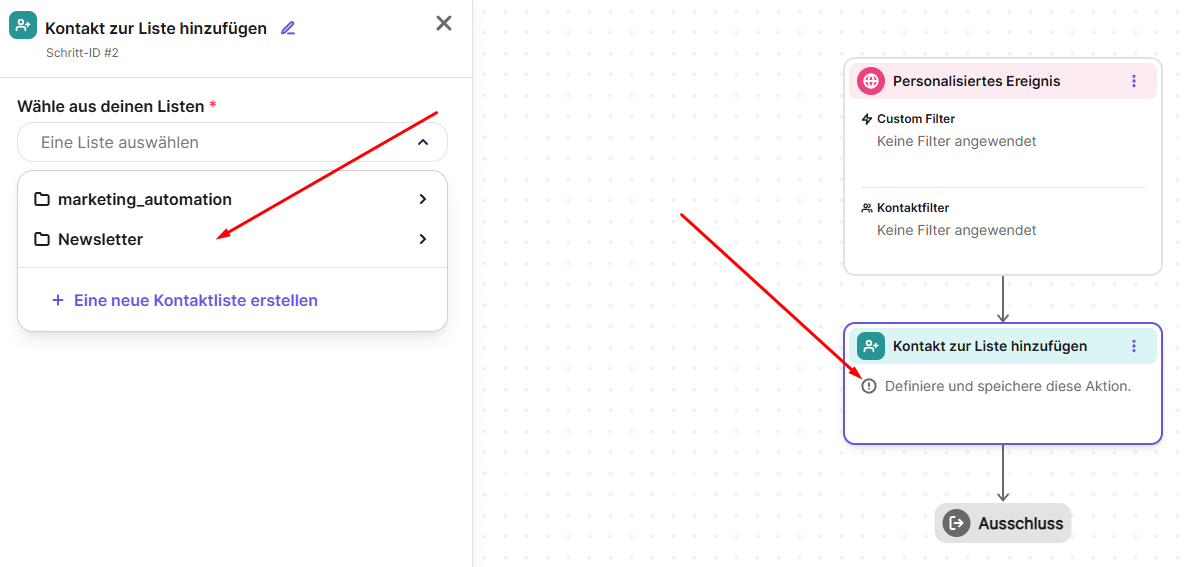
Nun kannst du den Kontakt in die Liste Newsletter Abonnenten verschieben
Wähle deine Liste
Aktion: E-Mail senden
Nun kannst du noch eine Willkommens E-Mail senden, wenn du möchtest.
Ein schönes Beispiel ist der Versand eines Rabattcodes (Coupon) für die nächste Bestellung des Kunden. Das haben wir hier anschaulich erklärt: Couponcode bei Newsletter Anmeldung
Dazu legst du eine weitere Aktion an: E-Mail senden
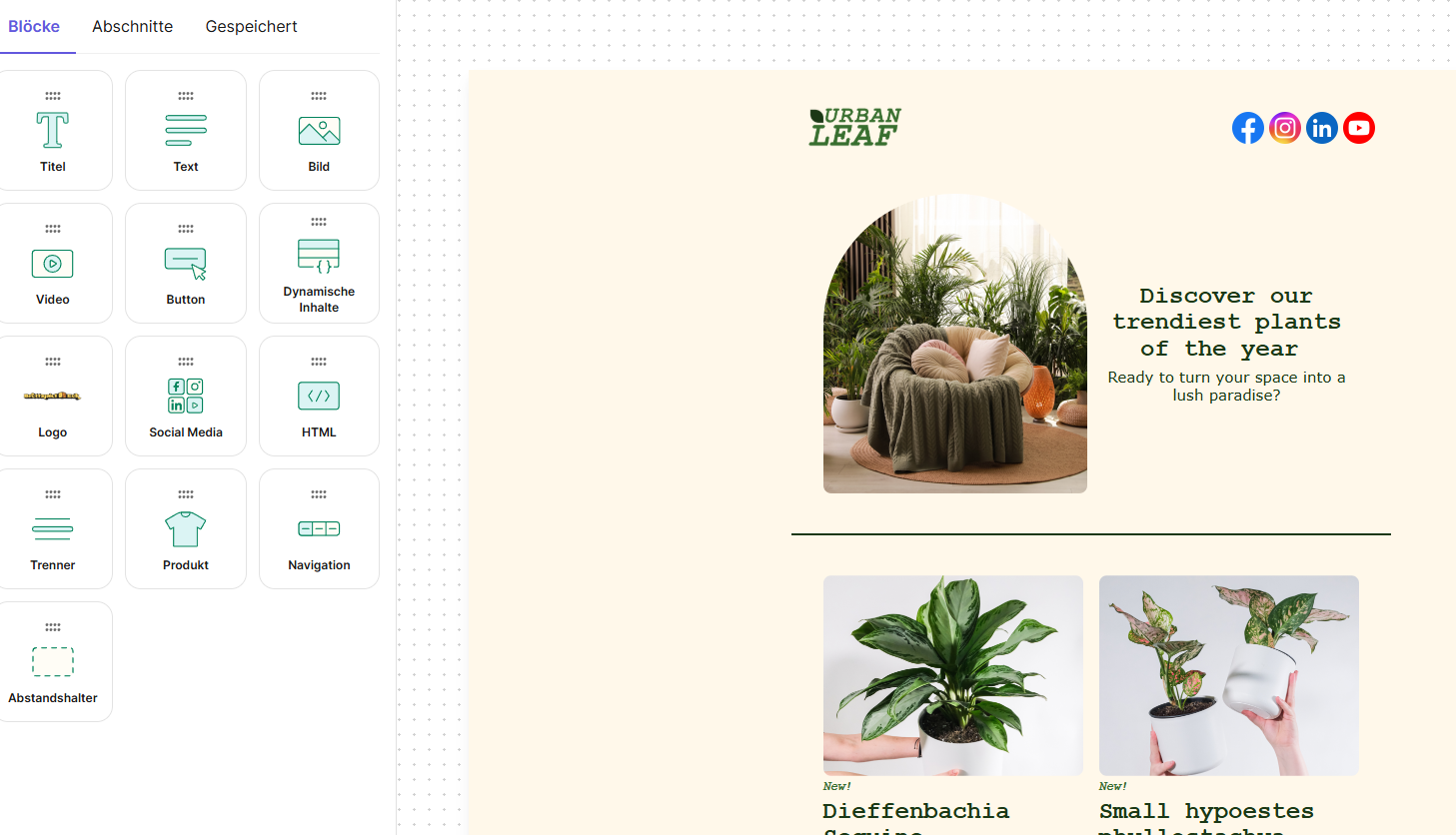
Nun musst du ein E-Mail Template mit Inhalt füllen oder neu aufbauen. Du kannst zudem Variablen aus dem Event shop_nl_optin verwenden
z.B.:
- Kupon_Gueltig_Bis
- Kupon_Mindestbestellwert (z.B. 50)
- Kupon_Wert (z.B. 10)
- Kupon_Wert_Typ (z.B. prozent)
- Newsletter_Kuponcode
- date
- shopName
- shopURL
- id
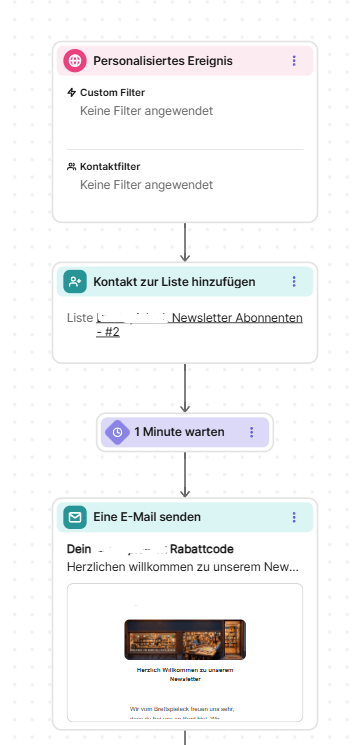
Die fertige Automation könnte in etwa so aussehen:
Newsletter Abmeldung
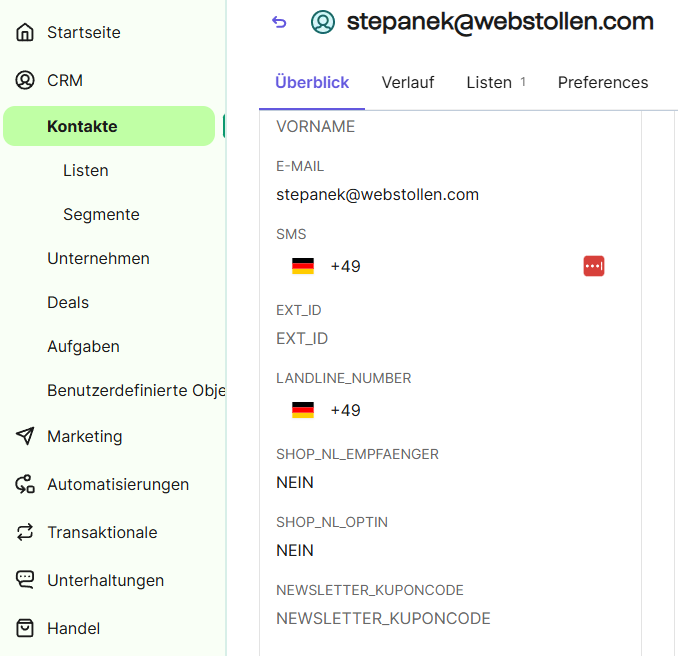
Meldet sich jemand über das JTL Formular beim Newsletter wieder ab, so wird das Event "shop_nl_unsubscribe" geschickt
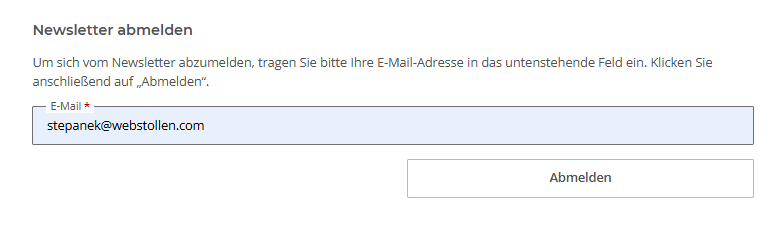
und die Kontaktsttribute "SHOP_NL_EMPFAENGER" und "SHOP_NL_OPTIN" des Kontaktes auf NEIN gesetzt.
Austragung des Kontakts aus der Newsletter Abonnenten Liste
Nun musst du analog zur Anmeldung noch eine Automation zur Abmeldung erstellen (Hier am besten ohne Bestätigungs E-Mail).
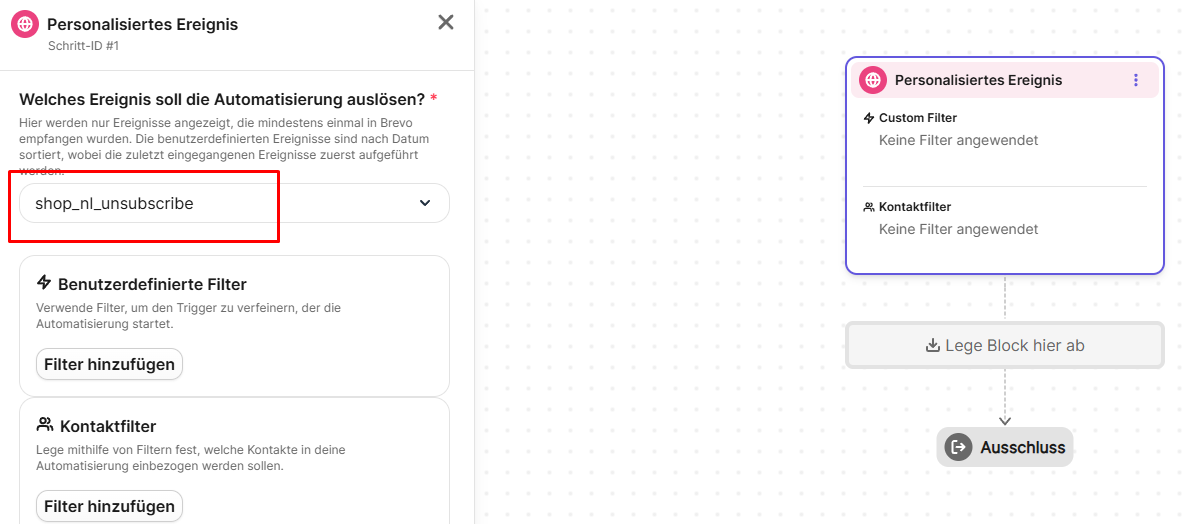
Automation
Trigger: Personalisierter Ereignis: shop_nl_unsubscribe
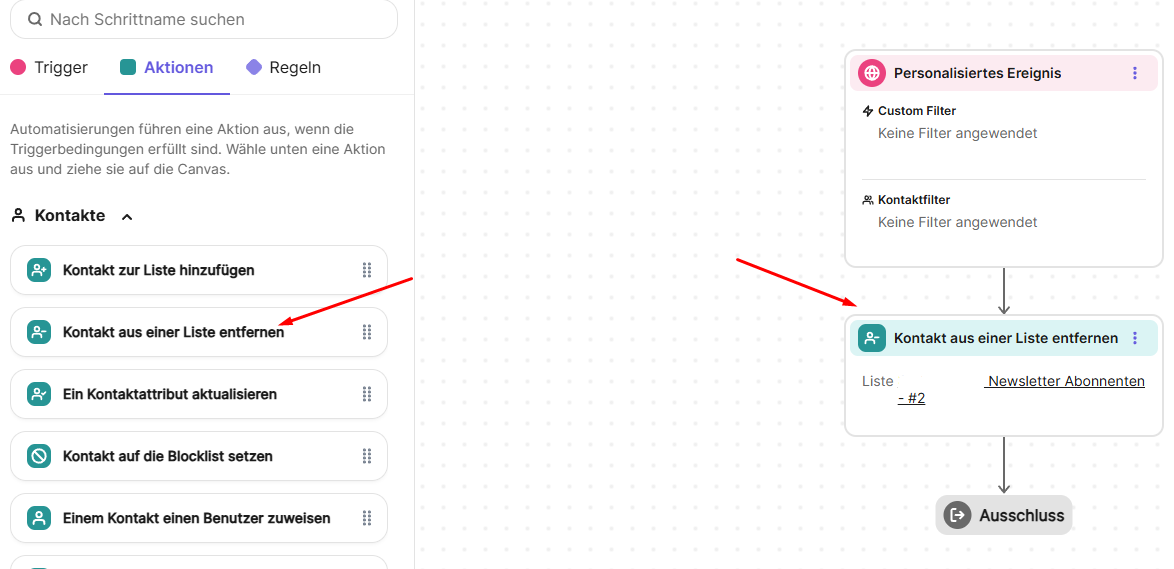
Aktion: Kontakt aus Liste entfernen
Nun entfernst du den Kontakt aus deiner Newsletter Abonnenten Liste, damit dieser künftig keine Newsletter mehr erhält
Auflistung der Events
Die drei relevanten Events sind in der folgenden Tabelle aufgeführt. Mehr Infos zu den Events findest du hier.
| Name des Events | Beschreibung des Events | Übermittelte Daten des Events |
| shop_nl_subscribe | Newsletter Registrierung eines Kunden per Shop Formular | zusätzliche Attribute: -Shop_NL_Empfaenger : JA -Shop_NL_OptIn: NEIN Eventdaten: -id : subscribe:{{mail}} -date : Datum |
| shop_nl_optin | OptIn Bestätigung, nach Email Bestätigung | zusätzliche Attribute: -Shop_NL_Empfaenger : JA -Shop_NL_OptIn: JA Eventdaten: -id : optin:{{mail}} -date : Datum |
| shop_nl_unsubscribe | Newsletter Abmeldung eines Kunden | zusätzliche Attribute: -Shop_NL_Empfaenger : NEIN -Shop_NL_OptIn: NEIN Eventdaten: -id : unsubscribe:{{mail}} -date : Datum |
Mehr zu Events und Workflows findest du hier:
Tags: