
INHALTSVERZEICHNIS
- Video Tutorial
- Einrichtung mittels Einrichtungsassistent
- Manuelle Einrichtung ohne Google Konto Verknüpfung
- Detaillierte Doku
- Wie testest du das Tracking?
Die Ersteinrichtung des Plugins ist relativ einfach:
- Installiere das Plugin
- Verbinde deinen JTL-Shop mit deinen Google Konto (oder füge die Codes manuell ein)
Video Tutorial
Du kannst mit dem Plugin Google Ads (Werbekampagnen) messen und auch Google Analytics einbinden.
Wir haben die beiden Google Produkte übersichtlich getrennt, sodass du entscheiden kannst, welches du nutzen möchtest (oder beide).
Beachte: Google Conversion Tracking (Ads) und Google Analytics sind 2 völlig unterschiedliche Tracking Methoden, die auch technisch anders funktionieren. Informiere dich bei Google, wenn du dazu mehr wissen möchtest.
Um das Tracking einzurichten, kannst du die Daten entweder über den Einstellungen-Tab eintragen, oder die Einrichtung-Assistenten im Dashboard nutzen.
Einrichtung mittels Einrichtungsassistent
Wir empfehlen die Einrichtung per Assistent, damit ist diese kinderleicht.
Google Ads
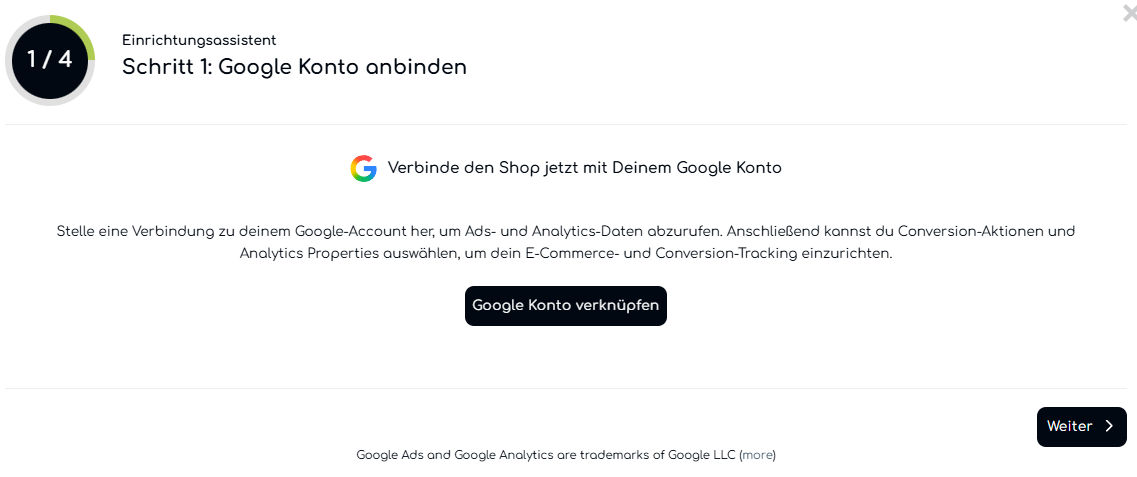
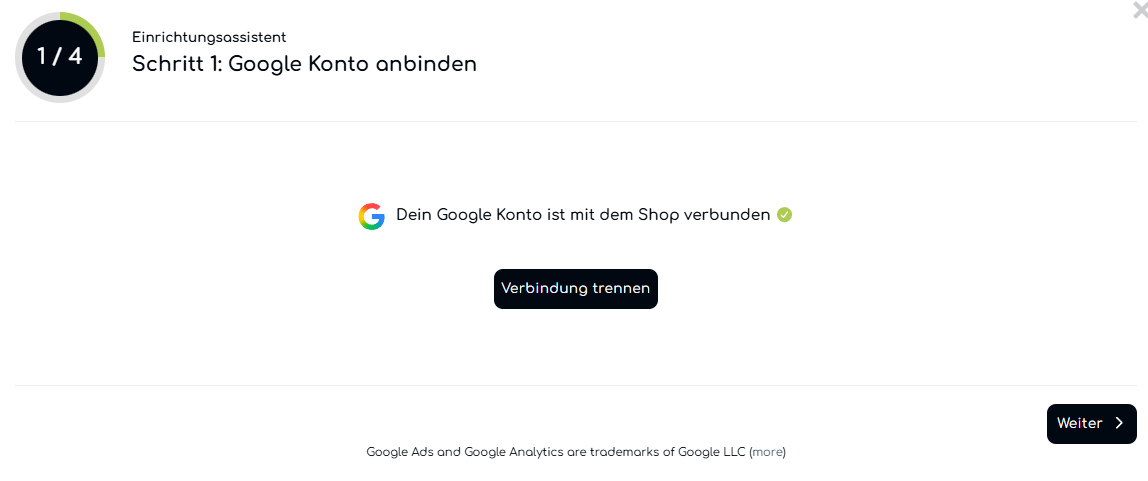
Wähle nun dein Google Konto, mit dem du Google Ads verknüpft hast
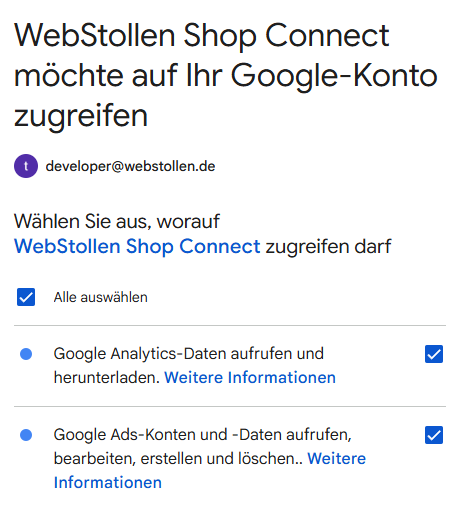
Gib der WebStollen Connect App die Berechtigung die Conversion Aktionen und Analytics Properties abzurufen - fertig.
Nun wählt du dein Google Ads Konto aus und dann eine bereits angelegte Conversion Aktion (i.d.R. ein Kauf)
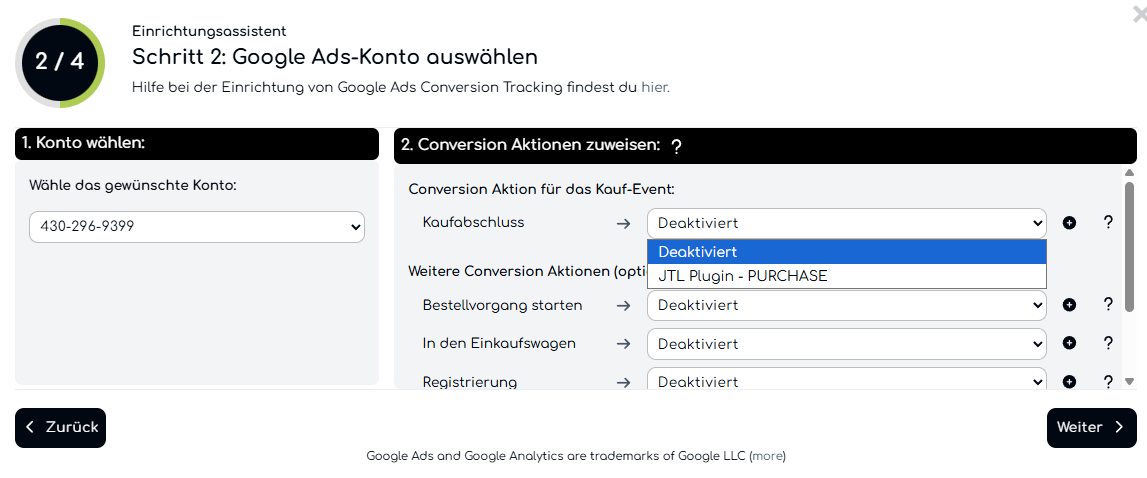
Solltest du noch keine Conversion Aktion in deinem Google Ads Account angelegt haben, kannst du das hier per Klick nachholen. Dabei klickts du auf das nebenstehende Plus Symbol - fertig.
Die Conversion Aktion ist dann in der gängigsten Konfiguration angelegt.
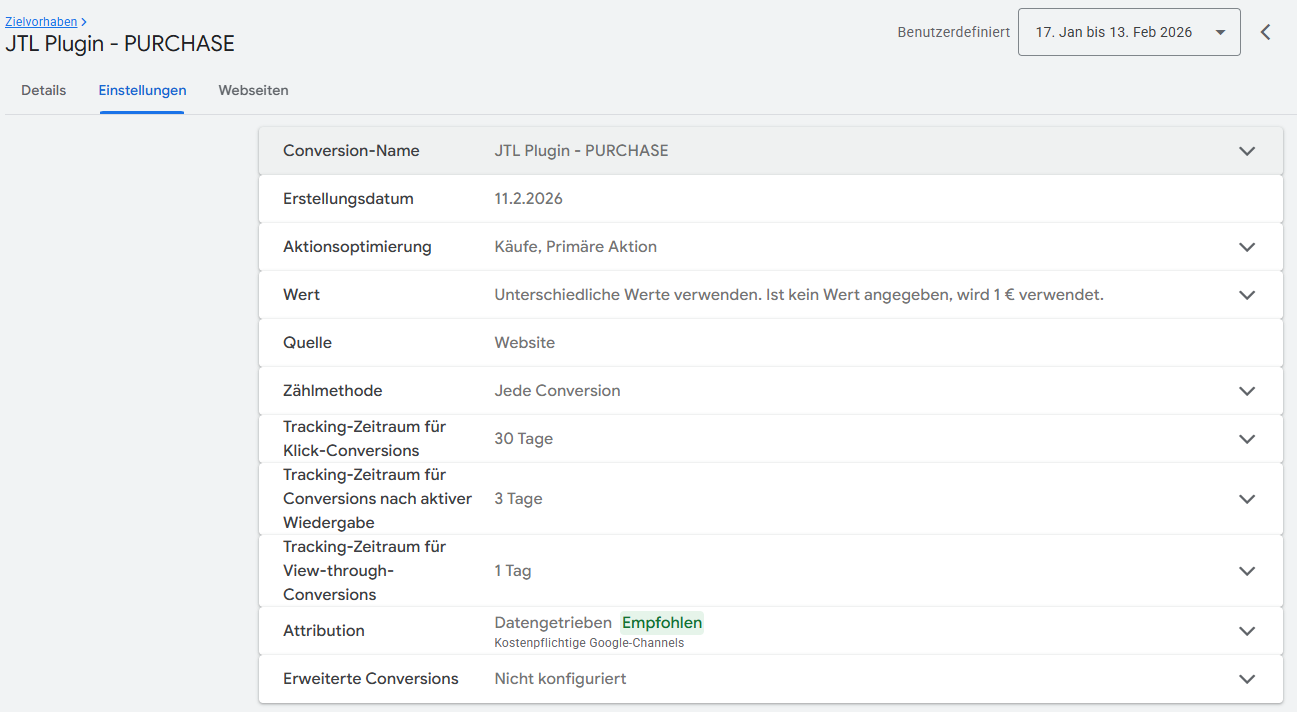
Die vom Plugin angelegten Conversion Aktionen erkennst du an ihrem Namen (JTL-PLugin - PURCHASE)
Ein Beispiel für eine solch automatisch angelegte Kauf Conversion:
Google Analytics
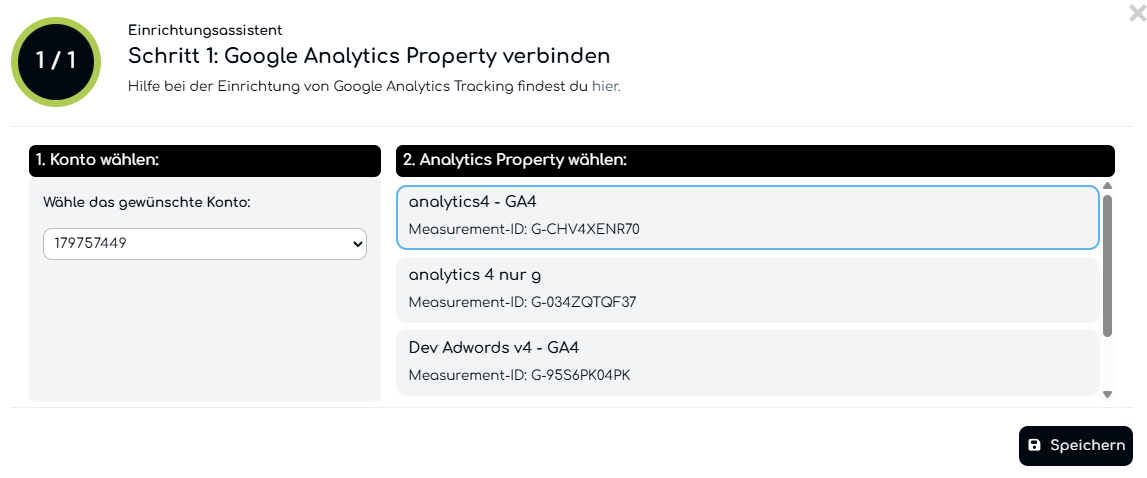
Auch hier wählst du ganz einfach dein Google Analytics Konto aus und die zugehörige Analytics Property. Das wars, du musst nichts weiter unternehmen.
Überprüfung in den Einstellungen
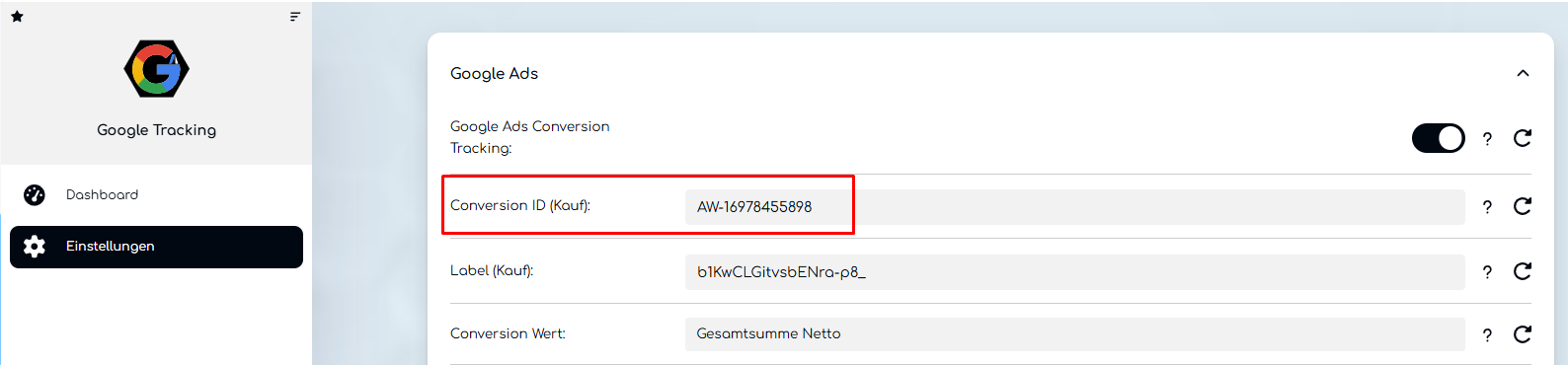
Die Daten, die du nun per API von Google geholt hast, findest du anschließend unter den Einstellungen. Diese kannst du dort auch ganz einfach wieder ändern - auch ohne Einrichtungsassistent.
Manuelle Einrichtung ohne Google Konto Verknüpfung
Für Google Ads benötigst du:
- Deine Conversion ID
- Dein Label
Nachfolgend zeigen wir dir, woher du die beiden Daten bekommst:
Google Ads

Google Analytics
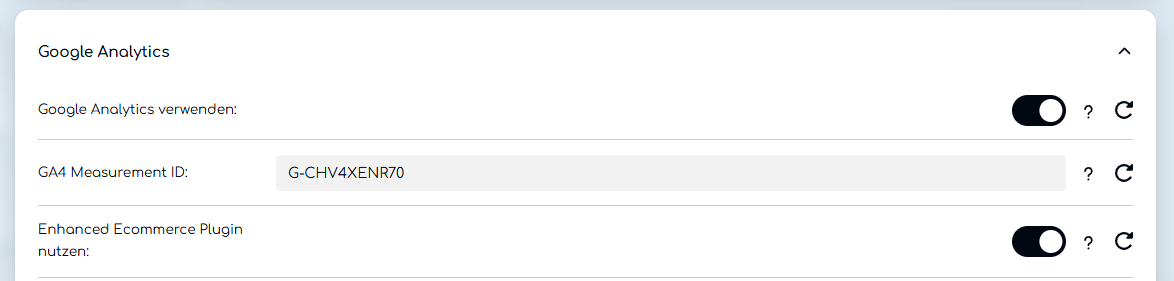
Für Google Analytics 4 benötigst du:
- GA4 Measurement-ID
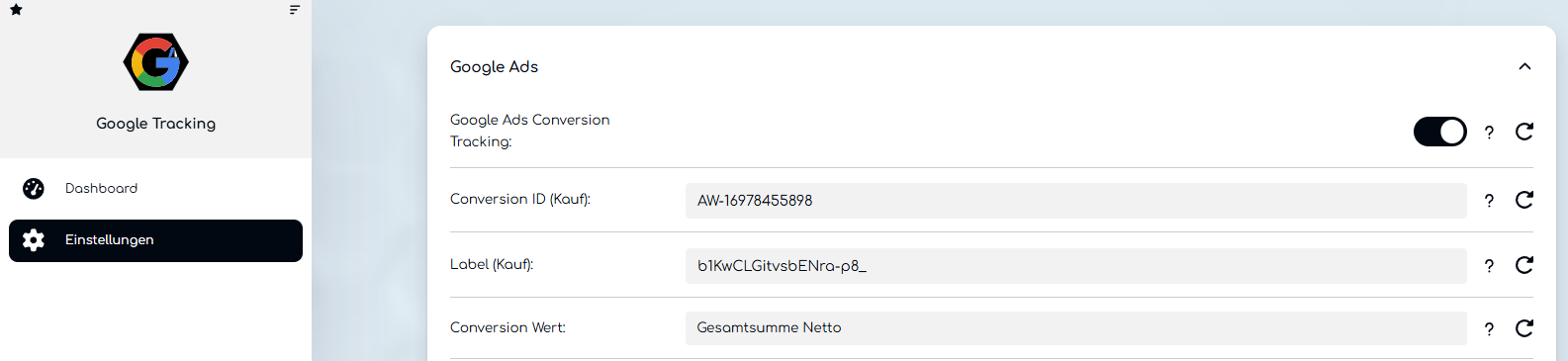
Die Daten gibst du dann unter Einstellungen ein
Detaillierte Doku
im folgenden Artikel gehen wir noch genauer auf die Google Codes und die Möglichkeiten des Plugins ein:
>> Dokumentation Google Tracking
Wie testest du das Tracking?
Wir haben im Plugin auch gleich eine Anbindung zum Google Tag Assistant, mit dem du die Einrichtung abschließend testen kannst.
Einfach klicken - deine Shop URL wird an den Tag Assistent übergeben.
Weitere Infos hier: Wie kann ich testen, ob der Google Code korrekt eingebunden ist?
Tags: