
INHALTSVERZEICHNIS
- A. Was macht das Plugin?
- B. Welchen Vorteil bringt mir das?
- C. Video Tutorial
- 1. Google Konto mit dem JTL Shop verbinden
- 2. Google Ads (Conversion Tracking)
- 3. Google Analytics 4
- 4. Offline Conversions
- 5. Google Tag Manager (GTM)
- 6. Weitere Einstellungen
- 7. Infos zu JTL Consent Manager
- 8. Thema Remarketing
- 9. Einbindung testen
- 10. Google Consent Mode
A. Was macht das Plugin?
Mithilfe dieses Plugins kannst du
- Google Account mit JTL Shop verknüpfen
- Google Ads Konto verbinden oder Google Ads Conversion Tracking manuell einbinden
- Google Analytics Konto verbinden oder Google Analytics 4 manuell einbinden
- Google Tag Manager einbinden
- Google Remarketing verwenden
- Google Account per Domain Verification verifizieren
- Offline Conversions nutzen
- Erweiterte Conversions nutzen
- Conversion mit Warenkorbdaten nutzen
- Google Consent Mode V2 nutzen
B. Welchen Vorteil bringt mir das?
- Easy Tracking für Google ohne Programmierkenntnisse
- Professionelle Übergabe der korrekten Daten
- DSGVO konform und immer am aktuellsten Stand
C. Video Tutorial
1. Google Konto mit dem JTL Shop verbinden
Wenn du das Plugin zum ersten Mal installierst, öffnet sich automatisch der Einrichtungsassistent, welcher dich Schritt für Schritt durch die Ersteinrichtung führt. Falls du das Plugin bereits nutzt und auf Version 3.0 aktualisierst, kannst du den Assistenten manuell über den "Neu Einrichten" Button starten.
Wichtig: Eine Verknüpfung des Plugins mit deinem Google Konto ist für die Verwendung des Plugins nicht zwingend erforderlich. Es vereinfacht jedoch die (Erst-)Einrichtung und ermöglicht zusätzliche Funktionalitäten.
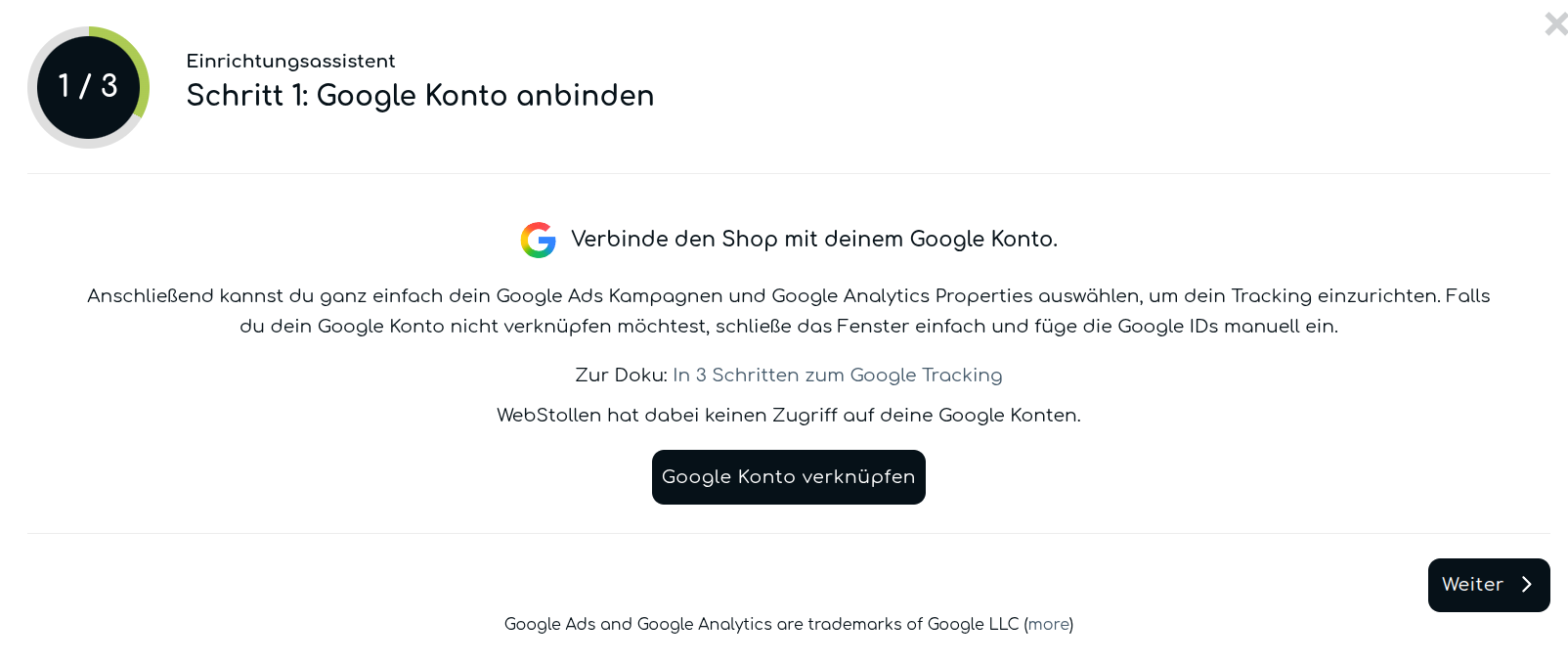
Das Plugin bietet nun die Möglichkeit, deinen Google Account direkt mit dem JTL Shop zu verbinden. Klicke dazu einfach auf "Google Konto verknüpfen" und melde dich im PopUp mit deinem Google Account an. Gewähre bei der Anmeldung Zugriff auf Google Ads und Google Analytics, damit das Plugin auf die Konten zugreifen darf.
Achte darauf, dass du das richtige Google Konto mit dem Shop verbindest. Das Konto muss Zugriff auf dein Google Ads- und Analytics Konto haben, damit das Tracking im Plugin automatisch eingerichtet werden kann.
2. Google Ads (Conversion Tracking)
Zu deinen Google Ads Kampagnen möchtest du wissen, ob diese erfolgreich sind und deshalb messen, ob nach Klick auf die Werbeanzeigen auch ein Kauf stattfindet (Conversion)?
Das klappt mit dem Plugin.
2.1 Google Ads Konto verbinden
1. Klicke auf "Google Ads Konto verbinden":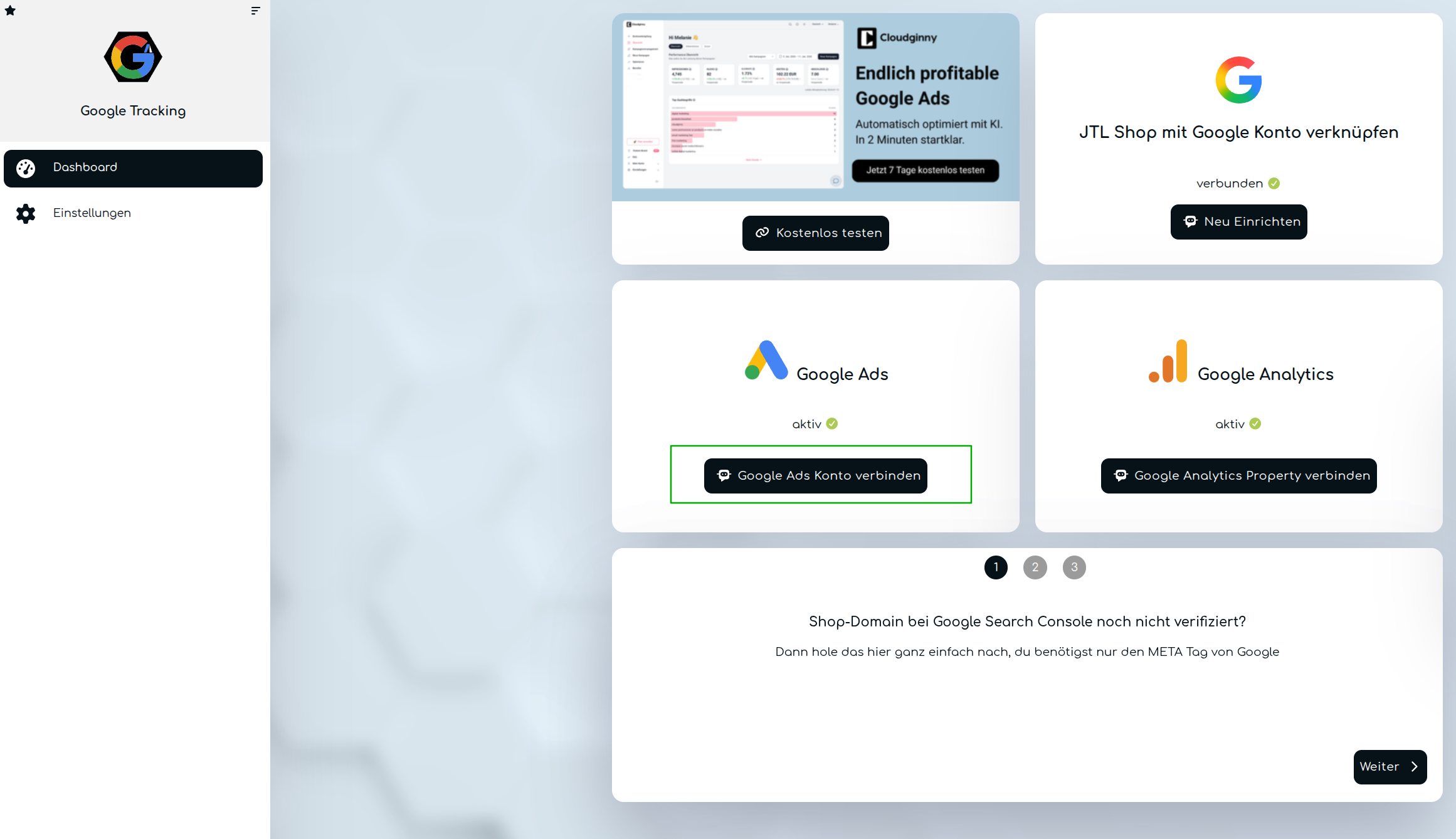
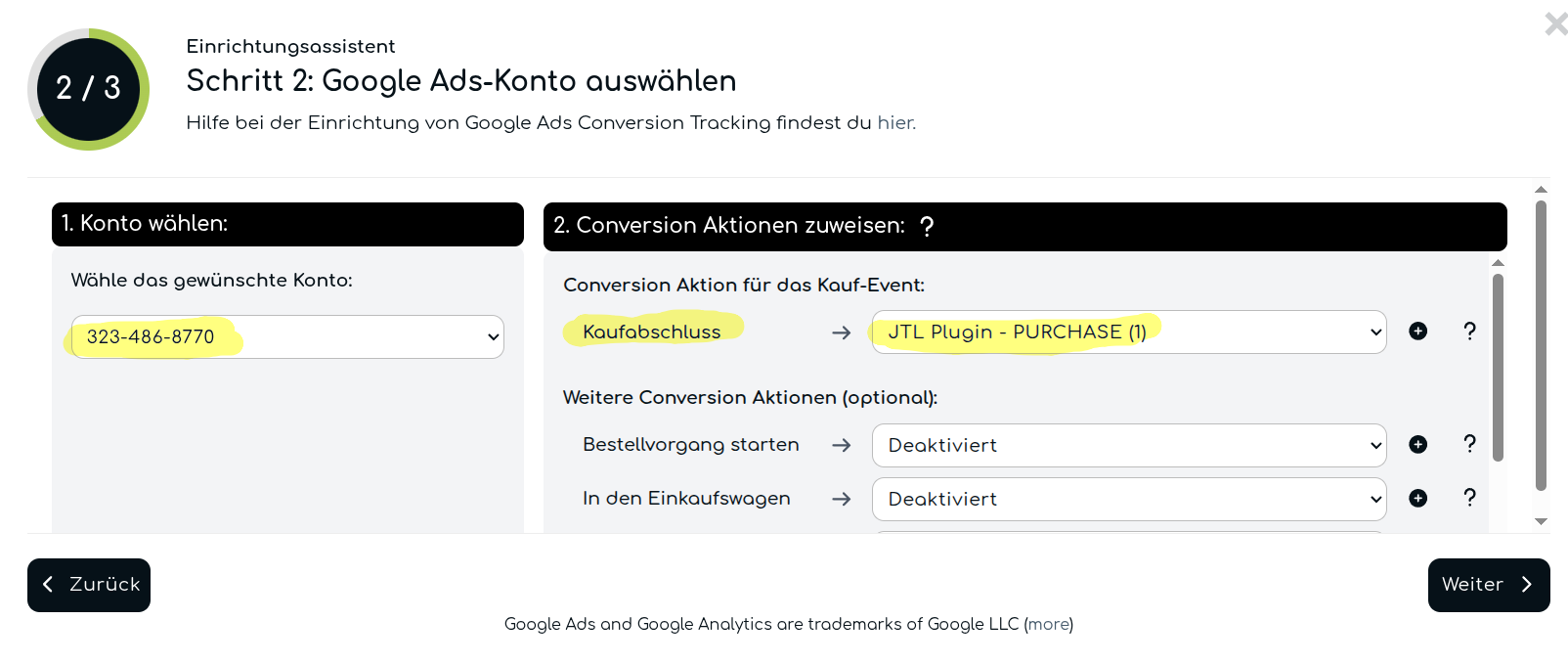
2. Wöhle das gewünschte Google Ads Konto aus und weise die gewünschte Conversion Aktion dem entsprechenden Ereignis im Shop zu:
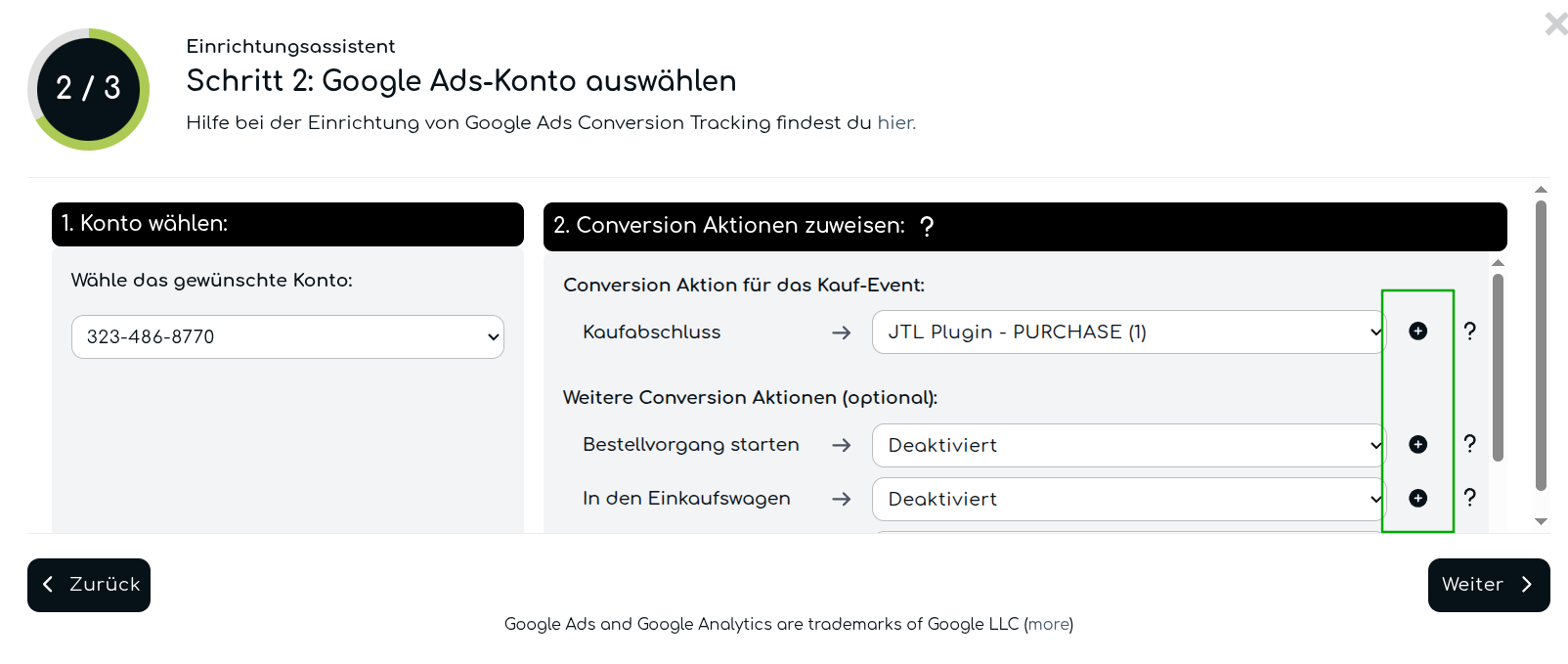
3. Falls du eine neue Conversion Aktion anlegen willst, ist dies einfach über einen Klick auf das "+" möglich:
4. Die notwendigen Daten für das Conversion Tracking (Conversion ID & Label) werden automatisch in den Einstellungen hinterlegt:
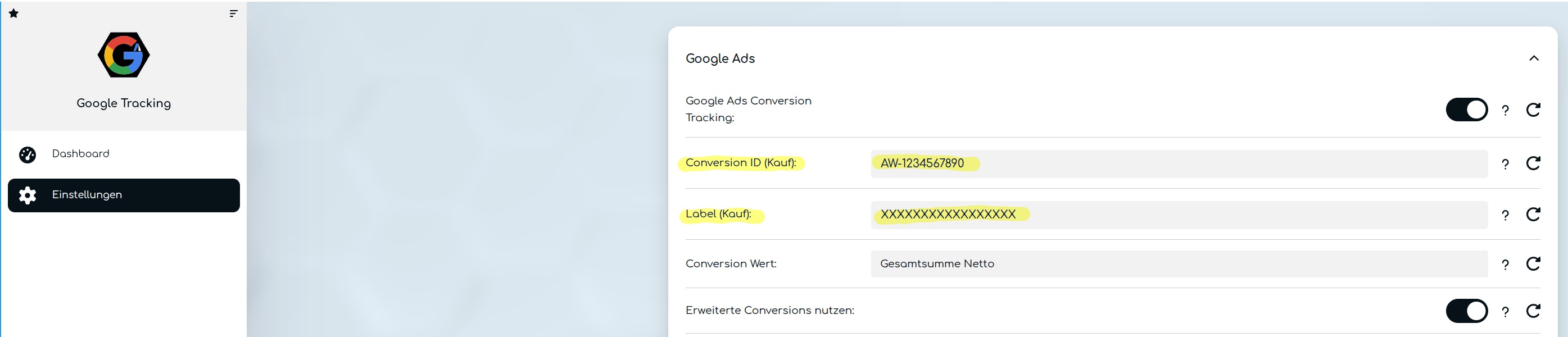
2.2 Google Ads Conversion Tracking manuell einrichten
Um die nachstehend genannten Daten korrekt befüllen zu können, melde dich bitte bei Google Ads an und navigiere zu Zielvorhaben -> Conversions -> Zusammenfassung.

Bitte beachten: Die CONVERSION ID muss mit "AW-" beginnen, sonst kann das Plugin nicht funktionieren!
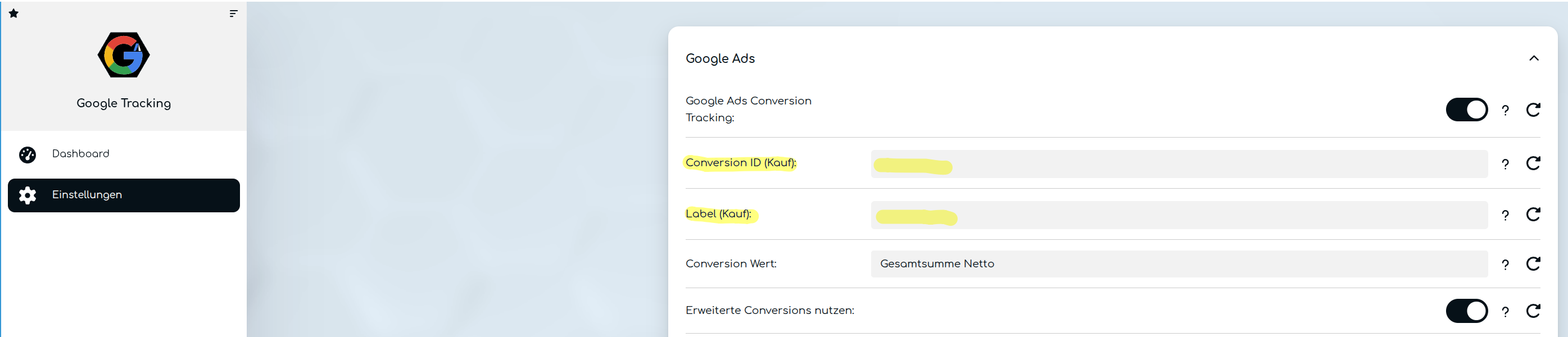
Trage die Daten nun in die jeweiligen Felder in der Plugin Einstellung ein:
- Conversion ID
- Label
2.3 Allgemeine Einstellungen
- Google Ads Conversion Tracking aktivieren (Ja/Nein)
- Conversion ID
Gib die Conversion ID ein, die du deinem Conversion Code entnimmst (für die Primäre Conversion Aktion "Kauf") - Label
Das Label entnimmst du bitte deinem Conversion Code (für die Primäre Conversion Aktion "Kauf") - Conversion Wert
Welcher Wert soll als Conversionvalue (Conversionwert) an Google weitergegeben werden. Hier hast du die Auswahl zwischen:- Gesamtsumme Netto:
Das ist die Summer aller Nettopreise der Artikel im Warenkorb inkl. aller Nebenkosten (Versand, Verpackung, etc.) - Gesamtsumme Brutto:
Das ist die Summer aller Bruttopreise (also inkl. MWSt.) der Artikel im Warenkorb inkl. aller Nebenkosten (Versand, Verpackung, etc.) - Warensumme Netto:
Das ist die Summer aller Nettopreise der Artikel im Warenkorb (ohne Versand & Co) - Warensumme Brutto:
Das ist die Summer aller Bruttopreise (also inkl. MWSt.) der Artikel im Warenkorb (ohne Versand & Co)
- Erweiterte Conversions nutzen:
Ist diese Einstellung aktiv, wird der Conversion-Tag um Kundendaten ergänzt und diese als Hash-Werte an Google gesendet. Weitere Informationen zu Erweiterten Conversions findest Du in der Google-Dokumentation. Dies hilft dabei, Conversions noch genauer zu erfassen. Falls vorhanden, werden folgende User-Daten übertragen: Email-Adresse, Vorname, Nachname, Adresse
2.4 Erweiterte Einstellungen für Google Ads
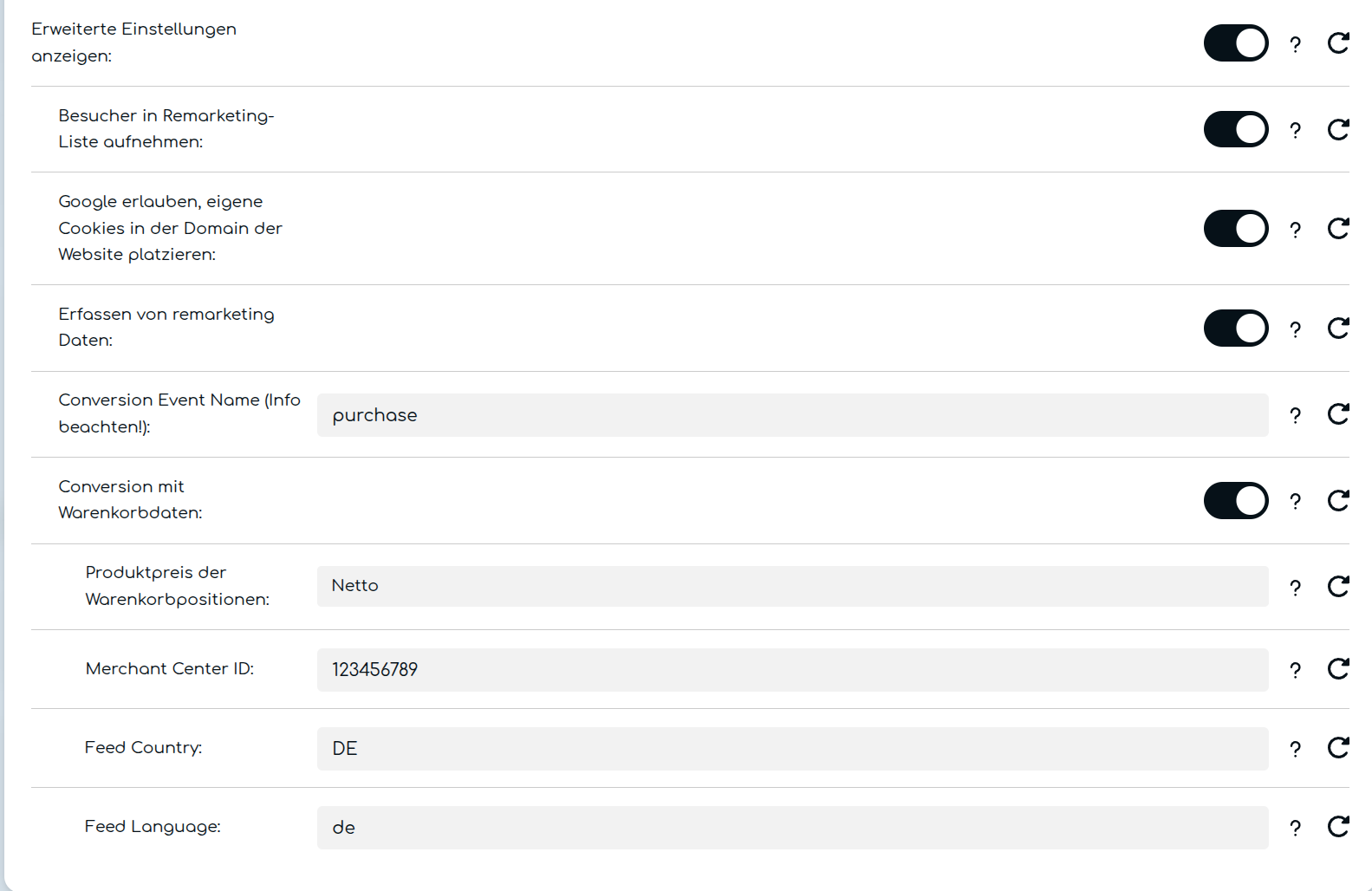
- Besucher in Remarketing-Liste aufnehmen
Entscheide, ob Websitebesucher über das allgemeine Website-Tag in deine Remarketing-Liste aufgenommen werden - Google erlauben eigene Cookies in der Domain der Website zu platzieren
Über das Tag "Conversion-Verknüpfung" werden die Informationen zum Anzeigenklick in den URLs der Conversion-Seite automatisch erfasst und in eigenen Cookies in Ihrer Domain für Webseiten gespeichert. Anschließend werden die Daten in URLs für AMP-Seiten weitergeleitet. Wenn Sie das Tag "Conversion-Verknüpfung" mit Google Marketing Platform-Produkten verwenden, können so auch eindeutige IDs in diesen Cookies gespeichert werden. - Erfassen von Remarketing Daten
Entscheide, ob Remarketing-Daten für die konfigurierten Google Ads-Konten erfasst werden sollen - Conversion Event Name
Der interne Name des Google Ads Conversion Events.
Beachte: Wenn Conversion mit Warenkorbdaten genutzt werden, dann muss der Name des Conversion Events "purchase" eingestellt sein. Eine gleiche Benennung von Conversion Event und Analytics Purchase Event ist kein Problem, da diese an unterschiedliche Google Container gesendet werden.
- Conversion mit Warenkorbdaten
Wenn diese Einstellung aktiviert ist, dann werden die Warenkorbdaten in der Conversion an Google Ads übertragen. Die notwendigen Parameter(z.B.: Positionsdaten) werden im Ereignis-Snippet hinzugefügt. Mehr zu Conversion mit Warenkorbdaten findest du hier. >> Conversions mit Warenkorbdaten- Produktpreis der Warenkorbpositionen
Entscheide, ob für die einzelnen Warenkorbpositionen der Netto- oder Bruttopreis übergeben werden soll. - Merchant Center ID
Wenn du deine Merchant Center ID hinterlegst, dann wird diese in der Conversion als Parameter hinzugefügt. Dies kann notwendig sein, damit Google diese Produkte korrekt zuordnen kann. Du findest sie in den Kontoeinstellungen im Google Merchant Center.Die Merchant Center ID verknüpft deine Conversion direkt mit deinem Produktfeed im Google Merchant Center.
Das ist wichtig, wenn:
du mehrere Merchant Center Konten hast
du mehrere Shops betreibst
oder mehrere Länderfeeds nutzt
Feed Country
Trage hier das Land ein, das für deinen Feed als Zielland eingestellt ist (z.b. "DE")
Google muss wissen, für welches Land dein Produktfeed gilt.
Das ist wichtig, weil:Preise & Währung landesspezifisch sind
Verfügbarkeit länderspezifisch ist
Anzeigen nur im Zielland ausgespielt werden
Feed Language
Trage hier die Sprache ein, die für deinen Feed als Feed-Sprache eingestellt ist (z.b. "de")
Die Sprache ist wichtig, weil Google:Titel & Beschreibungen sprachlich zuordnet
länderspezifische Anzeigen korrekt generiert
- Produktpreis der Warenkorbpositionen
3. Google Analytics 4
Um alle Bewegungen im Shop tracken zu können, verwendest du Google Analytics 4.
Falls du noch kein Analytics 4 nutzt, findest du hier eine gute Anleitung, wie du startest:
>> Analytics 4 - Schritt für Schritt
Google Analytics 4 (GA4) ist:
- Datenschutzorientiert und zukunftssicher
- Intelligente Lösung, bei der maschinelles Lernen eingesetzt wird, um Erkenntnisse zum Kaufprozess über Plattformen und Geräte hinweg zu gewinnen
- Erweiterte, nahtlose Integration in die Werbeplattformen von Google, um die Kampagnenleistung zu optimieren und den Marketing-ROI zu steigern
3.1 Google Anayltics Konto verbinden
1. Klicke auf "Google Analytics Property verbinden":
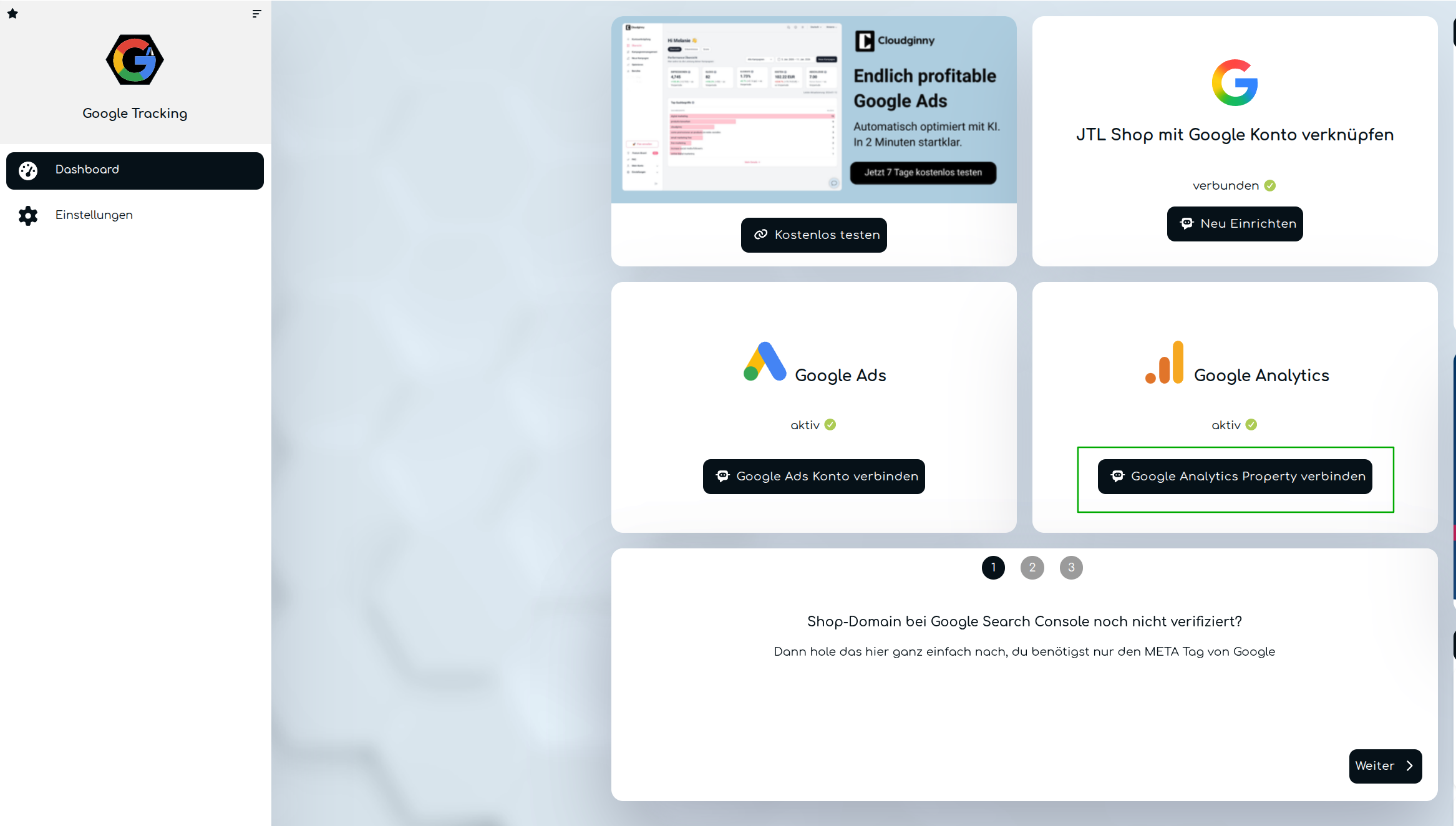
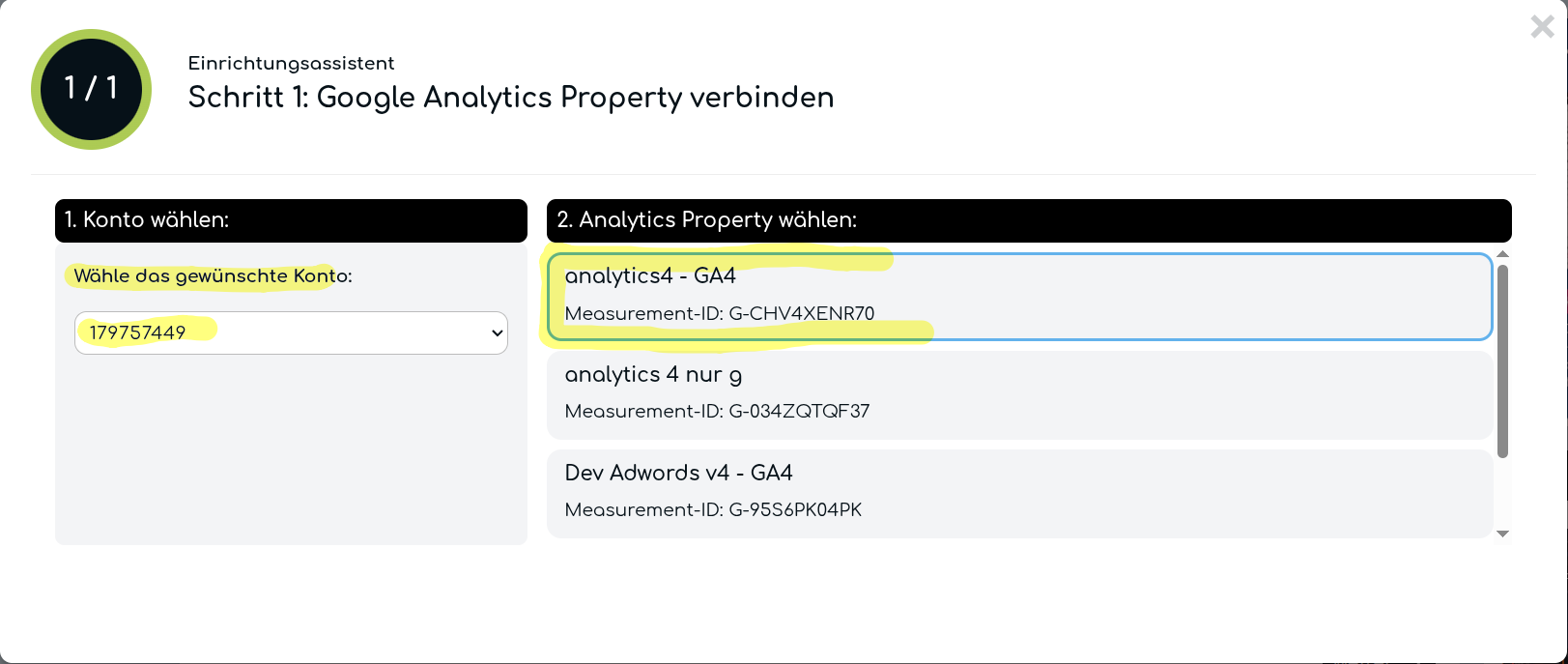
2. Wöhle das gewünschte Google Analytics Konto und das gewünschte Google Analytics Property aus:
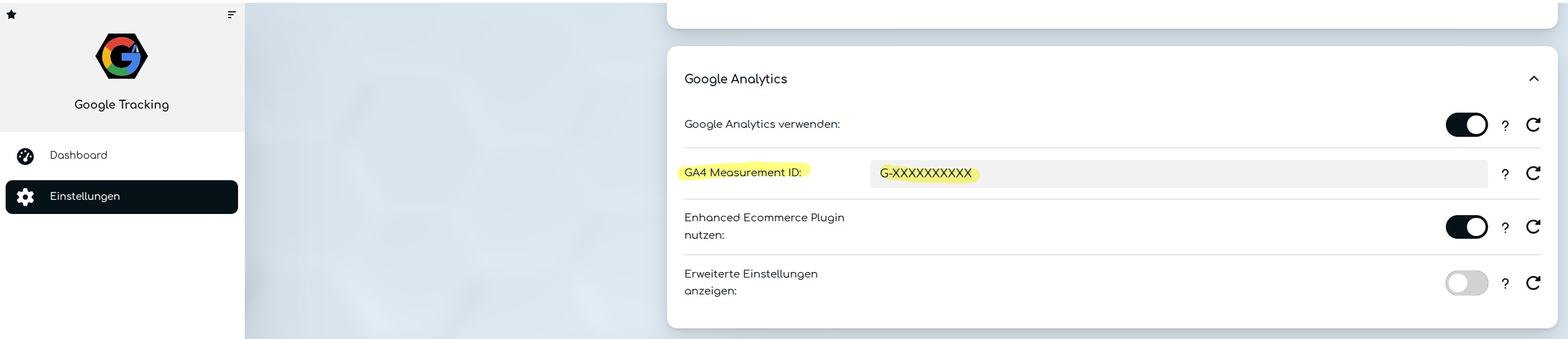
3. Die notwendigen Daten für das Tracking werden automatisch in den Einstellungen hinterlegt:
3.2 Google Anayltics Tracking manuell einrichten
Den Tracking Code entnimmst du deinem GA Account.
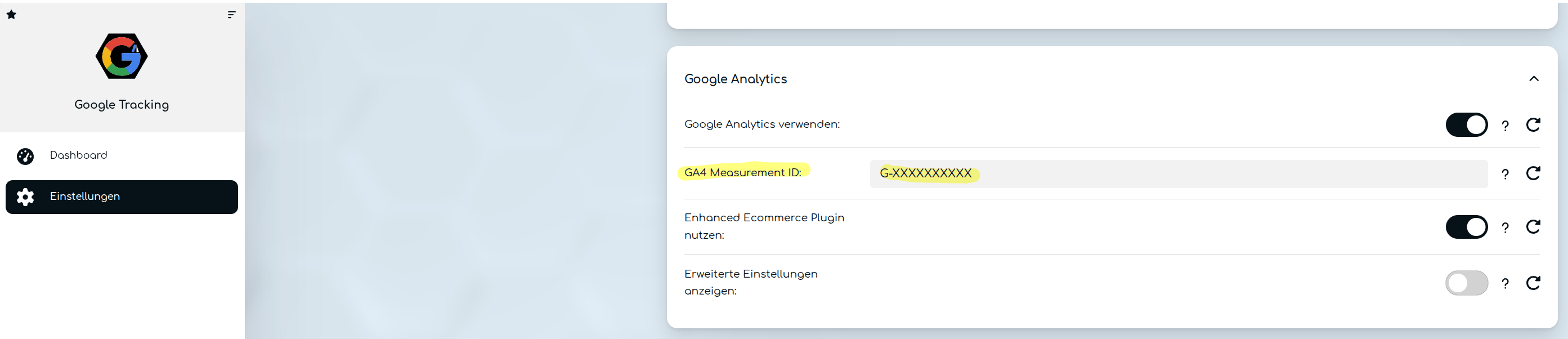
Google Analytics 4 Measurement ID

Trage die Daten aus deinem Google Analytics Account im Tab "Einstellungen" ein oder nutze die Einrichtungs-Assistenten im Dashboard:
3.3 Allgemeine Einstellungen
Google Analytics verwenden (Ja/Nein)
GA4 Measurement ID / Google-Tag-ID:
Deine Measurement ID des neuen Google Analytics 4 Properties. Diese beginnt mit "G-".
Eine Anleitung, wo diese IDs zu finden sind, gibt es unter diesem >>Link.- Enhanced Ecommerce Plugin nutzen
Mit dem Erweiterten E-Commerce Tracking (Enhanced E-Commerce) bietet Google Analytics Berichte, um die gesamte User-Journey durch den Shop zu verfolgen. Dieses müsst ihr in eurem Google Analytics Account aktivieren.
Mehr Infos: >> Welches Google Analytics Tracking ist integriert?
3.4 Erweiterte Einstellungen für Google Analytics
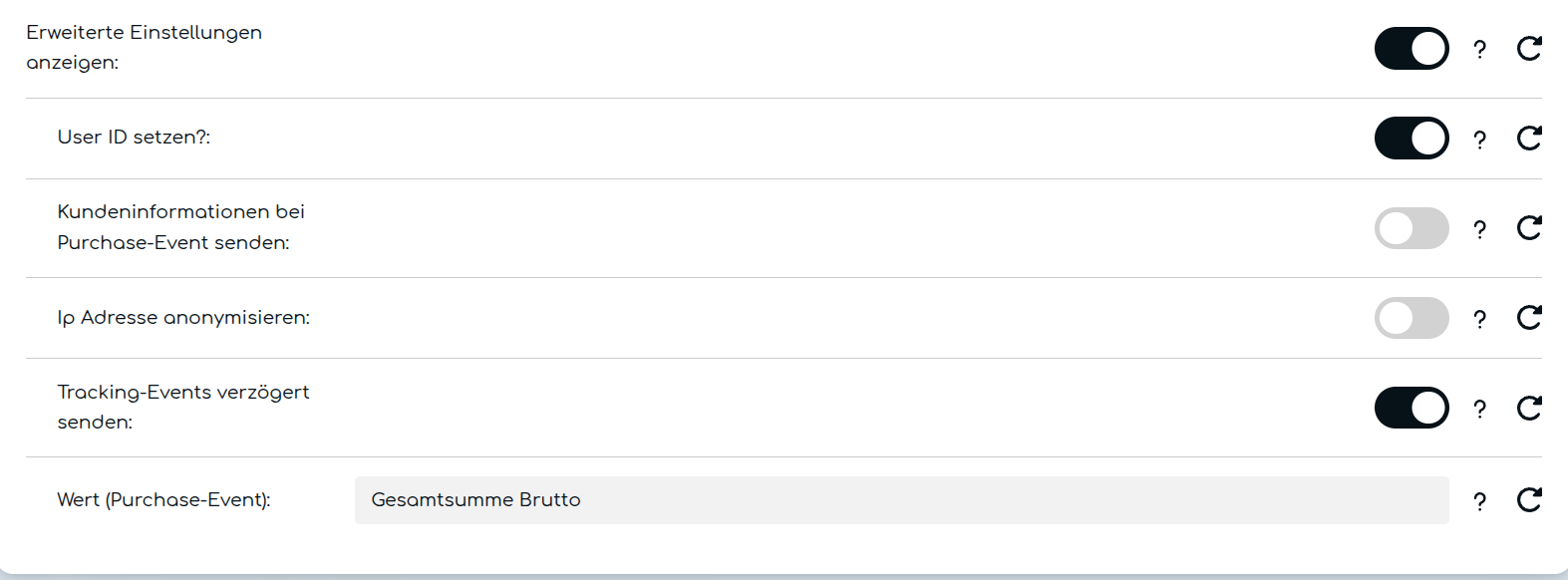
- User ID setzen?
Ist diese Einstellung aktiviert, wird in der Konfiguration des Google Analytics Tags eine eindeutige User-ID gesetzt. Mehr Informationen zur User-ID findest du hier. - Kundeninformation bei Purchase-Event senden?
Wenn diese Einstellung aktiv ist, werden kundenspezifische Daten an Google übergeben:
- customerId: Interne Kundennummer des Shops (kKunde)
- customerNumber: Kundennummer aus der WaWi (falls vorhanden)
- customerAccountType: Kundengruppe
- customerStatus: "Neukunde"/"Bestandskunde" - IP Adresse anonymisieren
Anonymize IP Option aktivieren. Weitere Infos dazu: >>Google Anonymize IP - Tracking-Events verzögert senden (Empfohlen):
Wenn die Einstellung aktiv ist, werden Events leicht verzögert gesendet, um ggf. auf ein Update des Consents zu warten. (Dies kann v.a. in Verbindung mit dem Google Consent Mode notwendig sein) - Wert (Purchase-Event)
Welcher Wert soll übergeben werden? (siehe oben bei Conversion-Wert)
4. Offline Conversions
Mithilfe der Offline-Conversion-Importe von Google Ads kannst du deine Google Ads Kampagnen ganz einfach tracken, ohne dabei Cookies oder Tracking Code in deinem Shop zu verwenden.
Mehr Informationen dazu, wie du eine Offline Conversion bei Google Ads einrichtest findest du in diesem >>Artikel.

- Offline Conversions importieren: Sollen "Offline Conversions" im Shop erfasst und gespeichert werden um diese in Google Ads zu importieren?
- Conversion Name: Der eindeutige "Conversion Name", der bei Google Ads für die Erstellung der Offline Conversion verwendet wurde.
- Passwort: Ein frei wählbares Passwort für den Import der Offline Conversions.
Wichtig: Das Passwort muss in der URL für den Import bei Google Ads angehängt werden. - Anzahl Tage: Die Anzahl der Tage, nach denen alte Conversions wieder verworfen werden.
5. Google Tag Manager (GTM)
Der Google Tag Manager ist ein kostenloses Tag Manager System von Google, mit du auch andere Snippets in deiner Website einfügen kannst.
Verwende den Google Tag Manager nur, wenn dieser korrekt konfiguriert wurde
Wir empfehlen, entweder den GTM einzubinden, oder das Analytics/Ads Tracking des Plugins zu nutzen.

Hier haben wir einen eigenen Artikel mit weiteren Infos dazu hinterlegt: >>Google Tag Manager
6. Weitere Einstellungen
6.1 Domain Verification

Mit dieser Funktion möchten wir dir die Verification einfacher machen.
Das kannst du auch ohne Plugin machen, da es verschiedene Möglichkeiten der Verifizierung gibt (META Tag, DNS Eintrag, HTML Datei).
Die Verifizierung ist notwendig um nachzuweisen, dass du Inhaber deiner Property bist. Dazu muss die Inhaberschaft in der Google Search Console bestätigt werden.
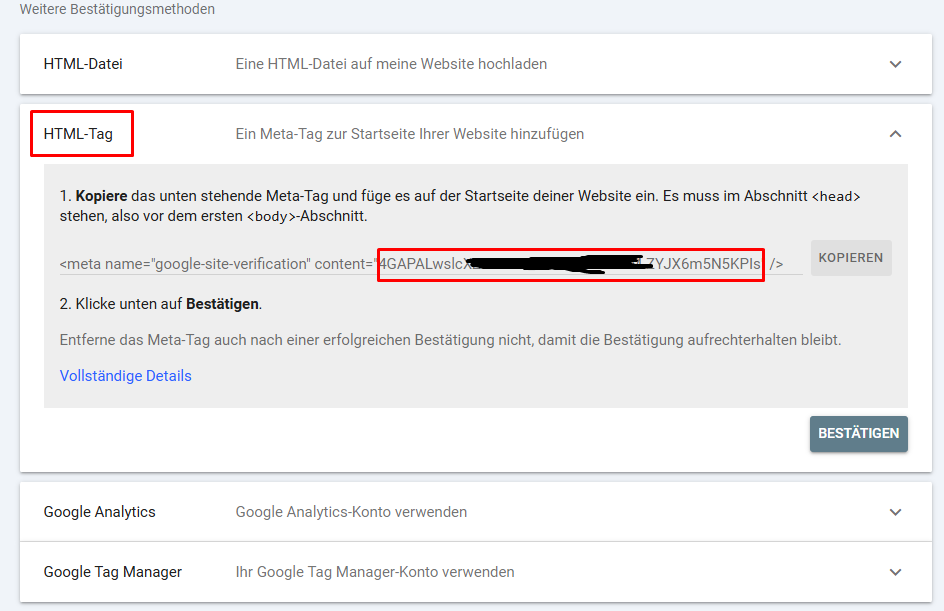
- Wähle dazu in der Search Console unter der Übersicht "Property bestätigen" den Property-Typ "URL-Präfix" und die Methode "HTML-Tag" aus und trage den Content-Wert im Plugin ein.
ABCDEFGHIJKLMNOPQRSTUVWXYZ" - Wähle anschließend unter "Tag zur Domain Verification einbinden?": JA aus und speichere die Einstellungen.
So in etwas sieht die Maske in der Google Search Console aus:
Weitere Infos zur Verifizierung findest du bei Google >>hier.
6.2 Google Consent Mode V2
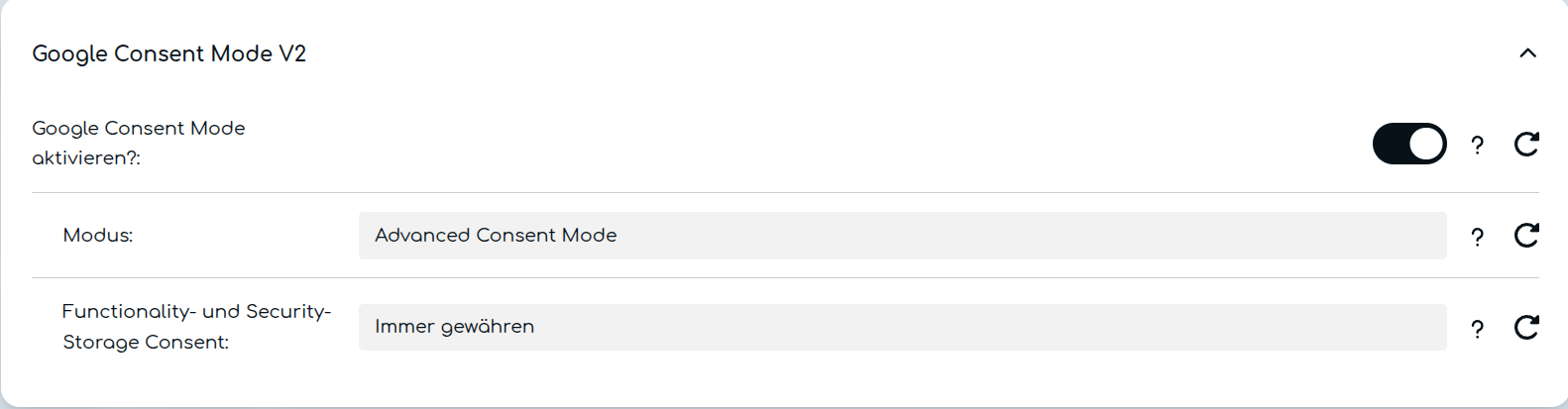
Alle Informationen zum Google Consent Mode findest du weiter unten.
6.3 Kompatibilität mit Consent Manager Tools
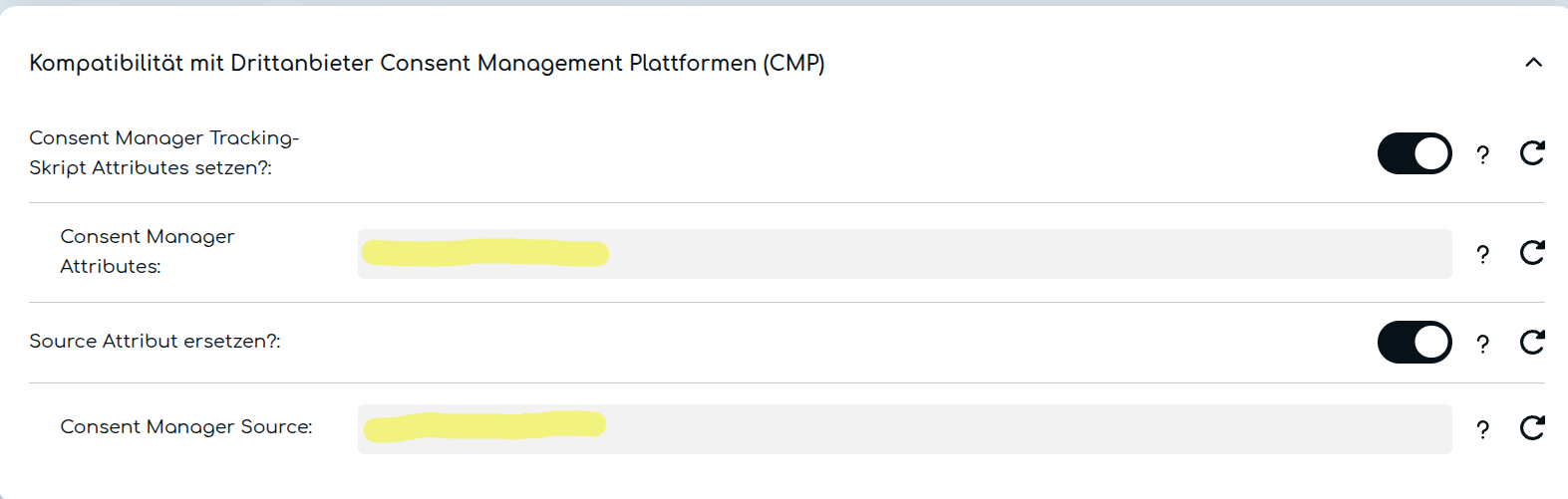
Eine detaillierte Dokumentation hierzu findest du im Artikel unter folgendem Link. >> Kompatibilität mit Consent Manager Plattformen
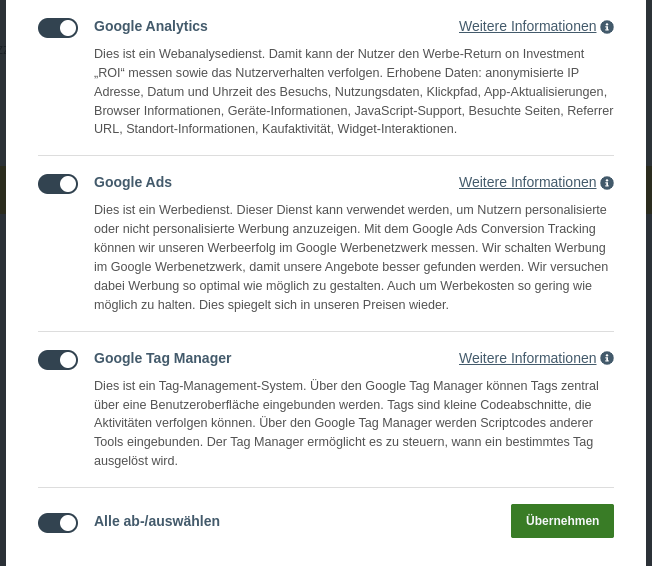
7. Infos zu JTL Consent Manager
Mit dem JTL Consent Manager gibt es einiges zu beachten. Alle Infos dazu findest du hier: Consent Manager & Google Tracking
8. Thema Remarketing
Alle Infos hier: >> Google Remarketing
9. Einbindung testen
Verwende zum testen die Browser Erweiterung Google Tag Assistant (Browser Erweiterung oder Website)
https://tagassistant.google.com/
Wie das geht haben wir hier beschrieben: Testen, ob der Google Code korrekt eingebunden ist?
10. Google Consent Mode
Es besteht die Möglichkeit den Google Consent Mode zu nutzen. Dabei ist jedoch einiges zu beachten.
Alle Infos dazu findest du hier: Google Consent Mode
Tags: